

Java基础--JDK的安装和卸载(超详细讲解)
创始人
2025-05-29 08:03:22
🙈作者简介:练习时长两年半的Java up主
🙉个人主页:老茶icon
🙊 ps:点赞👍是免费的,却可以让写博客的作者开兴好久好久😎
📚系列专栏:Java全栈,计算机系列(火速更新中)
💭 格言:种一棵树最好的时间是十年前,其次是现在
🏡动动小手,点个关注不迷路,感谢宝子们一键三连
目录
- 课程名:JAVA
- 内容/作用:知识点/设计/实验/作业/练习
- 学习:Java基础
- Java概述
- 1、Java的历史
- 2、JDK 安装
- 3、JDK卸载
- 4、JDK版本切换
课程名:JAVA
内容/作用:知识点/设计/实验/作业/练习
学习:Java基础
Java概述
1、Java的历史
Oak(橡树)语言,由Green开发团队开发,主要用于微型嵌入式设备编程,第一次提出了开源协议 ,Java之父 詹姆斯.高斯林
经历过Sun公司接手之后,最终由Oracle收购,1995年语言更名为Java,正式发布JDK1.0
1996年 Java(此时JDK1.2)应对发展需求,分为三个重要方向:
-
J2SE: Java标准语法(这是学习Java开发体系的必备基础) -
J2ME: 微型嵌入式领域的编程(例如:塞班系统应用,但后来并没有普及) -
J2EE: 企业级开发(使用Java语言开发服务器)
2006年 JDK1.6 开源所有的代码
(J2SE–>Java SE,J2ME–>Java ME,J2EE–>Java EE)
2、JDK 安装
-
进入JDK的官网 找到JDK11 的下载地址:
Java Downloads | Oracle

-
选中对应的
系统以及下载版本
-
下载完成后,我们直接安装
-
安装后,我们可以在控制台查看是否已经安装好了
WIN + R 键启动运行窗口

在运行窗口中输入cmd,并回车“确认”

在命令提示符窗口中输入java -version

说明java环境已经安装完成。
3、JDK卸载
-
在windows搜索中,找到控制面板
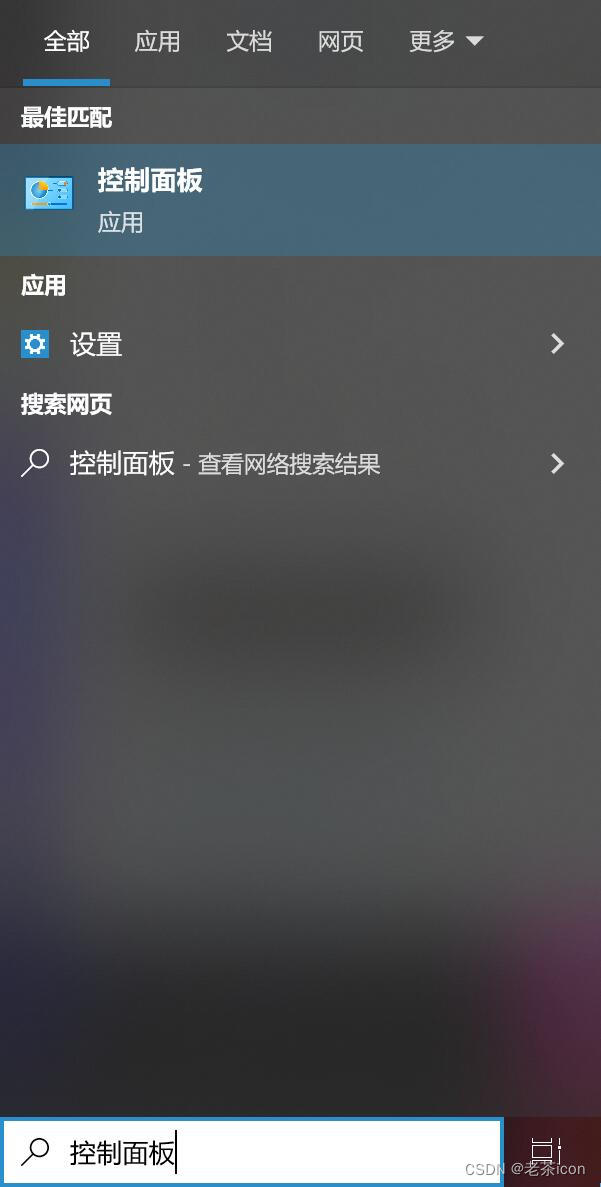
-
双击打开控制面板,在右上角启用类别 ,选择程序 中的卸载程序选项

-
在卸载程序页面中查看需要卸载的JDK文件,并双击

-
卸载完成后可以查看安装路径,是否卸载干净。
4、JDK版本切换
- 启动运行窗口,并输入regedit

- 在注册表中 逐一打开
HKEY_LOCAL_MACHINE,SOFTWARE,JavaSoft

- 在Java Plug-in中修改主体版本即可。
| 往期专栏 |
|---|
| Java全栈开发 |
| 数据结构与算法 |
| 计算机组成原理 |
| 操作系统 |
| 数据库系统 |
| 物联网控制原理与技术 |
相关内容
热门资讯
秦国书同文车同轨 秦国之前的文...
还不知道:七国文字的读者,下面趣历史小编就为大家带来详细介绍,接着往下看吧~秦国的统一,不仅仅是地域...
古代一千年前就有出租车了 古人...
今天趣历史小编给大家准备了:古代的出租车的文章,感兴趣的小伙伴们快来看看吧!古代的马车就和现代的汽车...
宋朝著名的“乌台诗...
今天趣历史小编就给大家带来苏轼的故事,希望能对大家有所帮助。宋神宗元丰二年(1079),在这一年,宋...
药师提醒:这些用药习惯赶紧改
胶囊掰开吃、果汁送药、跟风囤药?错错错! 药师提醒:这些用药习惯赶紧改胶囊较轻且无法立即溶解,...
福清多所学校课间延长至15分钟
14日,记者获悉,本学期起,福清市崇文小学、三山中心小学等福清多所中小学将课间活动时间从原来的1...