

Jenkins从配置到实践
Jenkins从配置到实践
1 持续集成 Continuous integration(CI)
1.1 什么是持续集成?
持续集成Continuous integration(CI)是一种软件开发实践,即团队开发成员经常集成他们的工作,通常每个成员至少集成一次,也就意味着每天可能会发生多次集成。每次集成都通过自动化的构建(包括编译,发布,自动化测试)来验证,从而尽快地发现集成错误。许多团队发现这个过程可以大大减少集成的问题,让团队能够更快的开发内聚的软件。

1.2 持续集成的原则
- 需要版本控制工具来保障团队成员提交的代码不会导致集成失败。常用的版本控制工具有svn、git等。
- 开发人员需要及时向版本控制库中提交代码,也需要经常性地从版本控制库中更新代码到本地。
- 需要有专门的集成服务器来执行集成构建。
根据项目的实际情况,集成构建可以通过代码仓库中代码的变动(如push事件、merge事件等)来自动触发构建,也可以定时启动构建,如每半小时构建一次。
- 必须保证构建的成功。
如果构建失败,则修复构建过程中的错误将是优先级最高的工作。一旦修复,需手动启动一次构建。
- 一个自动构建过程,包括自动编译、分发、部署和测试等。
- 一个代码仓库,即需要版本控制工具来保障代码的可维护性,同时作为构建过程的素材库。
- 一个持续集成服务器。
2 Jenkins介绍
2.1 Jenkins简介
Jenkins,原名 Hudson,2011 年改为现在的名字。它是一个开源的实现持续集成的软件工具。
Jenkins只是一个平台,真正运作的都是插件。这就是Jenkins流行的原因,因为Jenkins什么插件都有。
Jenkins官网:https://www.jenkins.io/
2.2 Jenkins自动化部署实现原理

3 Jenkins部署环境
基本环境
JDK:Jenkins是Java语言开发的,因需要JDK环境。Git/SVN:因一般代码是放在Git/SVN服务器上的,我们需要拉取代码。Maven:因一般Java程序是由Maven工程,需要Maven打包。
服务器准备
| 应用名称 | IP地址 | 子网掩码 | 网关 | 备注 |
|---|---|---|---|---|
| Jenkins | 192.168.3.3 | 255.255.255.0 | 192.168.3.1 | 1核CPU 1G内存 20G磁盘 |
| Gitlab | 192.168.3.6 | 255.255.255.0 | 192.168.3.1 | 4核CPU 6G内存 20G磁盘 |
| Tomcat | 192.168.3.8 | 255.255.255.0 | 192.168.3.1 | 1核CPU 1G内存 20G磁盘 |
说明:操作系统使用Centons7。
静态ip地址设置
# 在CentOS 7上配置静态ip
1.以root用户登录,修改网络配置
[root@jenkins ~]# vi /etc/sysconfig/network-scripts/ifcfg-ens33
BOOTPROTO="static" #是否自动获取,static是静态地址
ONBOOT=yes         #开机加载
IPADDR="192.168.3.3"
NETMASK="255.255.255.0"
GATEWAY="192.168.3.1"2.配置 DNS
[root@jenkins ~]# vi /etc/resolv.conf
nameserver 192.168.3.1
nameserver 114.114.114.114
nameserver 8.8.8.83.重启网卡,使静态ip的配置文件生效
[root@jenkins ~]# service  network restart注:若克隆的Linux虚拟机,则通过“编辑虚拟机设置 -> 网络适配器 -> 高级”重新生成克隆的机器MAC地址。# 在ubuntu 22.04上配置静态ip
1.以root用户登录,修改网络配置
[root@jenkins ~]# sudo vim /etc/netplan/01-network-manager-all.yaml
# Let NetworkManager manage all devices on this system
network:ethernets:ens33:dhcp4: nodhcp6: noaddresses:- 192.168.3.8/24routes:- to: defaultvia: 192.168.3.1nameservers:addresses:- 114.114.114.114- 8.8.8.8version: 2renderer: NetworkManager3.使静态ip的配置文件生效
[root@jenkins ~]# sudo netplan apply
主机名修改
1.主机名修改
[root@jenkins ~]# vi /etc/hosts
192.168.3.3 jenkins2.重启Linux
[root@jenkins ~]# shutdown -r now
用户及用户组创建
在Linux系统下创建appop用户及appop组;使用root用户登录,执行以下命令:
# 创建appop组
[root@jenkins ~]# groupadd appop# 创建appop用户
[root@jenkins ~]# useradd appop -g appop# 设置appop用户密码
[root@jenkins ~]# passwd appop
更改用户 appop 的密码 。
新的 密码:
问题描述:普通用户输入一些系统命令后出现:不在sudoers文件中,此事将被报告。这是因为当前操作用户的权限不够。
[appop@jenkins ~]$ sudo su -我们信任您已经从系统管理员那里了解了日常注意事项。
总结起来无外乎这三点:#1) 尊重别人的隐私。#2) 输入前要先考虑(后果和风险)。#3) 权力越大,责任越大。[sudo] appop 的密码:
appop 不在 sudoers 文件中。此事将被报告。问题解决:
1.输入命令“ll -h /etc/sudoers”,查看/etc/sudoers文件权限,如果只读权限,修改为可写权限。
[root@jenkins ~]# ll -h /etc/sudoers
-r--r-----. 1 root root 4.3K 9月 30 2020 /etc/sudoers2.输入修改权限命令:"chmod u+w /etc/sudoers"
[root@jenkins ~]# chmod u+w /etc/sudoers
[root@jenkins ~]# ll -h /etc/sudoers
-rw-r-----. 1 root root 4.3K 9月 30 2020 /etc/sudoers3.输入编辑命令“vi /etc/sudoers”,在文件中找到root ALL=(ALL) ALL这一行,在该行下以同样的参数添加提升权限的用户信息。
[root@jenkins ~]# vi /etc/sudoers
## Allow root to run any commands anywhere
root ALL=(ALL) ALL
appop ALL=(ALL) ALL4.返回到命令页面,输入回复权限的命令:
[root@jenkins ~]# chmod 440 /etc/sudoers5.输入命令:"sudo su -",切换到root用户。
[appop@jenkins ~]$ sudo su -
[sudo] appop 的密码:
上一次登录:三 8月 17 12:43:43 CST 2022从 192.168.3.173pts/1 上
[root@jenkins ~]# 输入系统操作命令,发现普通用户已有了权限提升,问题解决。3.1 GitLab
GitLab官方网站:https://about.gitlab.com/
3.1.1 安装需求
GitLab安装需求说明:https://docs.gitlab.cn/jh/install/requirements.html
CPU
推荐的最低 CPU 硬件要求:
- 4 核 是推荐的最小核数,支持多达 500 名用户
- 8 核支持多达 1000 名用户
内存
推荐的最低内存硬件要求:
- 4GB RAM 是必需的最小内存,支持多达 500 名用户
- 8GB RAM 支持多达 1000 名用户
注:通常建议服务器上至少有 2GB 的 swap 存储空间,即使您已有足够可用的 RAM。
3.1.2安装方式
方式一:在ssh下安装GitLab
GitLab官方安装文档:https://gitlab.cn/install/?version=ce
安装依赖
[appop@gitlab ~]$ sudo yum install -y curl policycoreutils-python openssh-server perl
[appop@gitlab ~]$ sudo systemctl enable sshd
[appop@gitlab ~]$ sudo systemctl start sshd
配置镜像
[appop@gitlab ~]$ sudo curl -fsSL https://packages.gitlab.cn/repository/raw/scripts/setup.sh | /bin/bash开始安装
[appop@gitlab ~]$ sudo EXTERNAL_URL="http://192.168.3.9" yum install -y gitlab-jh除非您在安装过程中指定了自定义密码,否则将随机生成一个密码并存储在 /etc/gitlab/initial_root_password 文件中(出于安全原因,24 小时后,此文件会被第一次 gitlab-ctl reconfigure 自动删除,因此若使用随机密码登录,建议安装成功初始登录成功之后,立即修改初始密码)。使用此密码和用户名 root 登录。
方式二:使用Docker安装GitLab
GitLab官方安装文档:https://docs.gitlab.cn/jh/install/docker.html
注:系统内核至少在3.10以上 uname -r 命令可查看系统内核版本
安装docker
1.卸载旧的版本
[appop@tomcat ~]$ sudo yum remove docker \docker-client \docker-client-latest \docker-common \docker-latest \docker-latest-logrotate \docker-logrotate \docker-engine2.需要的安装包
[appop@tomcat ~]$ sudo yum install -y yum-utils3.设置镜像的仓库
# 默认是国外的,很慢!!!
[appop@tomcat ~]$ sudo yum-config-manager \--add-repo \https://download.docker.com/linux/centos/docker-ce.repo
# 推荐使用阿里云的,十分快
[appop@tomcat ~]$ sudo yum-config-manager \--add-repo \http://mirrors.aliyun.com/docker-ce/linux/centos/docker-ce.repo  4.更新yum软件包索引
[appop@tomcat ~]$ sudo yum makecache fast5.安装docker相关引擎、docker-ce社区版、docker-ee企业版
[appop@tomcat ~]$ sudo yum install docker-ce docker-ce-cli containerd.io docker-compose-plugin6.启动docker
[appop@tomcat ~]$ sudo systemctl start docker7.配置开机启动项:
[appop@tomcat ~]$ sudo systemctl enable docker8.使用docker version查看是否安装成功
[appop@tomcat ~]$ docker version9.配置镜像加速器
修改daemon配置文件/etc/docker/daemon.json来使用加速器
[appop@tomcat ~]$ sudo mkdir -p /etc/docker
[appop@tomcat ~]$ sudo tee /etc/docker/daemon.json <<-'EOF'
{"registry-mirrors": ["https://gw5py7zq.mirror.aliyuncs.com"]
}
EOF注:阿里云镜像加速器地址获取链接 https://cr.console.aliyun.com/cn-hangzhou/instances/mirrors10.重启服务
[appop@tomcat ~]$ sudo systemctl daemon-reload11.重启docker
[appop@tomcat ~]$ sudo systemctl restart docker12.hello-world
[appop@tomcat ~]$ sudo docker run hello-world
使用 Docker Engine 安装极狐GitLab
1.添加容器
[appop@gitlab ~]$ sudo docker run --detach \--hostname 192.168.3.6 \--publish 443:443 --publish 80:80 \--name gitlab \--restart always \--volume $GITLAB_HOME/config:/etc/gitlab:Z \--volume $GITLAB_HOME/logs:/var/log/gitlab:Z \--volume $GITLAB_HOME/data:/var/opt/gitlab:Z \--shm-size 256m \registry.gitlab.cn/omnibus/gitlab-jh:latest2.查看已存在的容器
[appop@gitlab ~]$ sudo docker ps3.关闭容器
[appop@gitlab ~]$ sudo docker stop gitlab4.启动容器
[appop@gitlab ~]$ sudo docker start gitlab
打开浏览器,访问:http://192.168.3.6
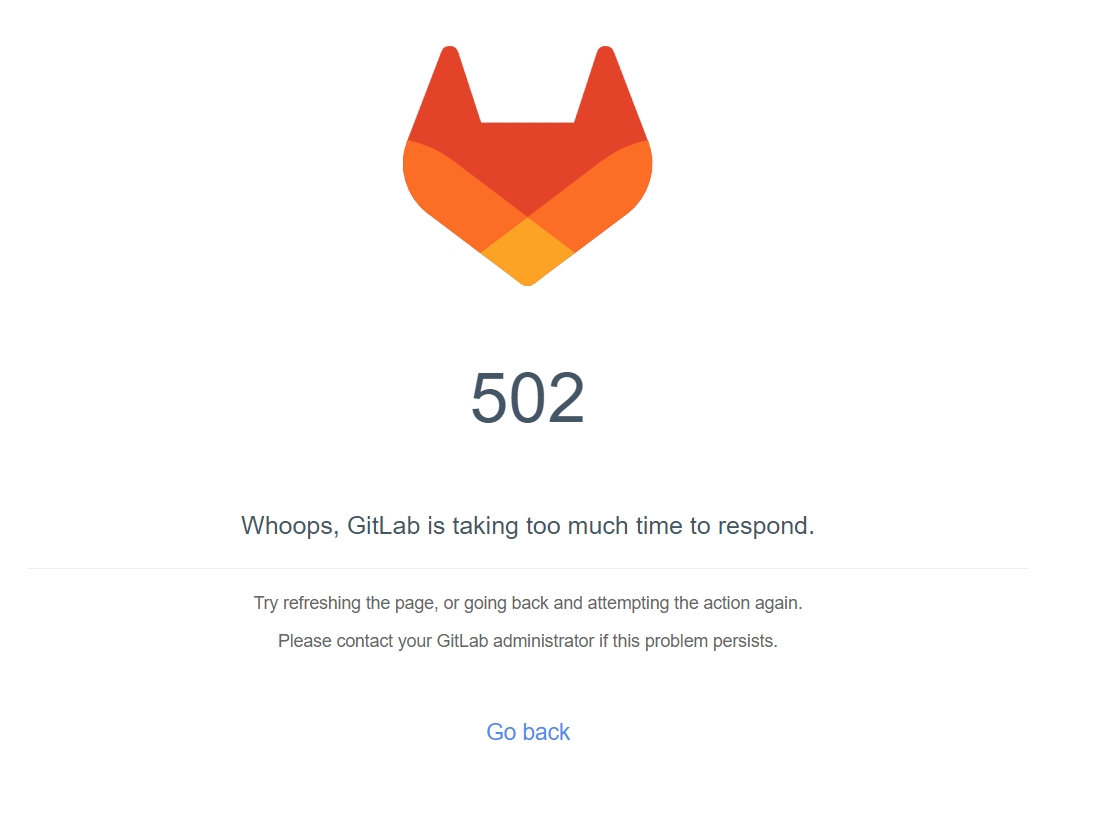
- 当首次运行出现502错误的时候,排查两个原因:
1.内存至少需要4g,建议6g以上
2.稍微等待几分钟后,再刷新一下可能就好了
登录极狐GitLab

查看root用户密码:
1.进入容器
[appop@gitlab ~]$ sudo docker exec -it  gitlab /bin/bash2.查看root用户密码
root@192:/# cat /etc/gitlab/initial_root_password
# WARNING: This value is valid only in the following conditions
#          1. If provided manually (either via `GITLAB_ROOT_PASSWORD` environment variable or via `gitlab_rails['initial_root_password']` setting in `gitlab.rb`, it was provided before database was seeded for the first time (usually, the first reconfigure run).
#          2. Password hasn't been changed manually, either via UI or via command line.
#
#          If the password shown here doesn't work, you must reset the admin password following https://docs.gitlab.com/ee/security/reset_user_password.html#reset-your-root-password.Password: emhRJuC33vCea41OmIojD+ZZ7nWT8DxNS68oXCrT0wc=# NOTE: This file will be automatically deleted in the first reconfigure run after 24 hours.# 注:密码存在/etc/gitlab/initial_root_password文件中,登录后需修改密码,不然24小时后会失效。
在极狐GitLab登录页面上,输入用户名和密码,单击_登录_,登录至极狐GitLab。

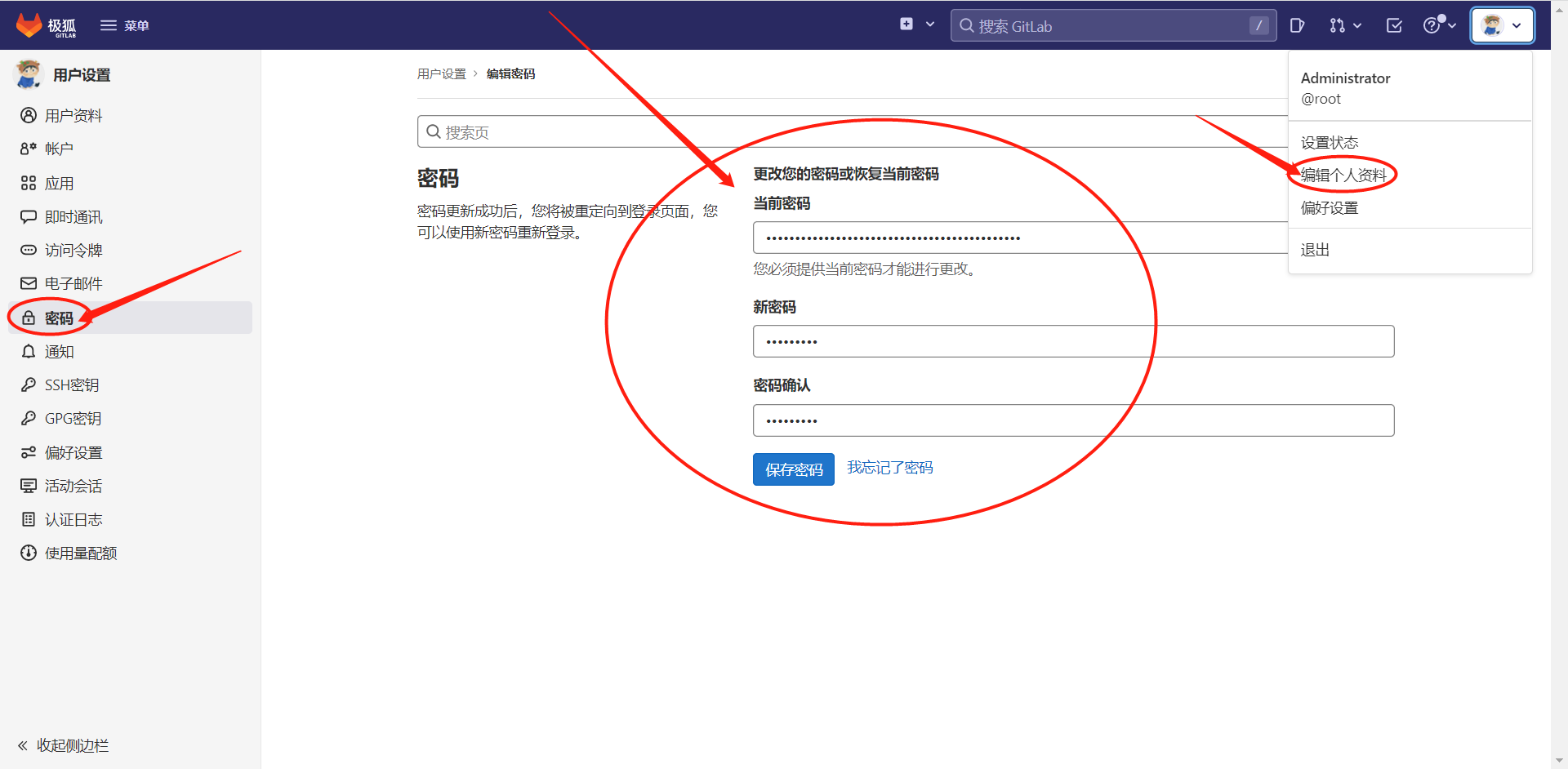
修改GitLab帐户密码
单击_个人中心 >> 编辑个人资料 >> 密码_,更改administrator密码。
3.1.3 GitLab常用命令
gitlab-ctl start                  # 启动所有 gitlab 组件
gitlab-ctl stop                   # 停止所有 gitlab 组件
gitlab-ctl restart                # 重启所有 gitlab 组件
gitlab-ctl status                 # 查看服务状态
gitlab-ctl reconfigure            # 启动服务
vi /etc/gitlab/gitlab.rb          # 修改默认的配置文件
gitlab-ctl tail                   # 查看日志
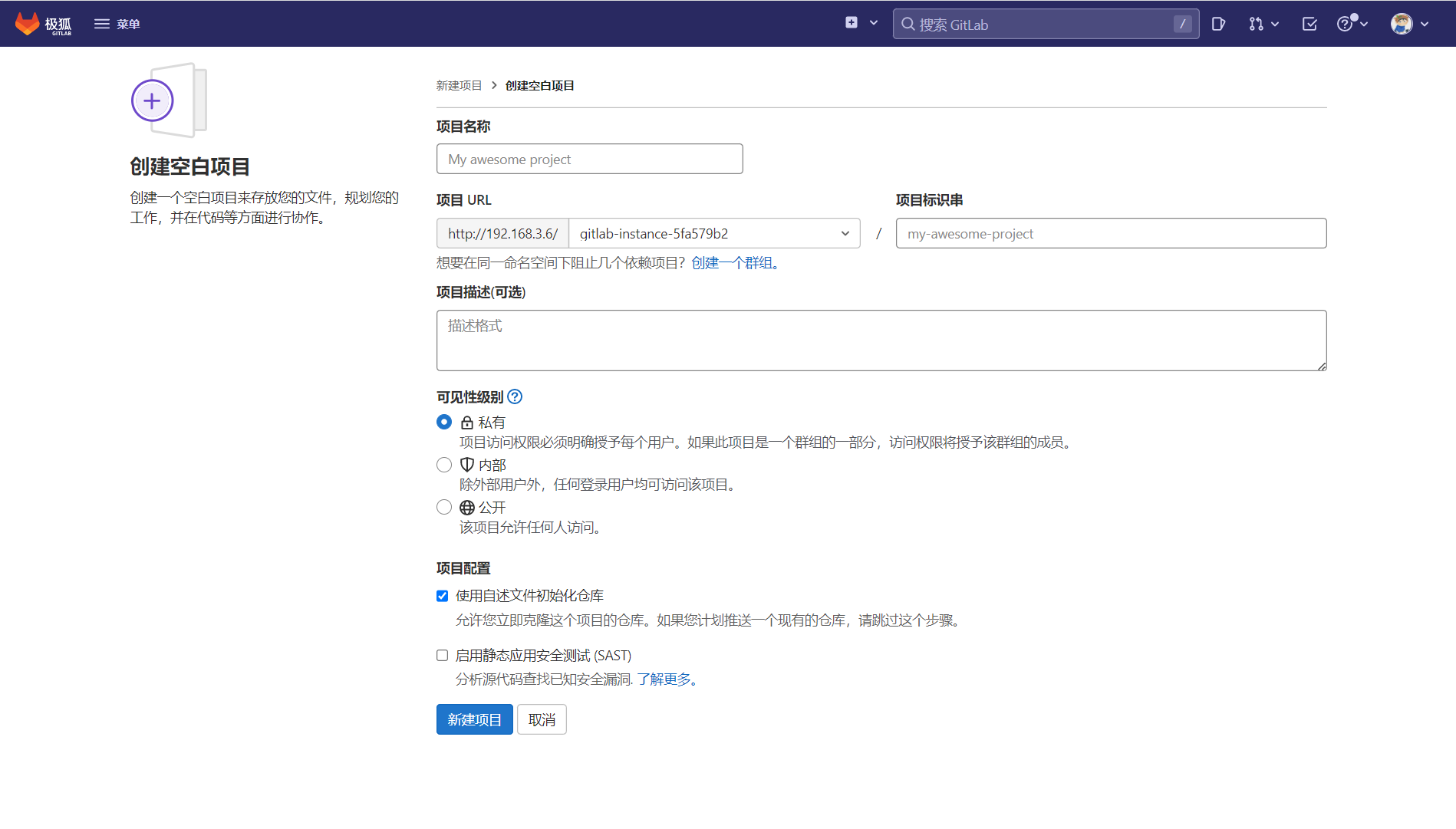
3.1.4 GitLab仓库创建
登录到GitLab。

点击新建项目,进入创建新项目界面。

点击创建空白项目,填写相关信息。
3.1.5 IDEA集成GitLab
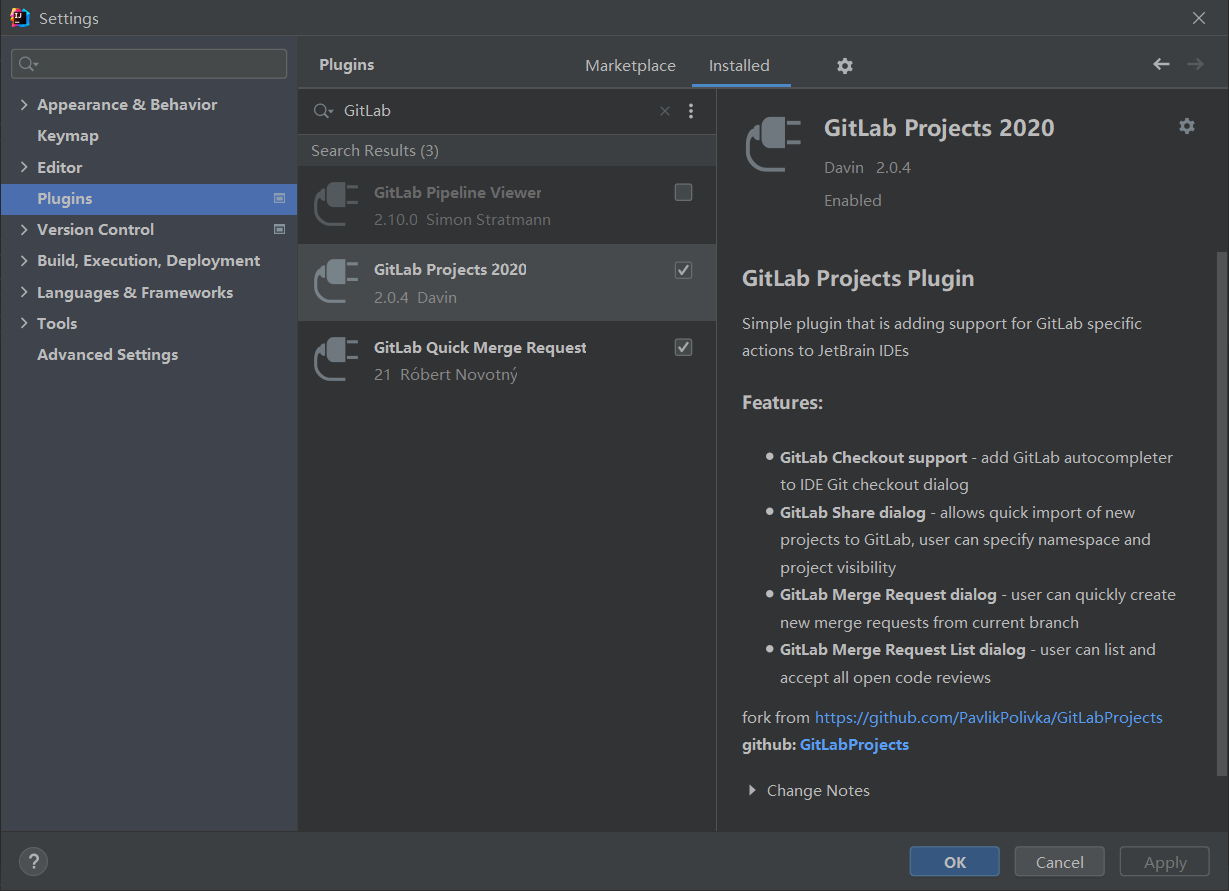
- 在IDEA的Settings >> Plugins中,检查GitLab插件是否安装。
- 打开IDEA菜单栏:VCS >> Create Git Repository。
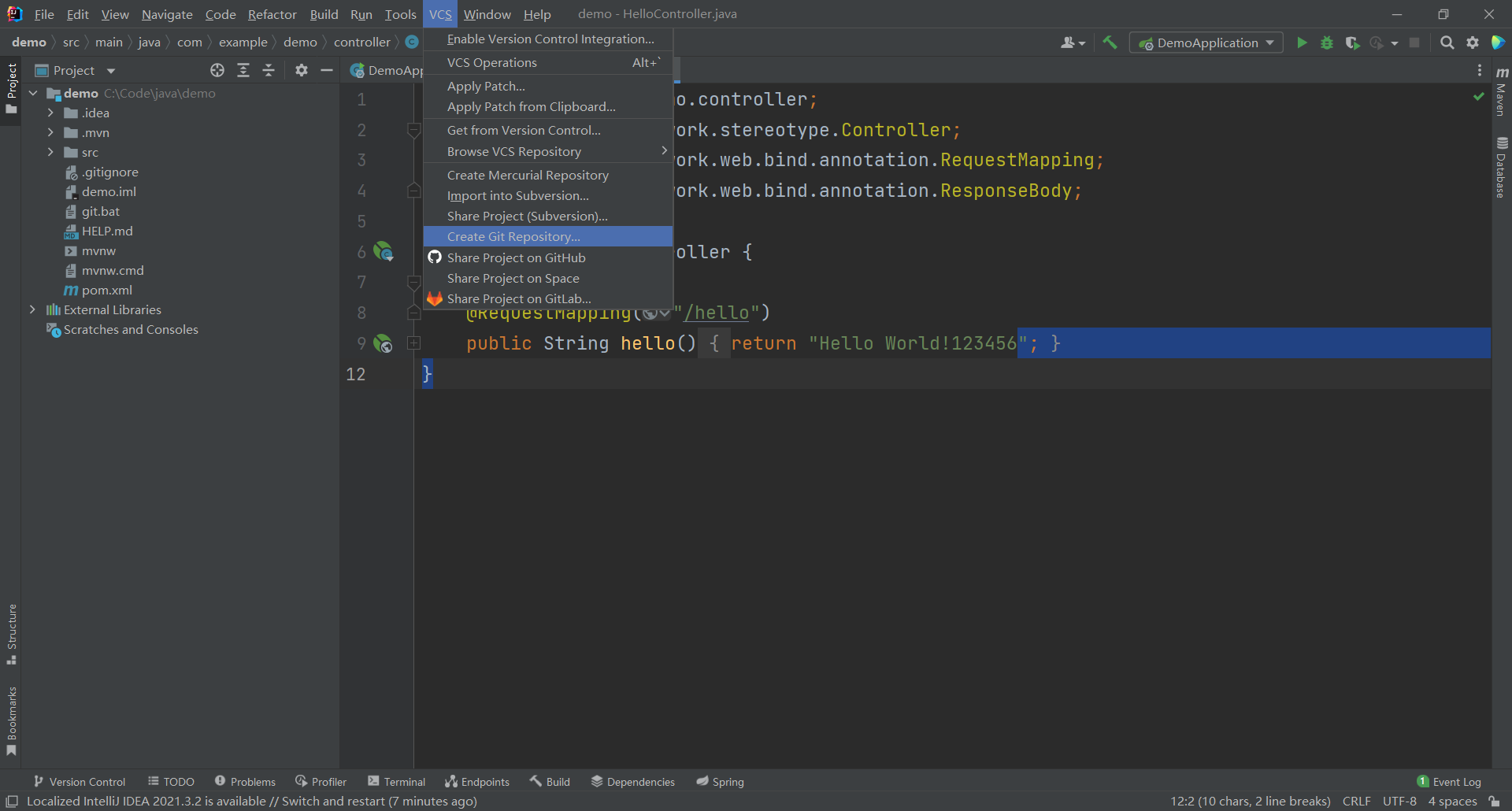
Create Git Repository弹出框,项目目录最好不要改变。
[外链图片转存失败,源站可能有防盗链机制,建议将图片保存下来直接上传(img-MHUbAtfb-1661161953769)(https://gitee.com/chenjingwei1618/my-project/raw/master/img/202208192305005.png)]
点击Ok后,项目目录下多了一个.git隐藏文件夹。

这个时候选中项目右键,多出一个git菜单。
[外链图片转存失败,源站可能有防盗链机制,建议将图片保存下来直接上传(img-vfqh3m3X-1661161953770)(https://gitee.com/chenjingwei1618/my-project/raw/master/img/202208192305786.png)]
- 执行git >> Add操作,图标由红色变成绿色。

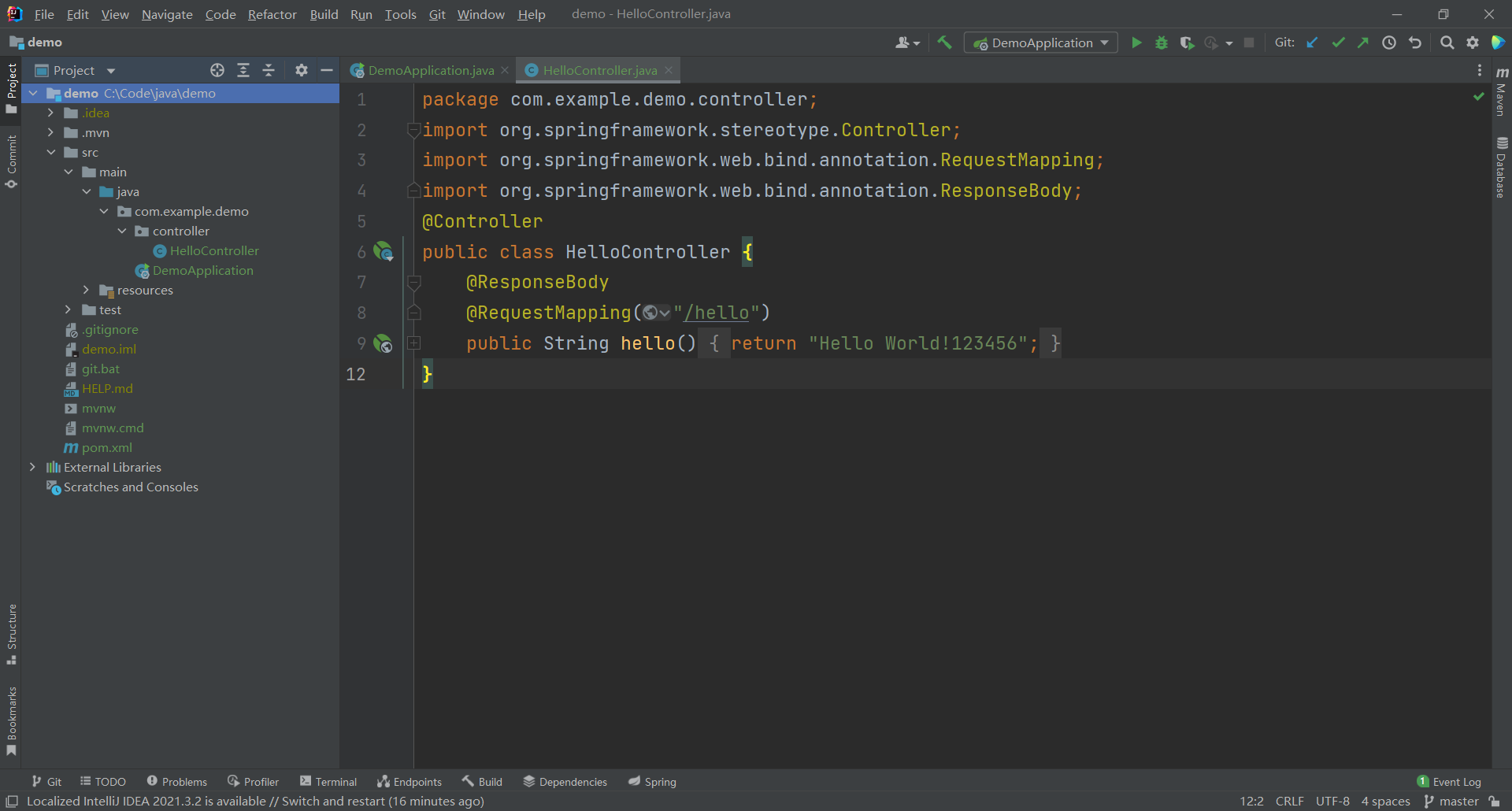
- 执行git >> commit操作。

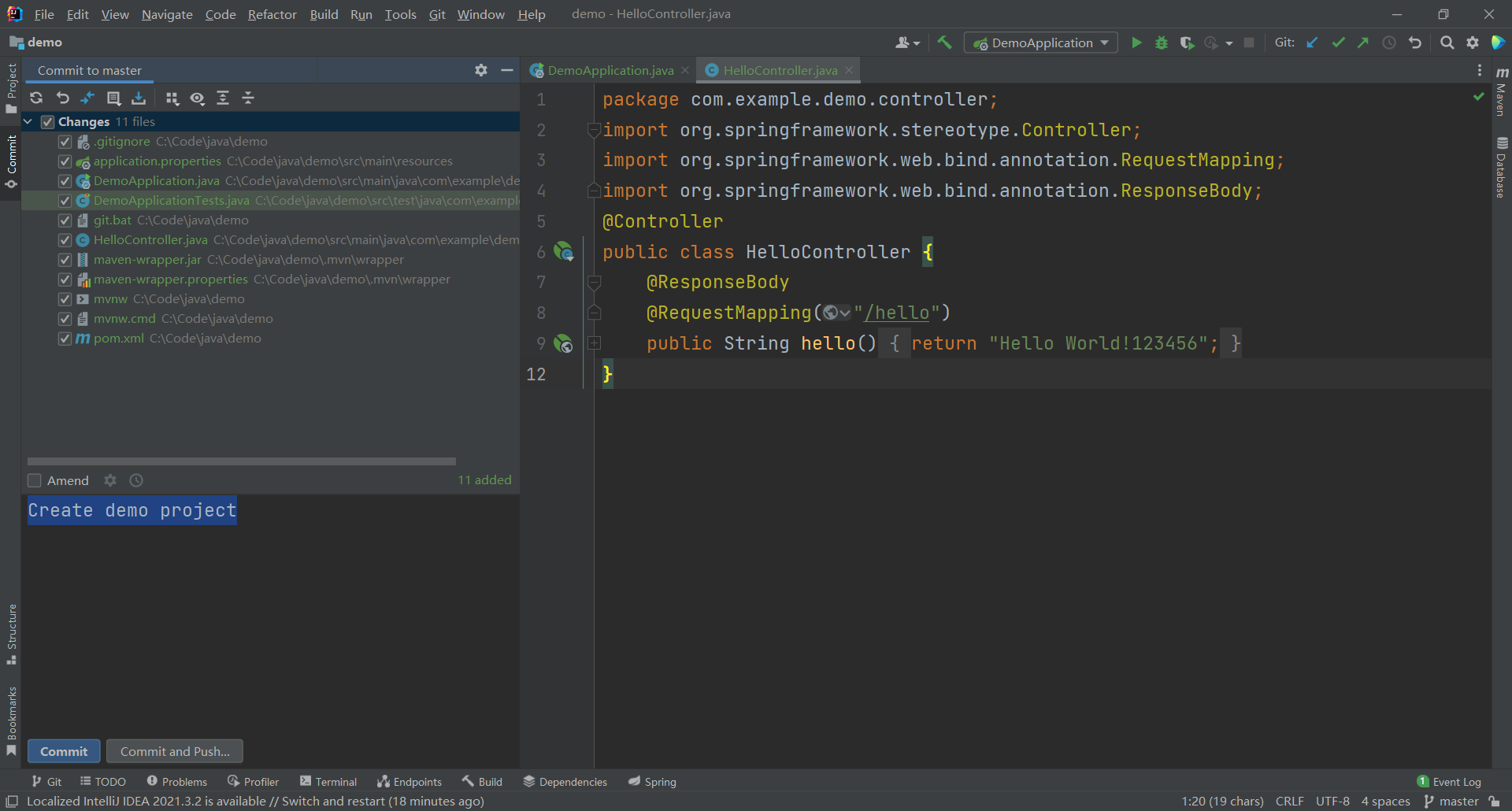
commit后,图标由绿色变成黑色。

- 执行git >> push操作。

第一次push需要配置:
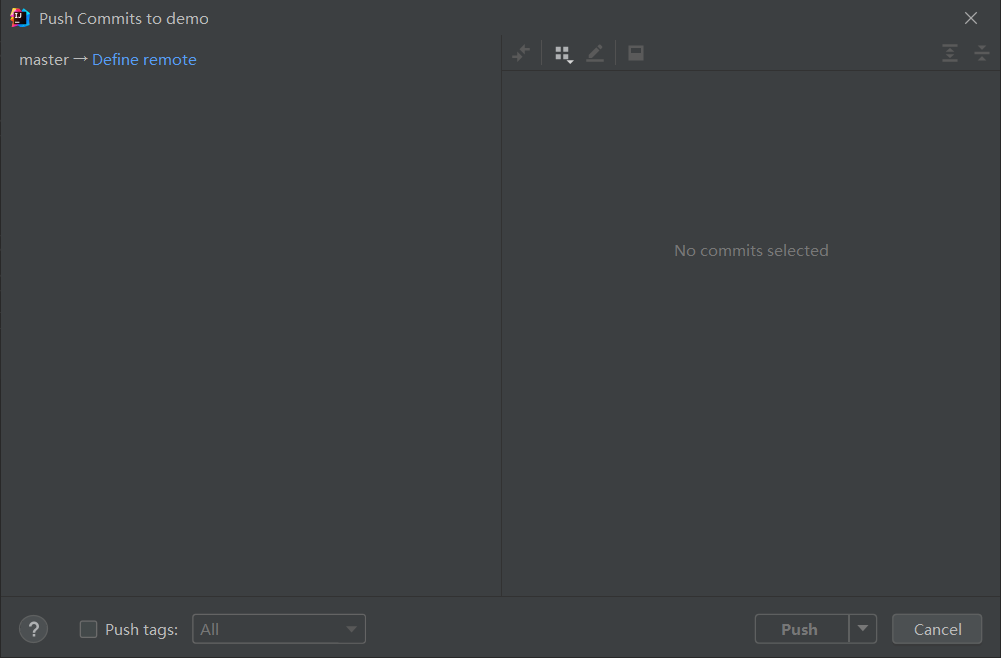
点击Define remote,并把GitLab服务器上project的http地址复制到URL。
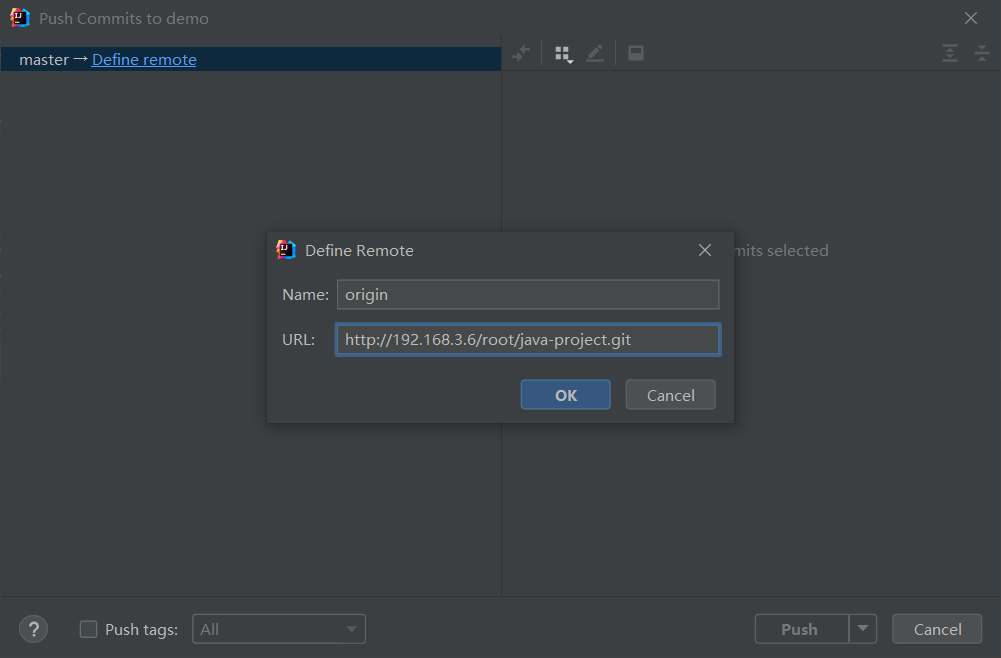
点击Ok后,执行push操作,将代码push到远程GitLab仓库上。

IDEA报错了:

11:07:54.968: [demo] git -c credential.helper= -c core.quotepath=false -c log.showSignature=false push --progress --porcelain origin refs/heads/master:refs/heads/master --set-upstream
error: failed to push some refs to 'http://192.168.3.6/root/java-project.git'
hint: Updates were rejected because the remote contains work that you do
To http://192.168.3.6/root/java-project.git
hint: not have locally. This is usually caused by another repository pushing
!	refs/heads/master:refs/heads/master	[rejected] (fetch first)
hint: to the same ref. You may want to first integrate the remote changes
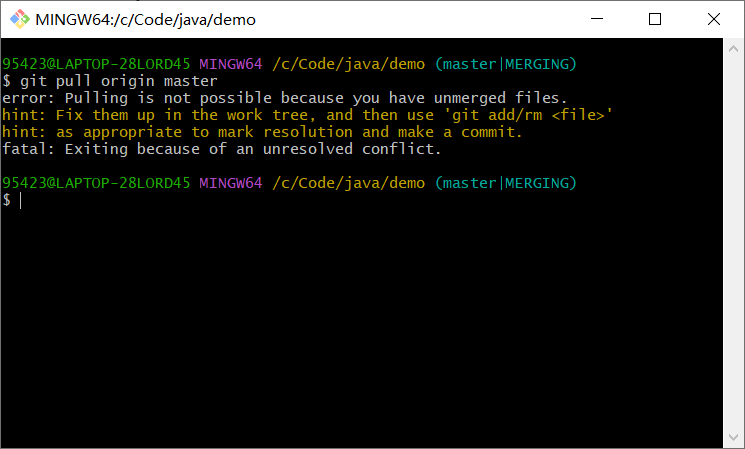
Done# 意思是远程仓库和本地仓库文件不一致,也就是冲突了.
解决问题:
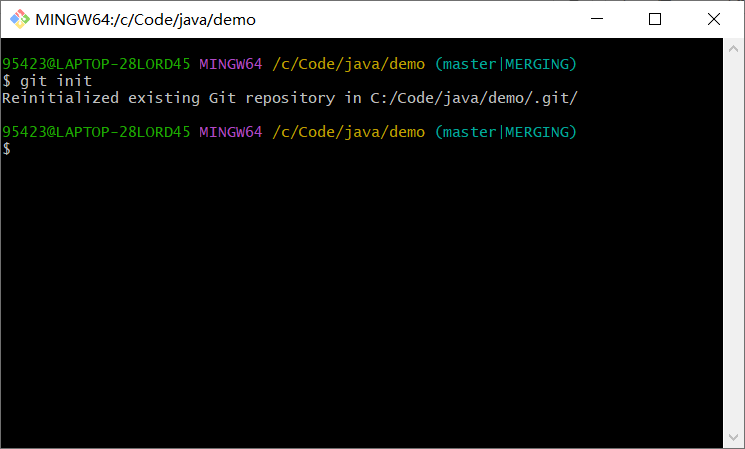
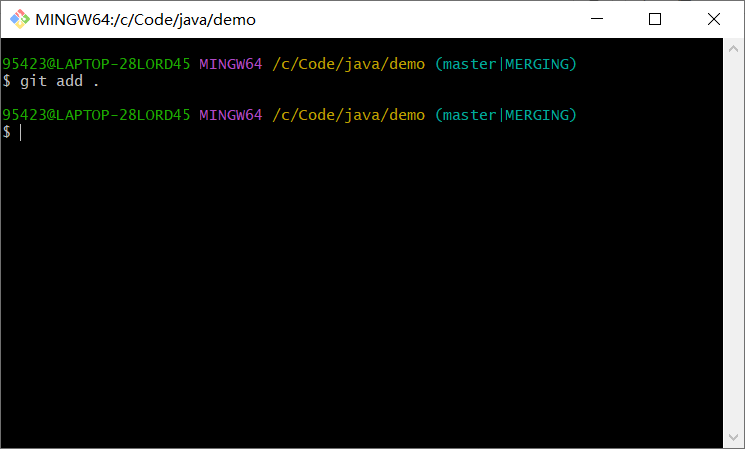
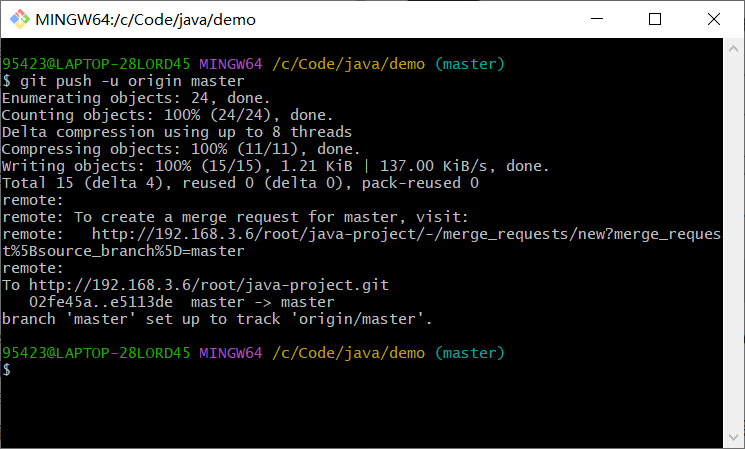
进入项目所在的本地目录,右键 -> Git Bash Here,在git bash窗口中输入命令:
git pull origin master --allow-unrelated-histories
git pull origin master
git init
git add .
git commit -m 'test'
git push -u origin master



3.2 Jenkins
Jenkins官方网站:https://www.jenkins.io
3.2.1 安装需求
机器要求:
- 256 MB 内存,建议大于 512 MB
- 10 GB 的硬盘空间(用于 Jenkins 和 Docker 镜像)
软件配置:
- Java 8 ( JRE 或者 JDK 都可以)
3.2.2 Jenkins安装
安装JDK1.8
1.下载JDK1.8安装包
官网下载地址:https://www.oracle.com/java/technologies/downloads/2.解压JDK安装包:通过Xshell进入到服务器的控制台,进入后的当前目录为:/home/appop,把jdk安装文件拷贝到当前录下。进行JDK安装包的解压:
[appop@jenkins ~]$ tar –zxvf jdk-8u341-linux-x64.tar.gz3.配置环境变量:
[appop@jenkins ~]$  vi ~/.bashrc
在该文件中增加以下配置并保存:
export JAVA_HOME=/home/appop/jdk1.8.0_341
export CLASSPATH=${JAVA_HOME}/lib
export PATH=${JAVA_HOME}/bin:$PATH
然后键入命令: source ~/.bashrc让配置文件中的配置立即生效问题描述:-bash: export: `/home/appop/jdk1.8.0_341': 不是有效的标识符
错误原因:export JAVA_HOME=/home/appop/jdk1.8.0_341的 “=”左右两边不能有空格。4.验证JDK版本
[appop@jenkins ~]$ java -version# linux系统设置环境变量的配置文件:
1、/etc/profile
2、/etc/environment
3、~/.profile
4、~/.bashrc
说明:/etc下的两个配置文件是全局性质的,对所有用户起作用;~/下的两个文件是对当前用户起作用的;一般情况下在`~/.bashrc`中添加修改环境变量就行,然后`source ~/.bashrc`一下,其他几个配置文件尽量不要改动。
下载Jenkins并将jenkins.war上传至所在服务器/home/appop目录下
1.下载jenkins.war安装包
官网下载地址:https://www.jenkins.io/zh/download/
[appop@jenkins ~]$ ll -h
-rw-rw-r--. 1 appop appop  91196986 8月  17 12:39 jenkins.war
打开终端进入到下载目录,运行jenkins
[appop@jenkins ~]$ nohup java -jar jenkins.war --httpPort=8080 >jenkins.log 2>&1 &注:首次启动war包会在/home/appop/.jenkins生成配置文件。
开放8080端口
# 查看firewall的状态:
[appop@jenkins ~]$ sudo firewall-cmd --state
[sudo] appop 的密码:
running
出现Active: active (running)切高亮显示则表示是启动状态。
出现 Active: inactive (dead)灰色表示停止,看单词也行。# 开放80端口:
[appop@jenkins ~]$ sudo firewall-cmd --zone=public --add-port=8080/tcp --permanent# 重新加载防火墙配置(修改防火墙配置后,要重新加载防火墙配置或重启防火墙服务):
[appop@jenkins ~]$ sudo firewall-cmd --reload
安装后设置向导
当您第一次访问新的Jenkins实例时,系统会要求您使用自动生成的密码对其进行解锁。
打开浏览器,访问 http://192.168.3.3:8080,并等待 解锁 Jenkins 页面出现。
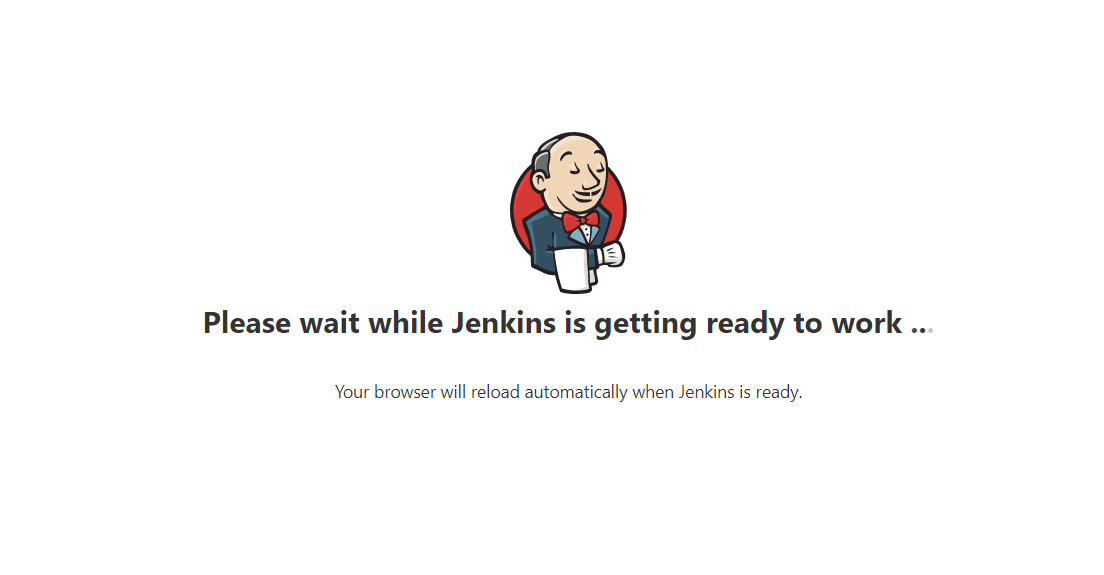
在 解锁Jenkins 页面上,将此 密码 粘贴到管理员密码字段中,然后单击 继续 。

从Jenkins控制台日志输出中,复制自动生成的字母数字密码(在两组*之间):
*************************************************************
*************************************************************
*************************************************************Jenkins initial setup is required. An admin user has been created and a password generated.
Please use the following password to proceed to installation:6eb1599e8bb44e08b05cbbc422b199f1This may also be found at: /home/appop/.jenkins/secrets/initialAdminPassword*************************************************************
*************************************************************
*************************************************************# 注:密码文件第一次使用后会自动删除
解锁 Jenkins之后,在 Customize Jenkins 页面内, 您可以安装任何数量的有用插件作为您初始步骤的一部分。两个选项可以设置:
- 安装建议的插件 - 安装推荐的一组插件,这些插件基于最常见的用例.
- 选择要安装的插件 - 选择安装的插件集。当你第一次访问插件选择页面时,默认选择建议的插件。
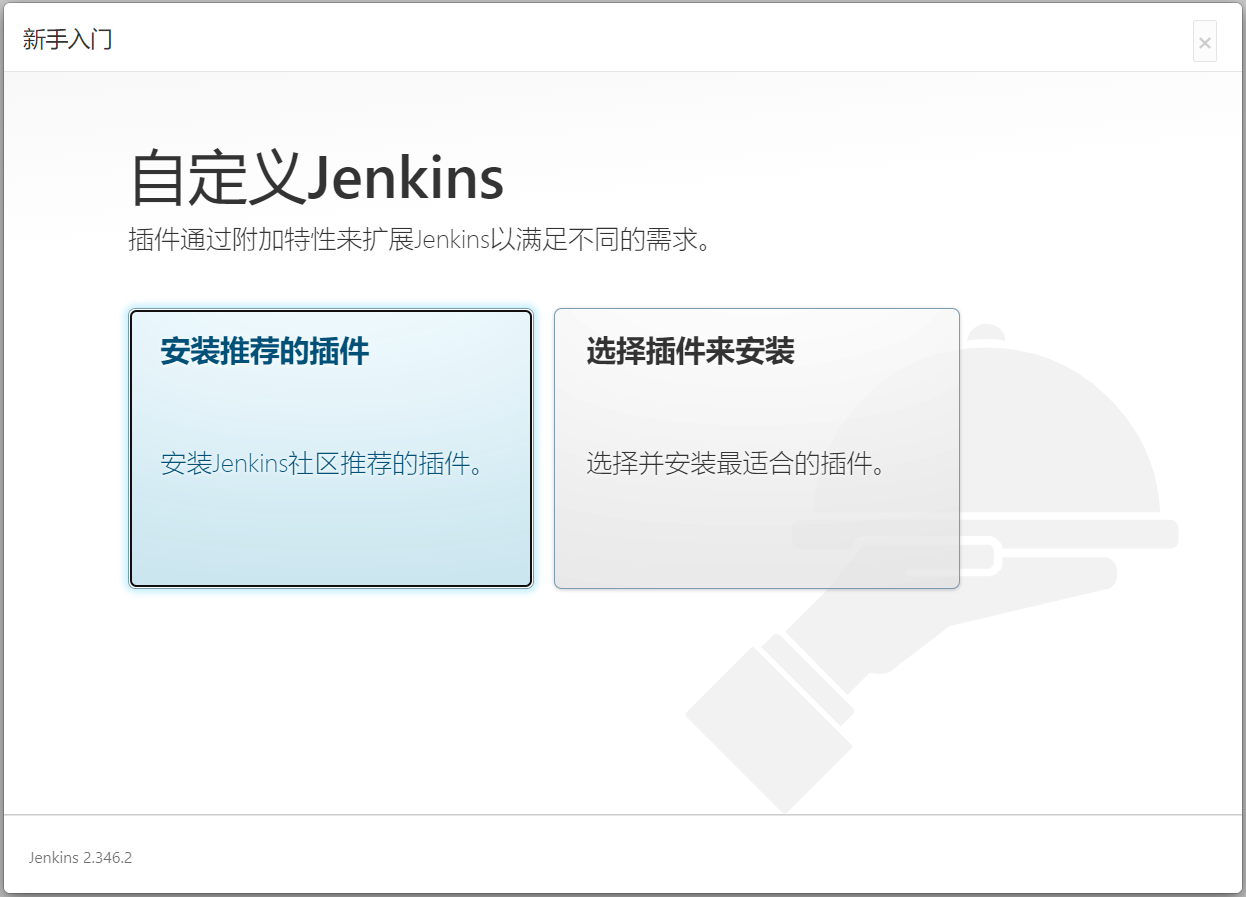
选择"安装Jenkins社区推荐的插件"。
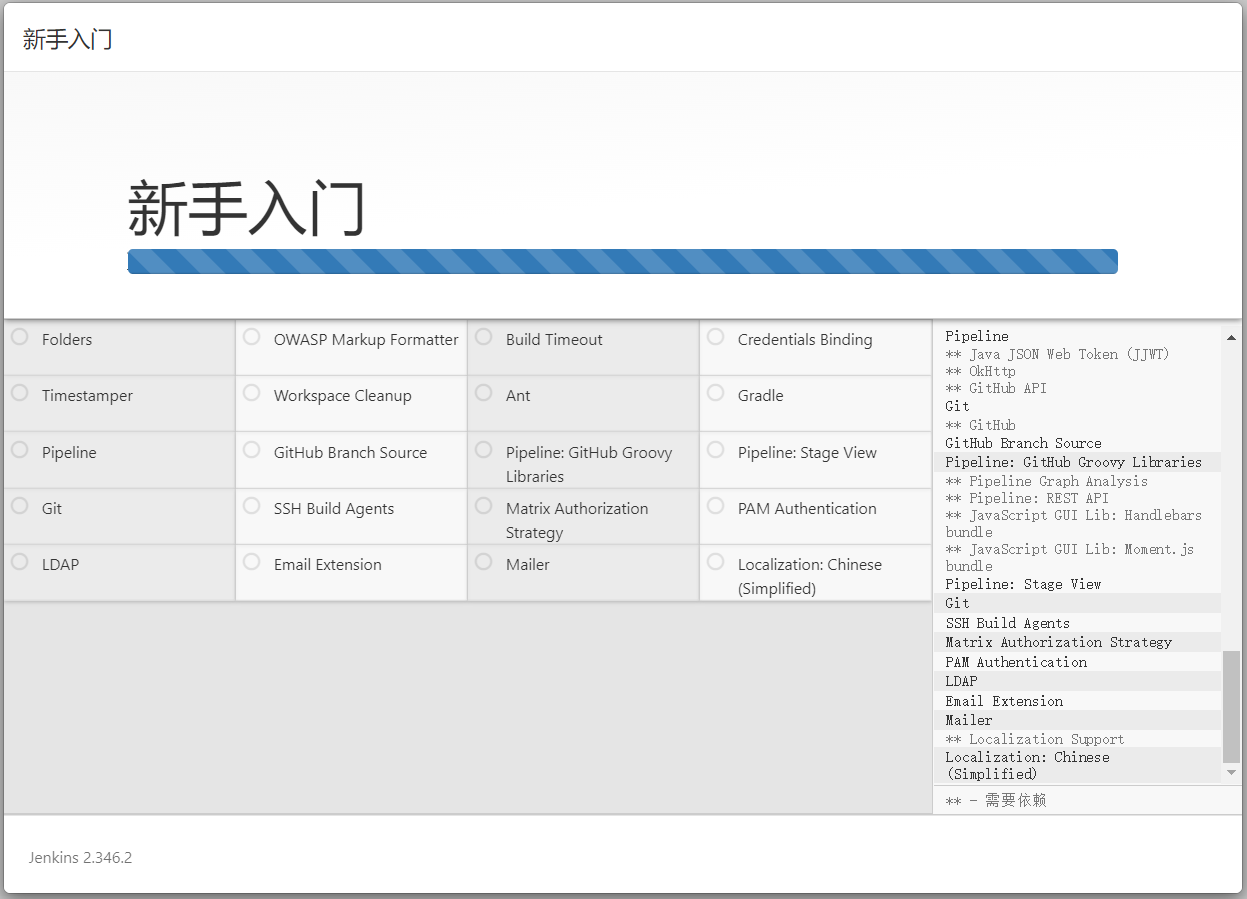
jenkins插件安装完成后,Jenkins要求我们创建第一个管理员账户。填入相关信息,并单击 保存并完成 按钮,Jenkins即可初始化完成。

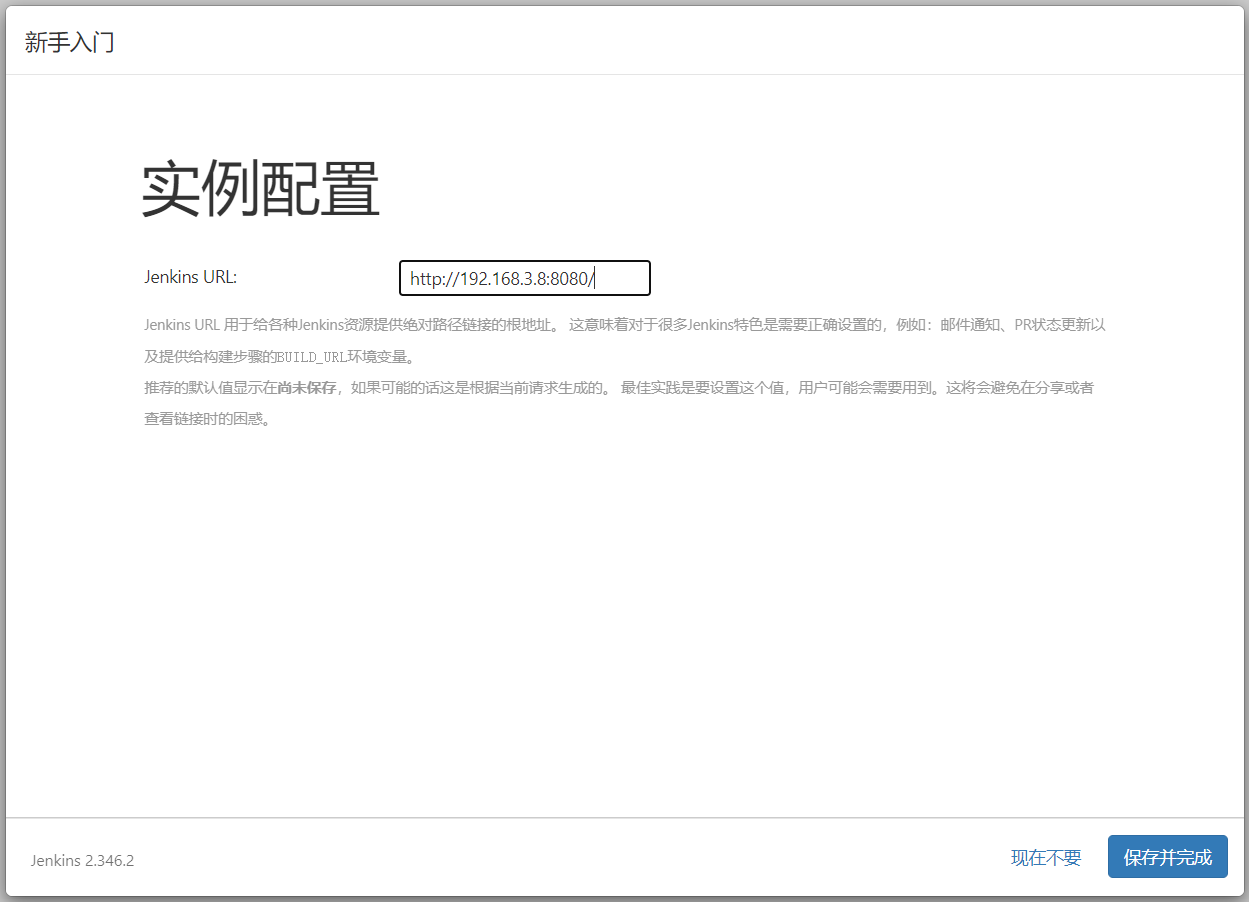

当 Jenkins已就绪! 出现时,单击开始使用 Jenkins。

3.2.3 Maven安装
Maven官方网站:https://maven.apache.org/
< 下载后复制到Jenkins所在服务器解压缩即可 >
1.将apache-maven-3.8.6-bin.tar.gz上传至所在服务器/home/appop目录下
[appop@jenkins ~]$ ll -h
-rw-rw-r--. 1 appop appop   8676320 8月  17 12:39 apache-maven-3.8.6-bin.tar.gz
2.将apache-maven-3.8.6-bin.tar.gz进行解压缩,并移至/usr/local/maven
[appop@jenkins ~]$ tar -zxvf apache-maven-3.8.6-bin.tar.gz
[appop@jenkins ~]$ sudo mv apache-maven-3.8.6 /usr/local/maven问题描述:mv: 无法将"apache-maven-3.8.6" 移动至"/usr/local/maven": 权限不够
3.确认maven是否安装成功
[appop@jenkins ~]$ /usr/local/maven/bin/mvn -v
Apache Maven 3.8.6 (84538c9988a25aec085021c365c560670ad80f63)
Maven home: /usr/local/maven
Java version: 1.8.0_341, vendor: Oracle Corporation, runtime: /home/appop/jdk1.8.0_341/jre
Default locale: zh_CN, platform encoding: UTF-8
OS name: "linux", version: "3.10.0-1160.el7.x86_64", arch: "amd64", family: "unix"
4.Maven阿里云镜像配置
[appop@jenkins conf]$ sudo vi /usr/local/maven/conf/settings.xml
${user.home}/.m2/repository org.mortbay.jetty releases ali ali Snapshots ali ali nexus * http://maven.aliyun.com/nexus/content/groups/public/ nexus-public-snapshots public-snapshots http://maven.aliyun.com/nexus/content/repositories/snapshots/ nexus-public-snapshots1 public-snapshots1 https://artifacts.alfresco.com/nexus/content/repositories/public/ development central http://central true always true always central http://central true always true always public-snapshots public-snapshots http://public-snapshots false true always public-snapshots http://public-snapshots false true always development public-snapshots 3.2.4 Git安装
< 在Jenkins所在服务器上安装git >
为了Jenkins能够拉取代码,需要安装Git环境。
在Linux/Centos服务器上,如果使用的git版本过低,使用的时候可能会由于低版本不支持遇到各种问题。部署Gitlab+Maven+Jenkins持续集成环境,但在Jenkins中新建项目的源码管理"Repository URL"中添加git地址环节出现了问题,信息为"Failed to connect to repository : Error performing command: git ls-remote -h http://×××××××××.git HEAD"。
原因分析:这是由于git客户端版本过低造成的!
Jenkins本机默认使用"yum install -y git" 安装的git版本比较低,应该自行安装更高版本的git。
更新yum源
[appop@jenkins ~]$ sudo yum update查看jenkins本机的git版本
[appop@jenkins ~]$ git --version
git version 1.8.3.1
卸载本机低版本的git,自行安装更高版本的git
[appop@jenkins ~]$ sudo yum remove -y git   //或者使用"rpm -e --nodeps git"命令进行卸载
[appop@jenkins ~]$ git --version
-bash: /usr/bin/git: No such file or directory
接着进行git版本升级操作
# 下载并安装高版本的git
1.安装git相关的依赖包:
[appop@jenkins ~]$ sudo yum install curl-devel expat-devel gettext-devel openssl-devel zlib-devel gcc perl-ExtUtils-MakeMaker2.到git官网查看最新的版本,并进行git下载:
https://git-scm.com/download/3.打开文件夹,用于存放下载的git包:
[appop@jenkins ~]$ cd /usr/local/src4.解压:
[appop@jenkins src]$ sudo tar -xvf git-2.32.0.tar.xz5.打开解压好的git文件夹:
[appop@jenkins src]$ cd git-2.32.06.编译
[appop@jenkins git-2.32.0]$ sudo make prefix=/usr/local/git all7.安装git
[appop@jenkins git-2.32.0]$ sudo make prefix=/usr/local/git install8.配置环境变量
[appop@jenkins git-2.32.0]$ vi ~/.bashrc
export PATH=$PATH:/usr/local/git/bin
然后键入命令: source /etc/profile让配置文件中的配置立即生效
[appop@jenkins ~]$ source ~/.bashrc9.验证git版本
[appop@jenkins git-2.32.0]$ git --version
git version 2.32.0
3.3 Tomcat
安装JDK1.8
1.下载JDK1.8安装包
官网下载地址:https://www.oracle.com/java/technologies/downloads/2.解压JDK安装包:通过Xshell进入到服务器的控制台,进入后的当前目录为:/home/appop,把jdk安装文件拷贝到当前录下。进行JDK安装包的解压:
[appop@tomcat ~]$ tar –zxvf jdk-8u341-linux-x64.tar.gz3.配置环境变量:
[appop@tomcat ~]$ vi ~/.bashrc
在该文件中增加以下配置并保存:
export JAVA_HOME=/home/appop/jdk1.8.0_341
export CLASSPATH=${JAVA_HOME}/lib
export PATH=${JAVA_HOME}/bin:$PATH
然后键入命令: source ~/.bashrc让配置文件中的配置立即生效问题描述:-bash: export: `/home/appop/jdk1.8.0_341': 不是有效的标识符
错误原因:export JAVA_HOME=/home/appop/jdk1.8.0_341的 “=”左右两边不能有空格。4.验证JDK版本
[appop@tomcat ~]$ java -version# linux系统设置环境变量的配置文件:
1、/etc/profile
2、/etc/environment
3、~/.profile
4、~/.bashrc
说明:/etc下的两个配置文件是全局性质的,对所有用户起作用;~/下的两个文件是对当前用户起作用的;一般情况下在`~/.bashrc`中添加修改环境变量就行,然后`source ~/.bashrc`一下,其他几个配置文件尽量不要改动。
下载tomcat并将apache-tomcat-10.0.23.tar.gz上传至所在服务器/home/appop目录下
1.下载apache-tomcat-10.0.23.tar.gz安装包
官网下载地址:https://tomcat.apache.org/
[appop@tomcat ~]$ ll -h
-rw-rw-r--. 1 appop appop  12M 8月  17 21:16 apache-tomcat-10.0.23.tar.gz
打开终端进入到下载目录,解压Tomcat安装包
[appop@tomcat ~]$ tar -zxvf apache-tomcat-10.0.23.tar.gzTomcat服务启动、停止
[appop@tomcat ~]$ cd apache-tomcat-10.0.23/bin/
# Tomcat服务启动
[appop@tomcat bin]$ sh startup.sh
# Tomcat服务停止:
[appop@tomcat bin]$ sh shutdown-force.sh
开放8080端口
# 查看firewall的状态:
[appop@jenkins ~]$ sudo firewall-cmd --state
[sudo] appop 的密码:
running
出现Active: active (running)切高亮显示则表示是启动状态。
出现 Active: inactive (dead)灰色表示停止,看单词也行。# 开放80端口:
[appop@jenkins ~]$ sudo firewall-cmd --zone=public --add-port=8080/tcp --permanent# 重新加载防火墙配置(修改防火墙配置后,要重新加载防火墙配置或重启防火墙服务):
[appop@jenkins ~]$ sudo firewall-cmd --reload
打开浏览器,访问:http://192.168.3.8:8080/

3.4 邮箱授权码
在Jenkins设置邮件提醒前,需先获取邮箱授权码。这里使用163邮箱:

登录163邮箱后,在"设置"找到"POP3/SMTP/IMAP",开启SMTP服务。
使用手机扫描二维码快速发送短信,然后点击“我已发送”进行验证。

成功开启SMTP服务,在第三方客户端登录时,登录密码输入以下授权密码。
4 Jenkins 配置
4.1 Global Tool Configuration (全局工具配置 )
**Global Tool Configuration (全局工具配置 )**主要对一些常用工具的名称、版本、路径和配置文件进行设定。
在面板左侧的导航栏中点击“系统管理”,进入到“管理Jenkins”界面,选择界面中的System Configuration —> Global Tool Configuration后进入到“全局工具配置”界面,依次对Maven配置、JDK、Git、Maven等进行配置。
4.1.1 Maven配置
主要用于Maven的主配置文件settings.xml的设定。
settings.xml包含仓库镜像、本地镜像和认证信息等。
一般默认的路径有两种:Global Maven Settings — ${M2_HOME}/conf/settings.xml;
User Maven Settings — ${user.HOME}/.m2/settings.xml。
如果两个文件都存在,会对内容进行合并,优先应用当前目录下settings.xml中的设定。

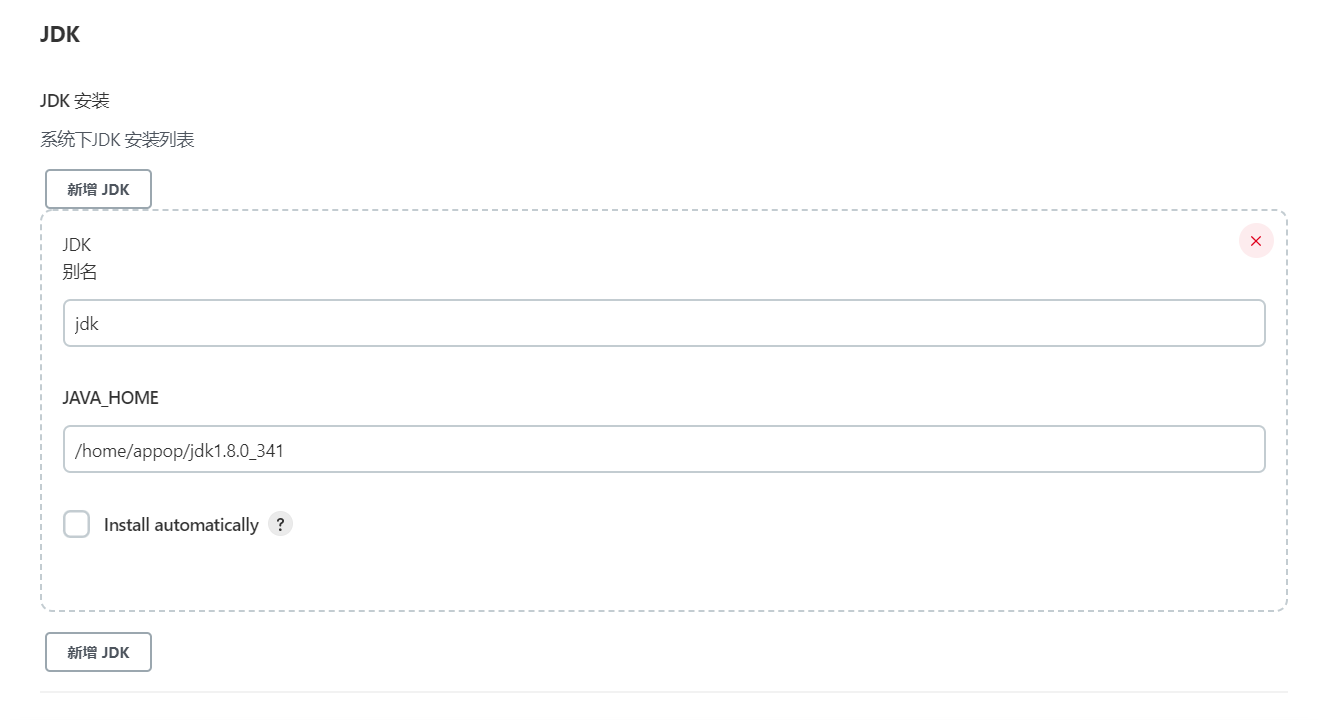
4.1.2 JDK
如果已经安装过JDK,这里需要配置JDK的JAVA_HOME。
4.1.3 Git
Git的配置也很重要,因为大多数的任务都要获取Git仓库中的代码,所以这里需要配置Git的执行路径。

注:git的安装目录获取方式:whereis git ,要精确到 /bin/git。
4.1.4 Maven
主要用于配置Maven的主目录,可以添加多个,用Name来区分。如果系统中已经安装Maven,这里直接填写MAVEN_HOME对应的路径,Jenkins会在Master节点上进行检查,查看该目录是否有效。

4.2 Manager Plugin(插件管理)
Jenkins提供了大量的插件,这些插件使Jenkins能实现很多复杂的功能。下面列出了部分持续集成所需的插件:
- Email Extension Plugin:邮件通知插件。例如,构建失败或成功后可以发送相关信息到指定的邮箱。
- Publish Over SSH:用于远程服务器发布,将编译生成的jar、war等文件推送到远程服务器中指定的目录。
- Maven Integration:Maven集成插件,缺少此插件则新建任务时没有Maven Project选项。
- GitLab:用于从指定的代码仓库中拉取需要构建的代码。
- Sonar scanner:用于构建前或构建后对代码进行扫描。
- Git parameter:基于Git的参数化构建。
- HTML Publisher plugin:用于在Jenkins中配置HTML格式的报告。
- Groovy Label Assignment plugin:用于执行Groovy代码。
- NodeJS plugin:配置JavaScript的运行环境,作为前端代码的打包工具或构建工具。
- Build Authorization Token Root:开启Token构建方式,可用于匿名构建。
- Blue Ocean:是pipeline的可视化UI。同时兼容经典的自由模式的job。Jenkins Pipeline从头开始设计,但仍与自由式作业兼容,Blue Ocean减少了经典模式下的混乱并为团队中的每个成员增加了清晰度。
检查必要的插件是否已安装,若未安装,则可手动安装相关插件。
4.2.1 安装Maven Integration插件
进入 Manage Jenkins >> Manage Plugins 中,单击“可选插件”选项卡,在输入框中填写需要安装的插件名字_Maven Integration_。
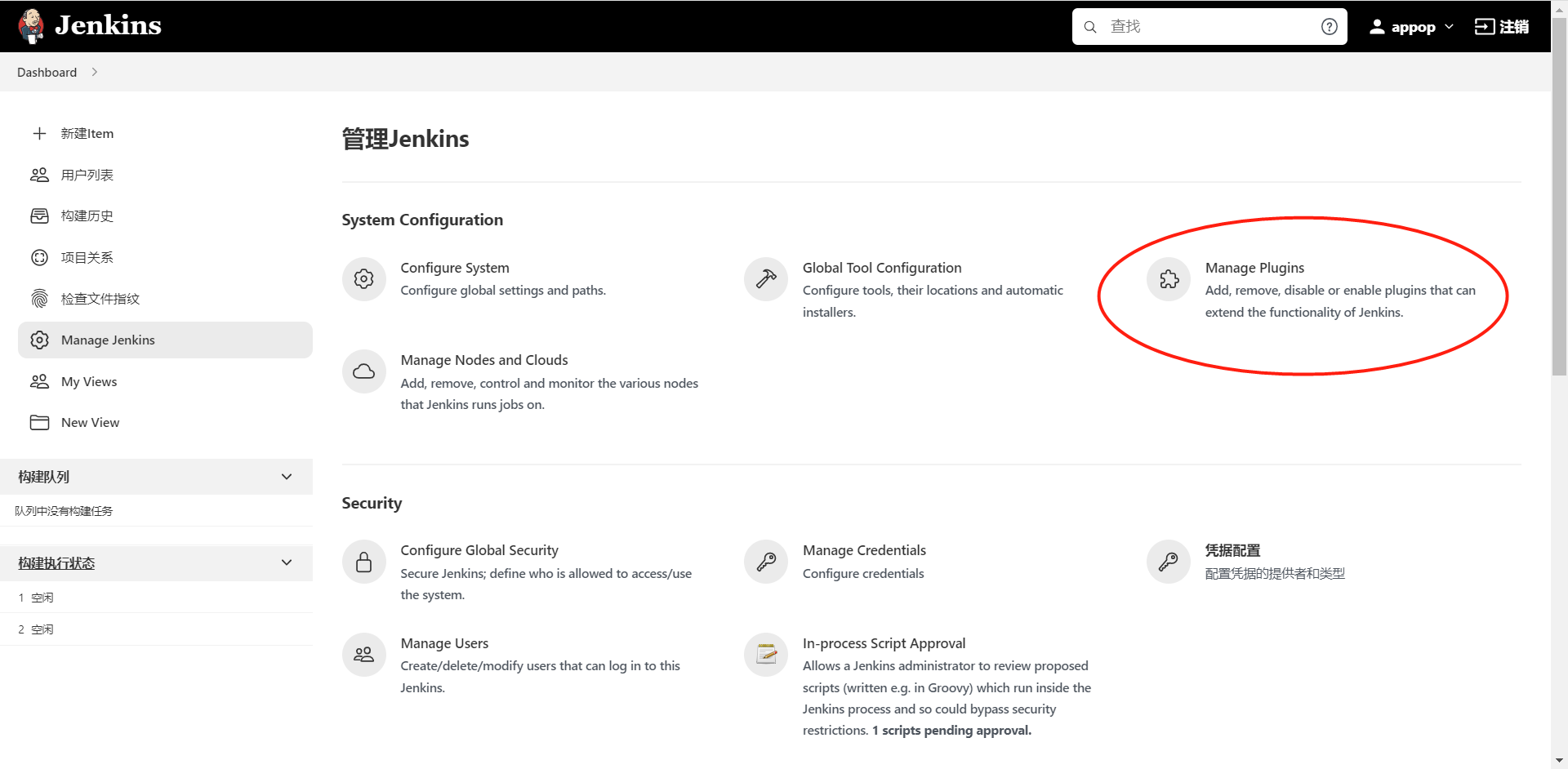
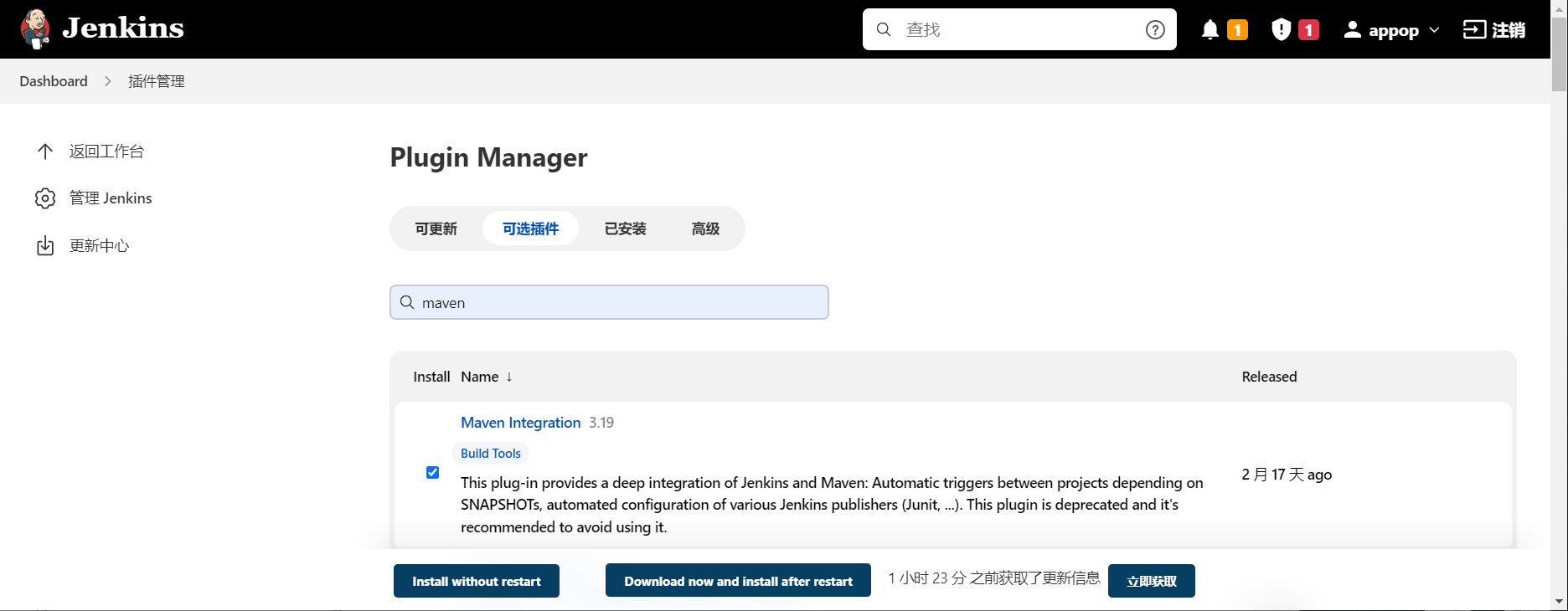
安装好Maven Integration插件,在新建Item时,才有"构建一个maven项目"选项,可用于Maven项目创建。

4.2.2 安装Publish over SSH插件
进入 Manage Jenkins >> Manage Plugins 中,单击“可选插件”选项卡,在输入框中填写需要安装的插件名字_Publish over SSH_。

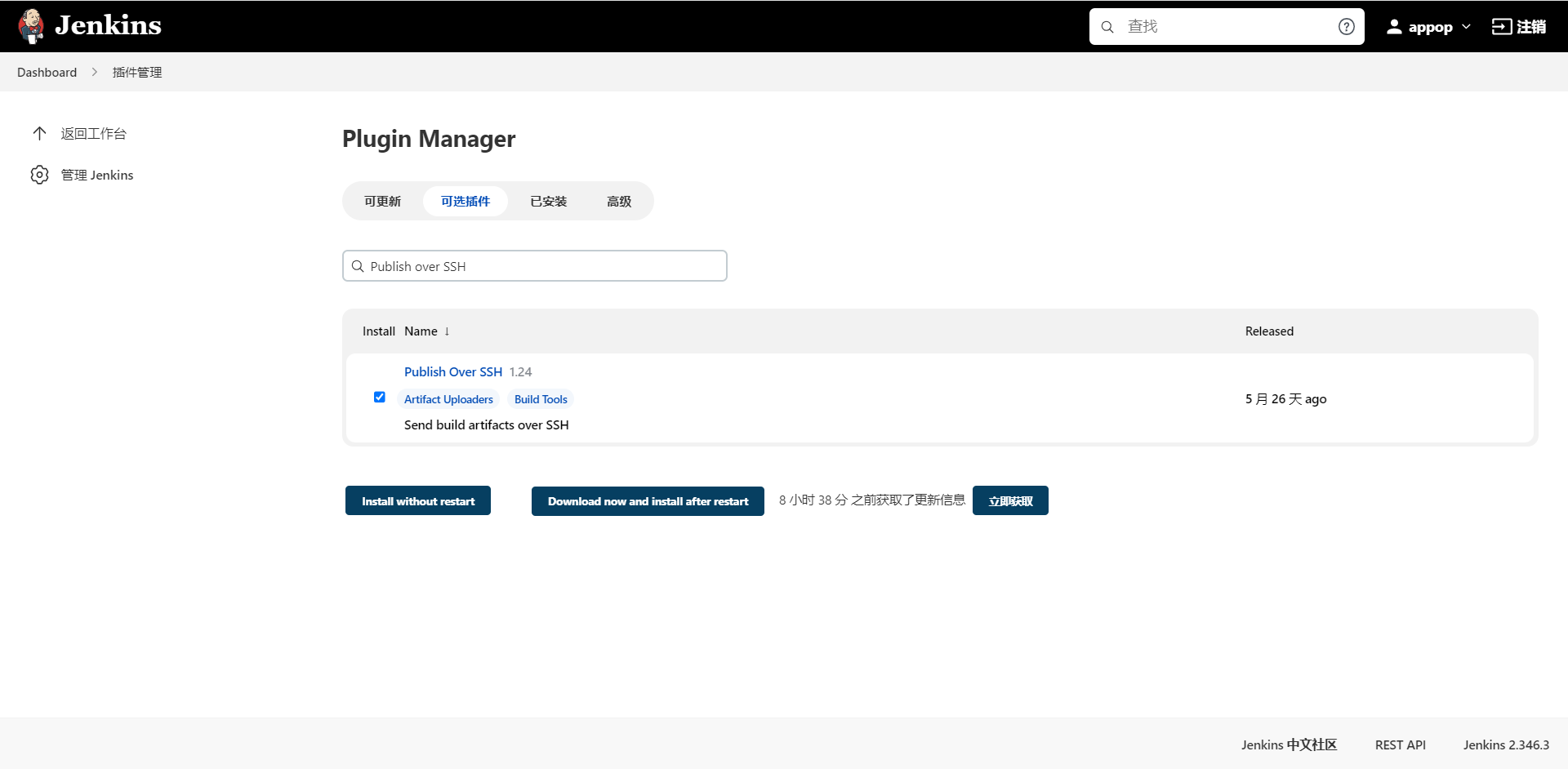
安装好Publish over SSH插件,可用于远程服务器发布,将编译生成的jar、war等文件推送到远程服务器中指定的目录。
4.2.3 安装Build Authorization Token Root插件
进入 Manage Jenkins >> Manage Plugins 中,单击“可选插件”选项卡,在输入框中填写需要安装的插件名字_Build Authorization Token Root_。

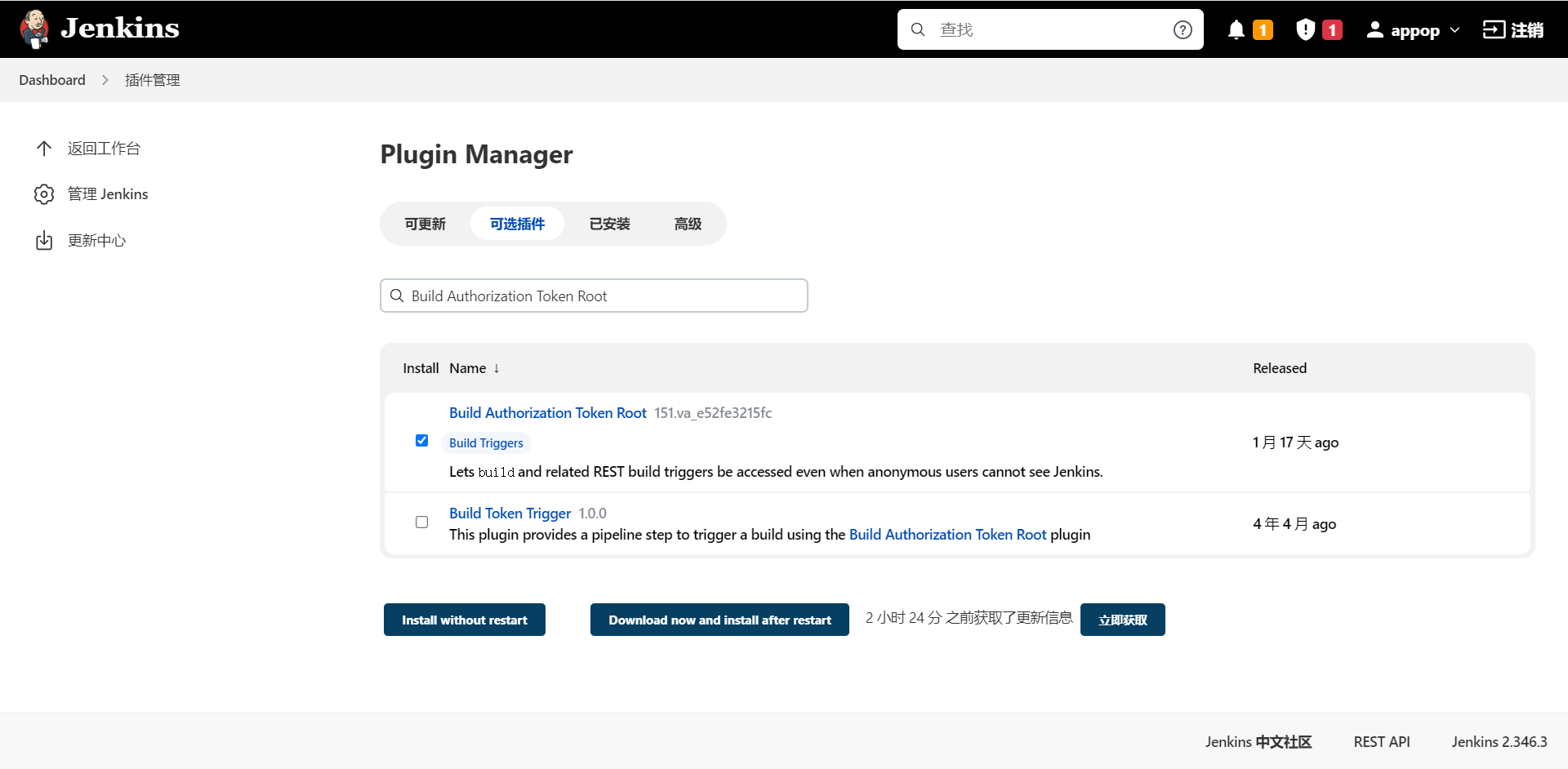
安装好Publish over SSH插件,可用于匿名构建,如:GitLab钩子自动构建项目。
4.2.4 安装Blue Ocean 插件
进入 Manage Jenkins >> Manage Plugins 中,单击“可选插件”选项卡,在输入框中填写需要安装的插件名字_Blue Ocean_。


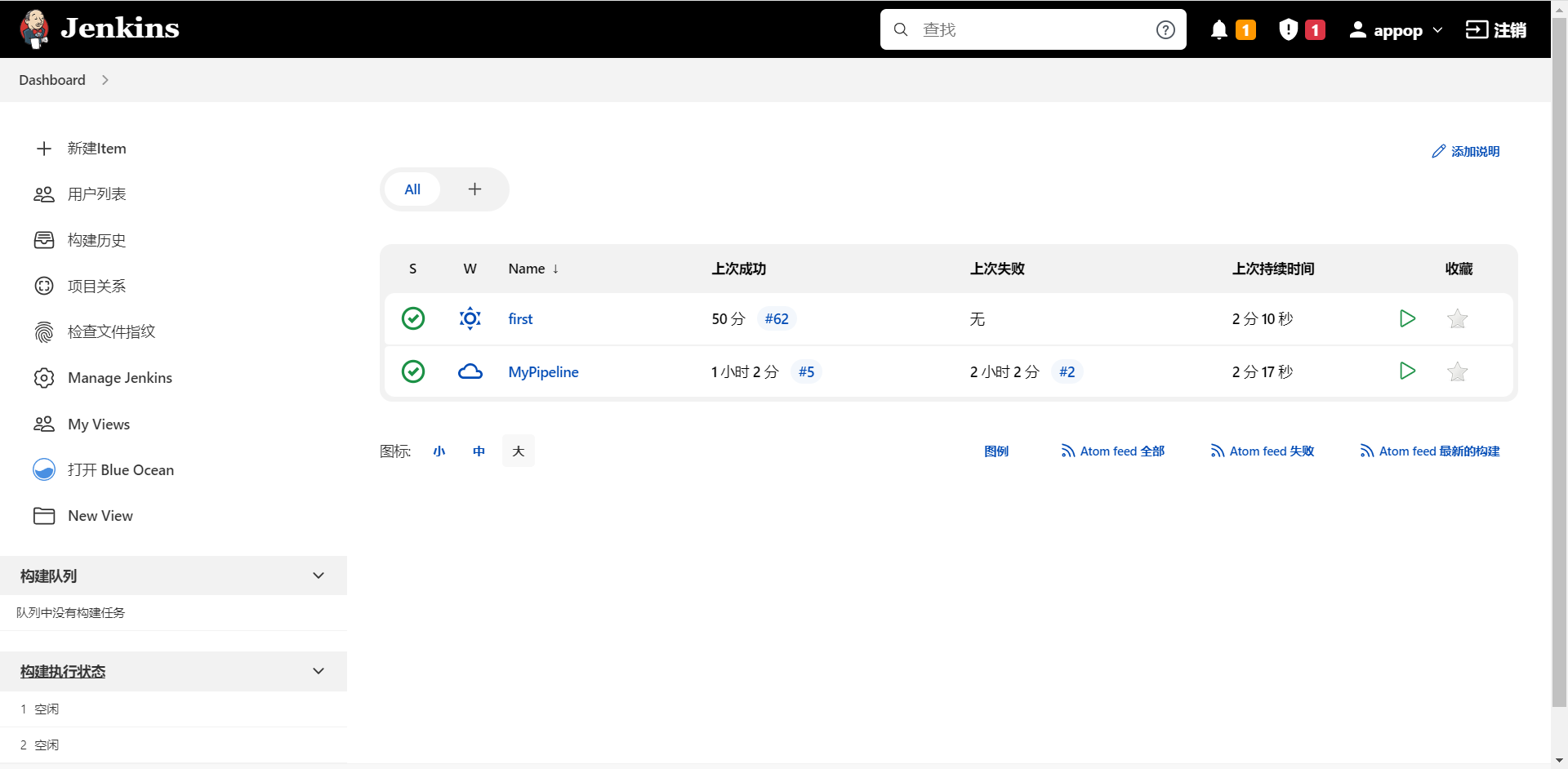
安装好Blue Ocean插件,在面板左侧的导航栏中,才有"打开Blue Ocean"选项。
4.3 Configure System(系统设置)
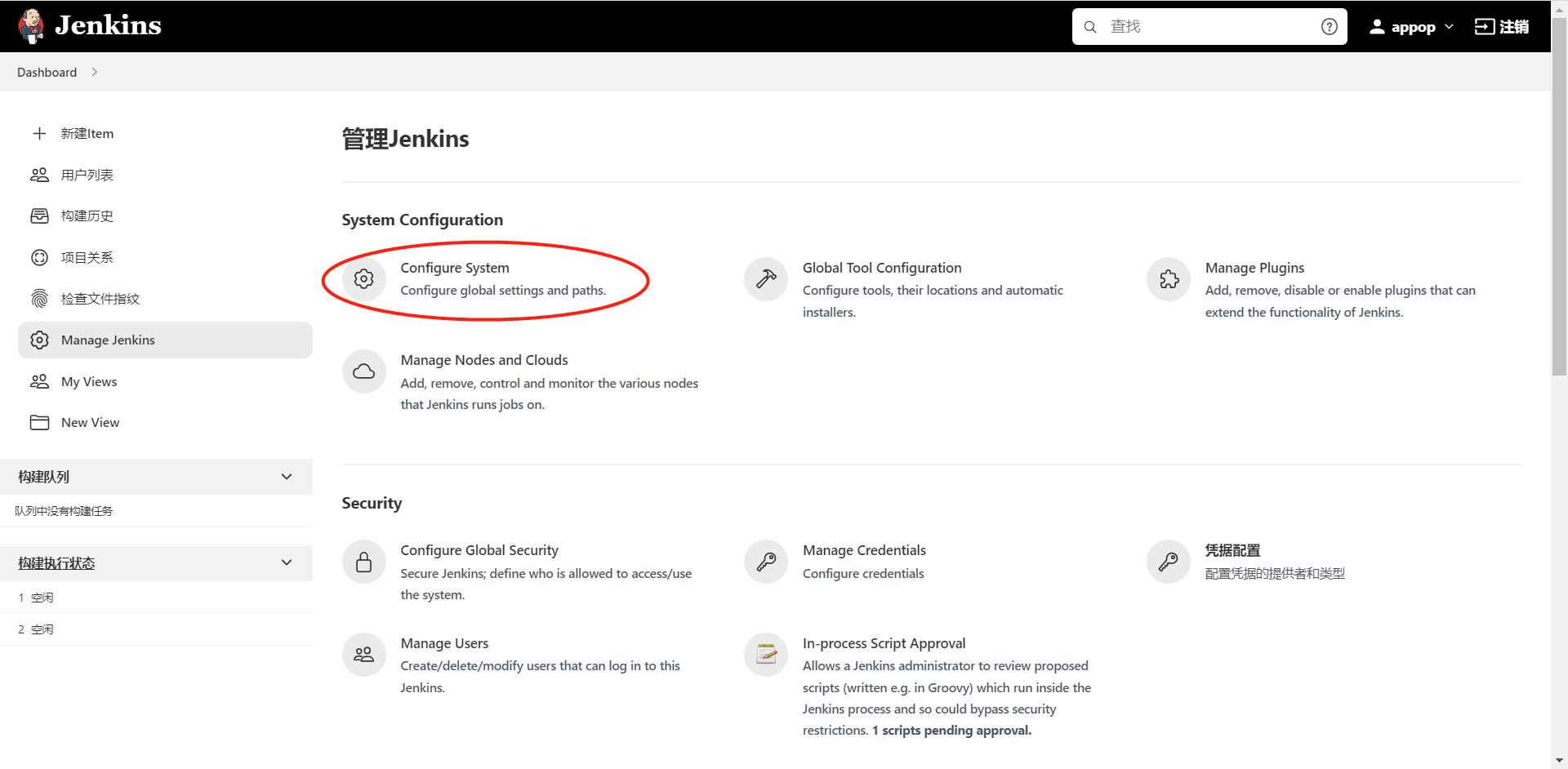
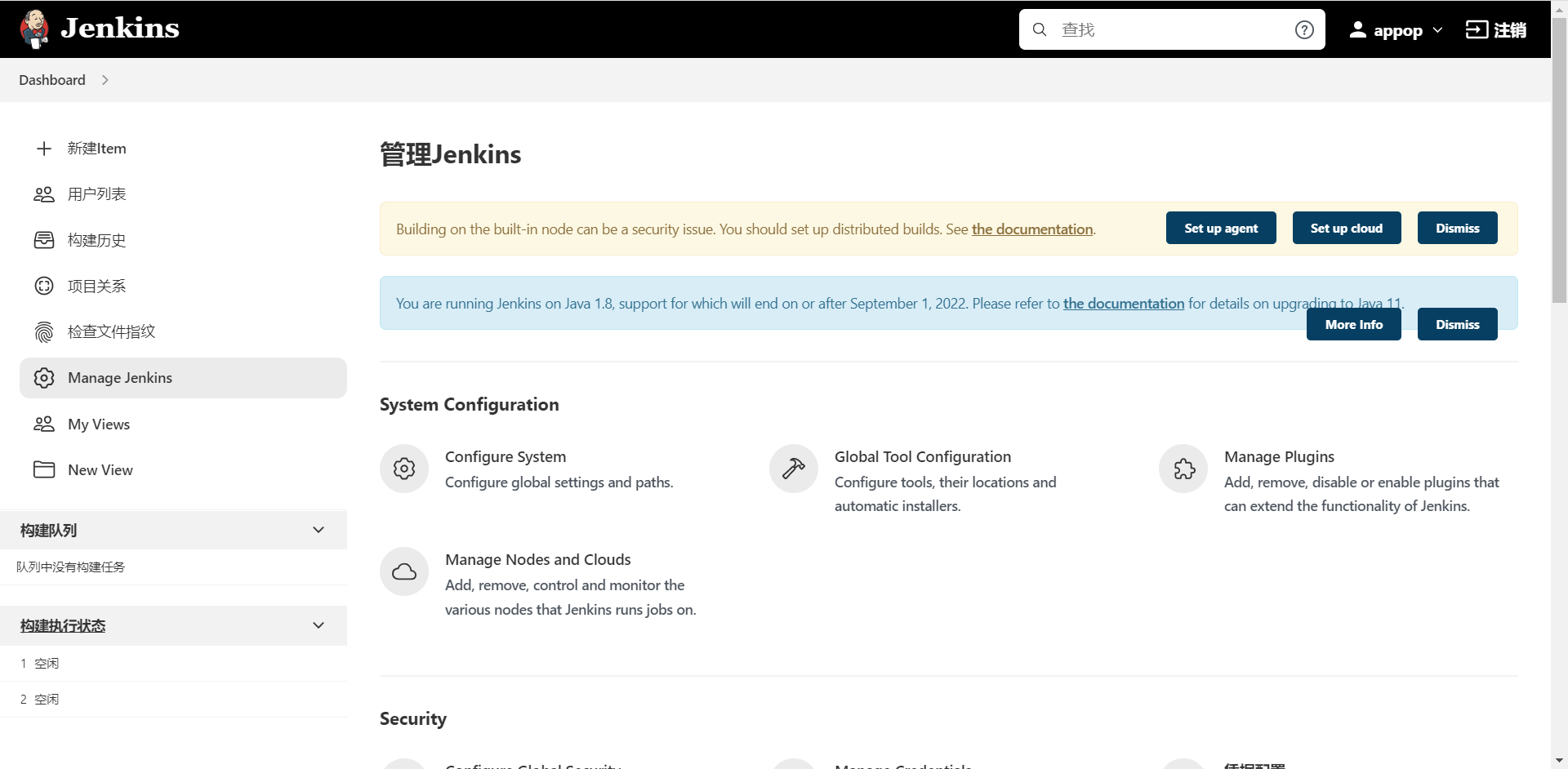
在Jenkins主面板左侧的导航栏中选择“Manage Jenkins”,进入到“管理Jenkins”界面,点击此界面中“系统设置”选项,进入到“配置”界面,设置完成后点击保存即可,为后面我们配置自动化部署做准备。
4.3.1 Publish over SSH
Publish over SSH:若要将构建后生成的jar包(后端)或dist目录文件(前端)推送到远程服务器中,需配置此模块。可以配置多台远程服务器,在此我们选择用户名和密码来连接远程服务器。
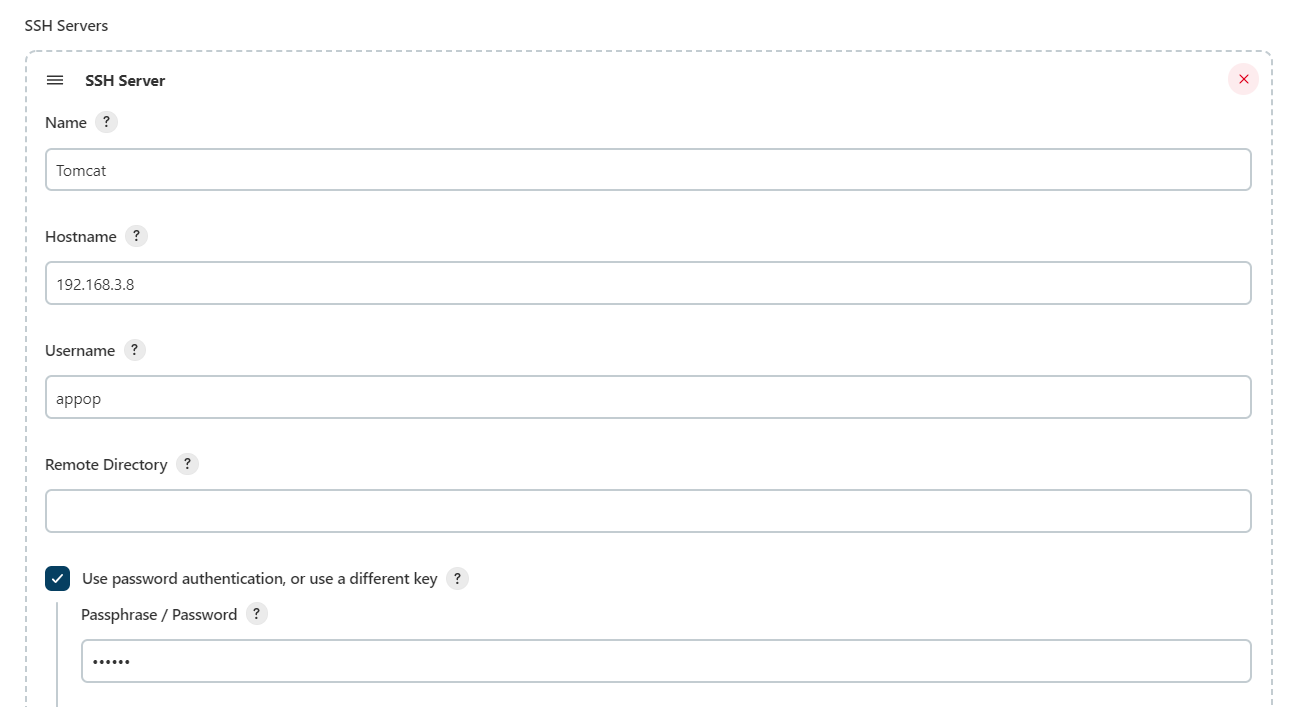
- Name:自定义一个名称。在Job中使用Publish over SSH插件时,此名称将出现在“SSH Server”中“Name”选项的下拉列表中
- Hostname:远程服务器的主机名或IP地址
- Username:远程服务器的用户名
- Remote Directory:远程服务器上真实存在的目录,而且“Username”指定的用户要有访问此文件夹的权限,插件将把文件推送到此目录下
- Use password authentication,or use a different key:勾选此选项,并在“Passphrase/Password”中输入与Username匹配的密码
配置完后点击“Test Configuration”,测试是否可以连接成功。
4.3.2 Jenkins Location
Jenkins URL是指定安装Jenkins的HTTP地址,这个值用来在邮件中生产Jenkins链接。此项是有必要的,因为Jenkins无法探测到自己的URL地址。
系统管理员邮箱地址:填写发送邮件的账号,否则无法发送邮件。

4.3.3 邮件通知
进入Jenkins,依次点击Manage Jenkins >> Configure System >> 邮件通知 >> 高级。


- SMTP Server:SMTP服务器的地址;
- SMPT Port:SMTP的端口号,默认为25;
- Default user E-mail suffix:默认的邮箱后缀;
- SMTP Username:即在Jenkins Location模块中填写的“系统管理员邮件地址”;
- SMTP Password:“系统管理员邮件地址”所对应的密码,需填写获取的邮箱授权码;
4.4.4 Extended E-mail Notification
在Jenkins的使用中邮件提醒是一个常用功能,Jenkins默认安装了 Mailer Plugin插件用于实现此功能,但 Mailer Plugin功能简单不能满足一些复杂需求,如:自定义邮件标题、内容等。Extended E-mail Notification(ext mail)是一个功能更为齐全,使用也更为复杂的插件。
进入Jenkins,依次点击Manage Jenkins >> Configure System >> Extended E-mail Notification >> 高级。

- SMTP Server:SMTP服务器的地址;
- SMPT Port:SMTP的端口号,默认为25;
- SMTP Username:即在Jenkins Location模块中填写的“系统管理员邮件地址”;
- SMTP Password:“系统管理员邮件地址”所对应的密码;
- Default user E-mail suffix:默认的邮箱后缀;
- Default Content Type:默认的邮件内容格式;
- Default Recipients:默认收件人的邮箱地址(可填写多个,中间用英文逗号隔开即可);
- Default Subject:邮件标题。例如,$PROJECT_NAME - Build # $BUILD_NUMBER - $BUILD_STATUS!。其中,$PROJECT_NAME为构建项目名称,$BUILD_NUMBER为构建编号,$BUILD_STATUS为构建状态.
5 创建Maven项目
构建一个maven项目.Jenkins利用你的POM文件,这样可以大大减轻构建配置。
5.1 新建Item
进入Jenkins主界面,在面板左侧的导航栏中点击“新建任务”,进入“新建任务”界面后,在“任务名称”文本框中输入一个合法的名称(该名称最好能简短、清晰地描述所要构建的项目,且不能与已有的任务名称重合),然后选择“构建一个Maven项目”,点击左下角的“确定”按钮,进入任务配置界面。

5.2 General
在“General”选项卡下勾选“丢弃旧的构建”,填写需要保留的构建天数和构建的最大个数。若不及时清理旧的构建,则会消耗服务器的磁盘空间。“保持构建天数” 和"保持构建的最大个数"是可以自定义的,需要根据实际情况确定一个合理的值。

5.3 源码管理
源码管理就是配置你代码的存放位置。在“源码管理”模块中选择Git。

Repository URL:要构建的项目在GitLab中的HTTP地址。首先进入到所要构建的项目在GitLab中的主界面,在项目的URL下拉选框中选择“HTTP”,并点击右侧的“复制”按钮,将复制的HTTP地址粘贴到“Repository URL”文本框中即可。

Credentials:凭证。点击右侧的“添加”按钮,选择“Jenkins”选项后会弹出一个“添加凭据”弹窗。
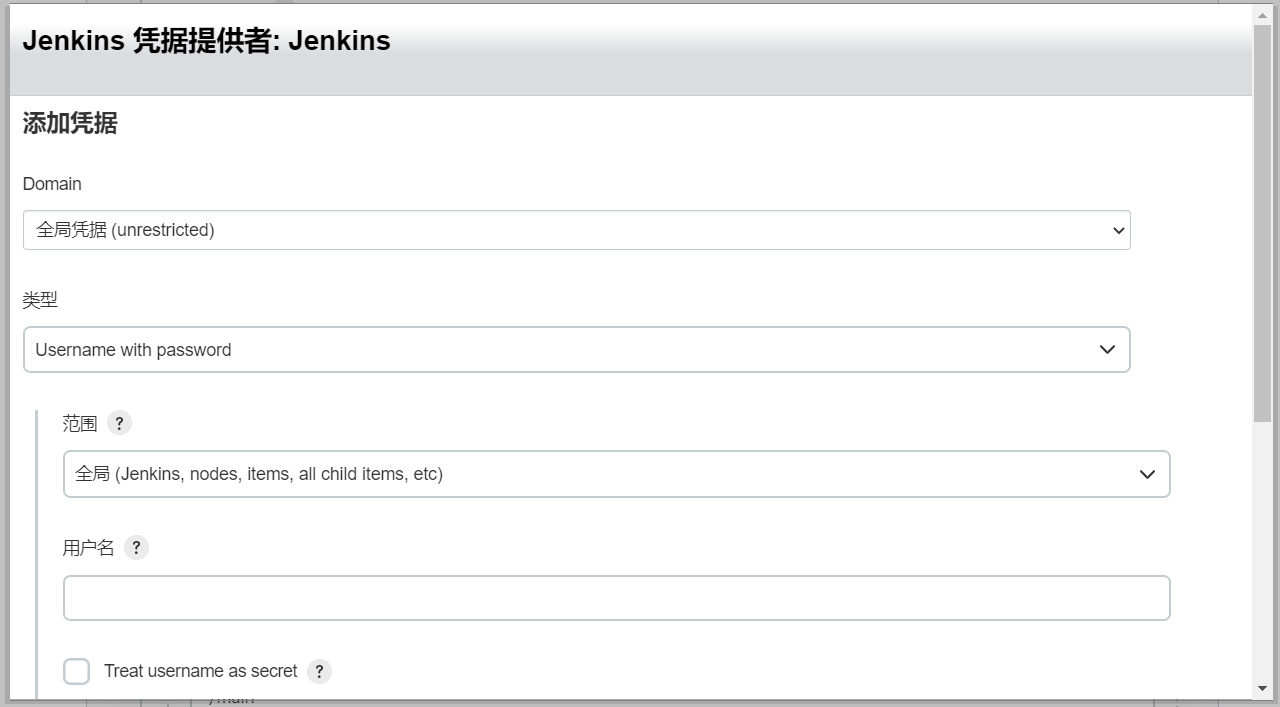
添加凭据时,类型选择“Username with password”,然后在“用户名”文本框中输入GitLab的登陆账户,“密码”文本框中输入与账户相匹配的密码,“ID”文本框中填入自定义的名称,但不能与已有的凭据ID重合。填写完毕后,点击“添加”按钮,所添加的凭据就会出现在“Credentials”的下拉选框中,在选框中选择相应的凭据即可。
Branches to build:构建的分支。*/master表示master分支,也可以设置为其他分支。
5.4 构建触发器
构建触发器,顾名思义,就是构建任务的触发器。
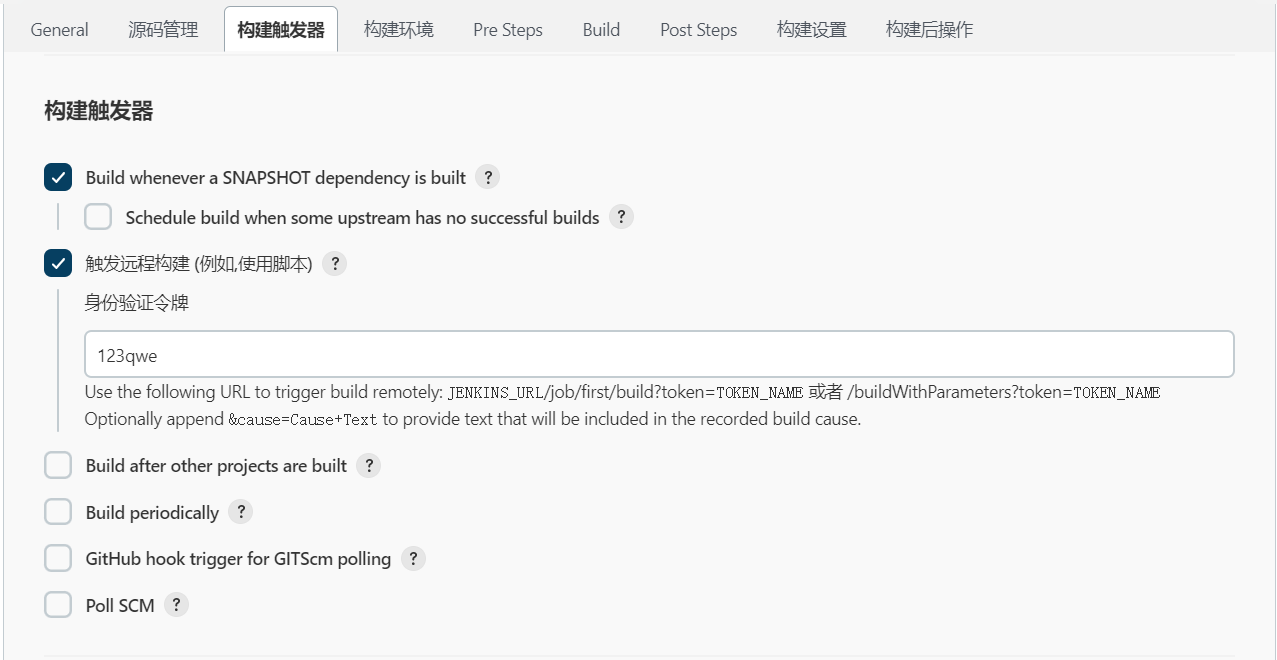
# 几种构建方式:- 快照依赖构建/Build whenever a SNAPSHOT dependency is built- 当依赖的快照被构建时执行本job- 触发远程构建 (例如,使用脚本)- 远程调用本job的restapi时执行本job- job依赖构建/Build after other projects are built- 当依赖的job被构建时执行本job- 定时构建/Build periodically- 使用cron表达式定时构建本job- 向GitHub提交代码时触发Jenkins自动构建/GitHub hook trigger for GITScm polling- Github-WebHook出发时构建本job- 定期检查代码变更/Poll SCM- 使用cron表达式定时检查代码变更,变更后构建本job5.4.1 触发远程构建
触发远程构建(例如,使用脚本): 该选项会提供一个接口,可以用来在代码层面触发构建。
即:源码改动后,执行push或者merge操作时,自动可以使用GitLab的Webhooks回调钩子调起Jenkins的启动任务接口。
GitLab钩子自动构建项目
- 在构建触发器中配置接口和token

Build Authorization Token Root插件安装成功后,到GitLab设置Webhooks。
- Webhooks设置
进入java-project项目,通过“设置-Webhooks”进行配置。其中:
网址:http://192.168.3.3:8080/buildByToken/build?job=first&token=123qwe
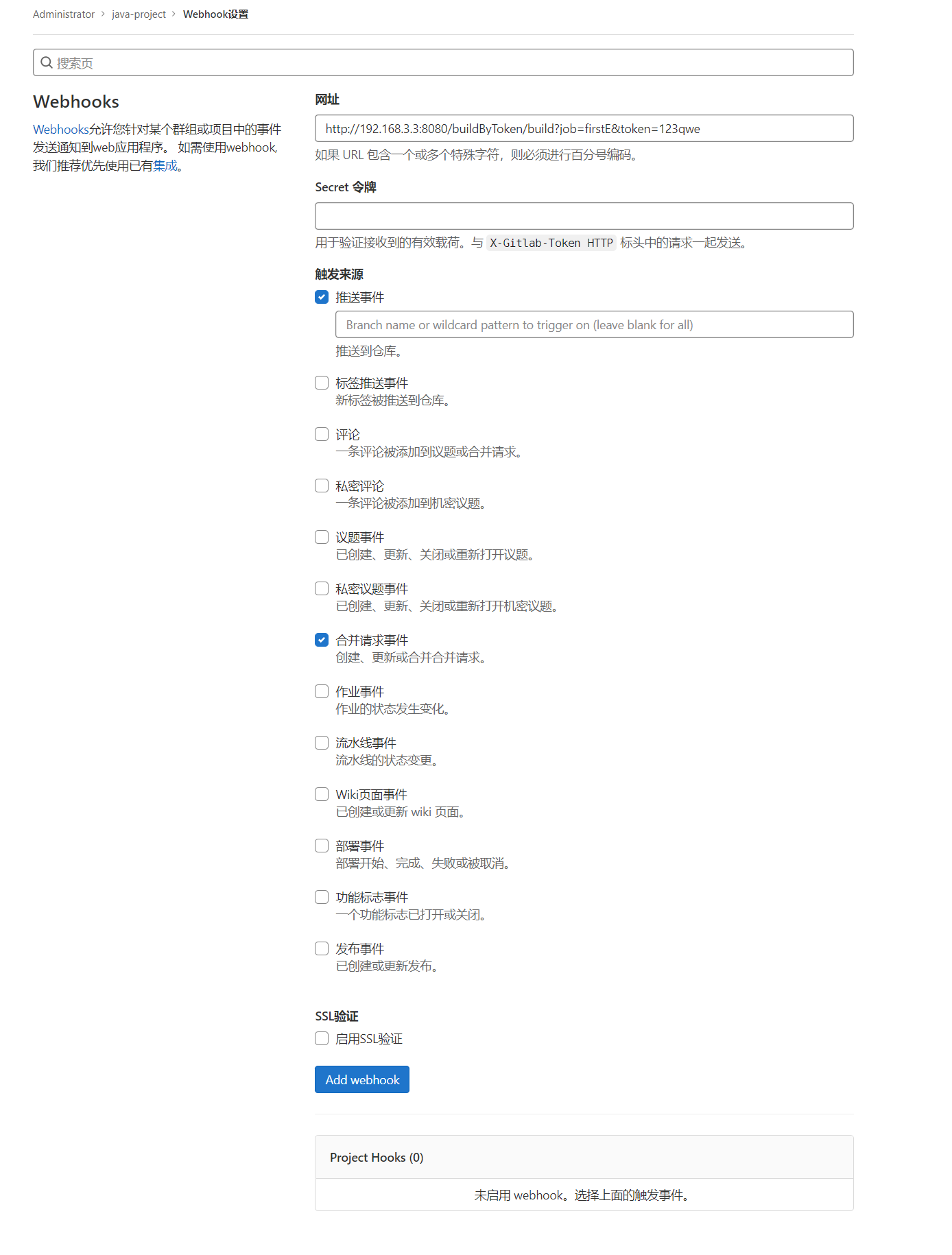
问题描述:Url is blocked: Requests to the local network are not allowed
问题解决:通过“菜单-管理员-设置-网络”,将“出站请求”中<允许来自 web hooks 和服务对本地网络的请求>勾选上,并保存更改。
构建验证:
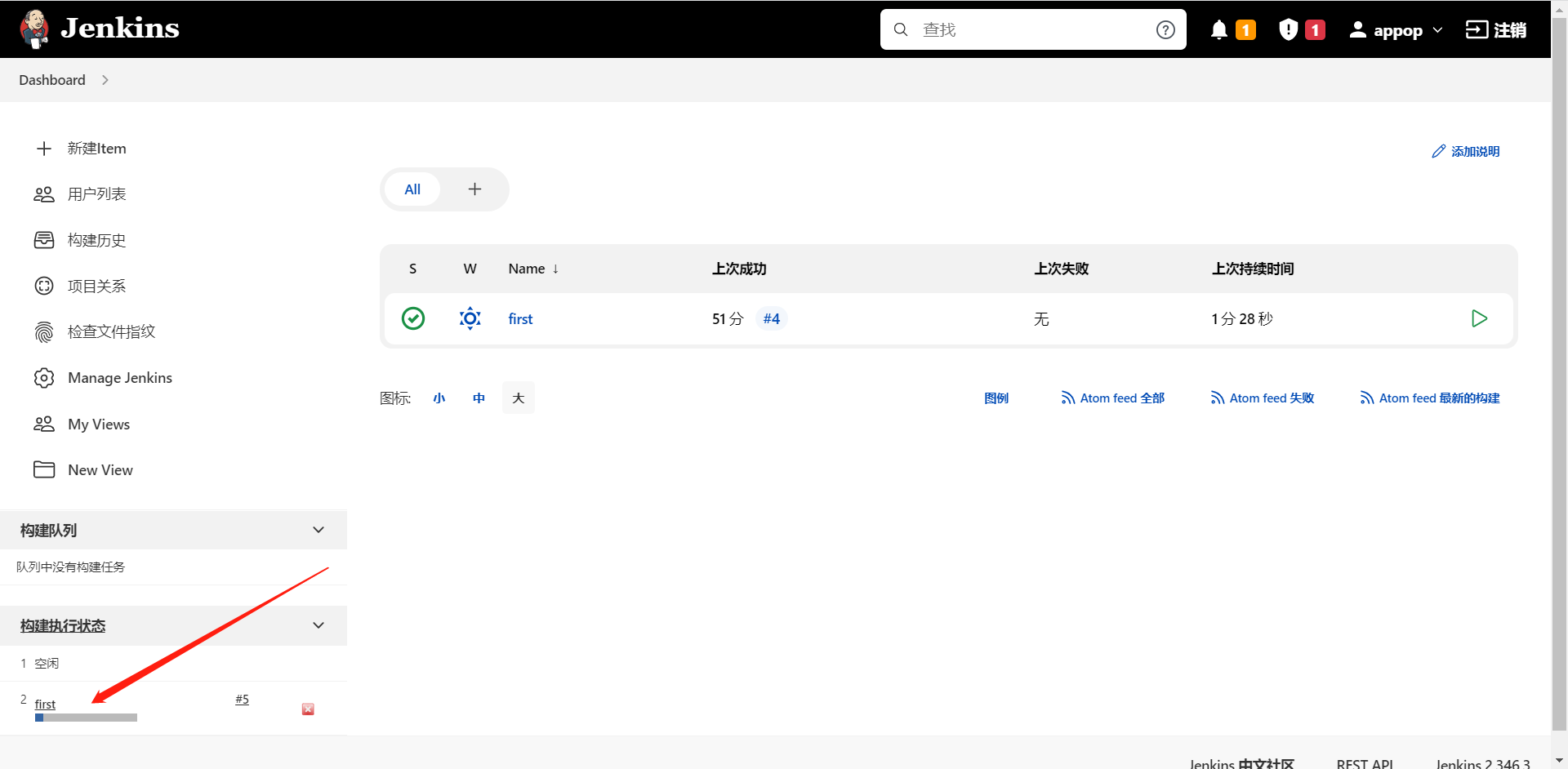
5.4.2 定时构建 Build periodically
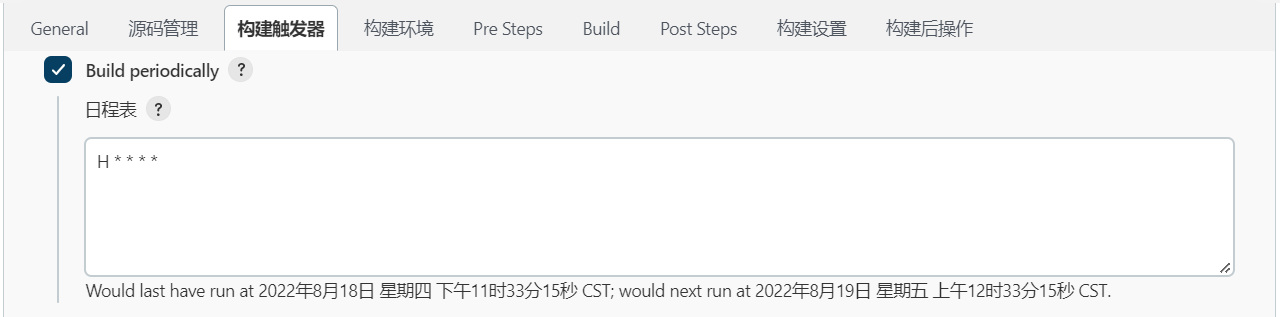
Build periodically: 周期性的构建。很好理解,就是每隔一段时间进行构建。
日程表类似 linux crontab书写格式。如下图的设置,表示每小时进行一次构建。
标准cron:https://crontab.guru
Jenkins cron不是标准的cron表达式
第一颗 * 表示每个小时的第几分钟,取值0~59H * * * *
H:每小时执行一次第二颗 * 表示小时,取值0~23* 15 * * * 表示每天下午3点
* 1 * * *  表示每天凌晨1点第三颗 * 表示一个月的第几天,取值1~31
* 1 5 * *  表示每月5日凌晨1点第四颗 * 表示第几月,取值1~12
* 15 5 1 *  表示每年几月执行第五颗 * 表示一周中的第几天,取值0~7,其中0和7代表的都是周日
/ 表示每隔多长时间,比如 */10 * * * * 表示 每隔10分钟。H hash散列值,以job名取值,获取到以job名为入参的唯一值,相同名称值也相同,这个偏移量会和实际时间相加,获得一个真实的运行时间。意义在于:不同的项目在不同的时间运行,即使配置的值是一样的,比如 都是`15 * * * * ` ,表示每个小时的第15分钟开始执行任务,那么会造成同一时间内在Jenkins中启动很多job,换成`H/15 * * * *`,那么在首次启动任务时,会有随机值参与进来,有的会在17分钟启动 有的会在19分钟启动,随后的启动时间也是这个值。这样就能错开相同cron值的任务执行了。H的值也可以设置范围:
H * * * * 表示一小时内的任意时间
*/10 * * * * 每10分钟
H/10 * * * * 每10分钟,可能是7,17,27,起始时间hash,步长不变
45 3 * * 1-6 每个周一至周六,凌晨3点45 执行1次
45 3-5 * * 1-6 每个周一至周六,凌晨3点45 ,凌晨4点45,凌晨5点45 各执行1次
H(40-48) 3-5 * * 1-6 在40~48之间取值 其他同上
45 3-5/2 * * 1-6 每个周一至周六,凌晨3点45 ,凌晨5点45 各执行1次
45 0-6/2 * * 1-6 * * 1-6 0点开始,每间隔2小时执行一次 0:45、2:45、4:455.4.3 源码变更构建 Poll SCM
使用Poll SCM 方式与Build periodically一样。
会主动定期检查代码托管服务器上是否有变化,一旦发生变化执行job构建。

5.5 Pre Steps

配置运行前清理
在“Add post-build step”下拉选框中选择“Send files or execute commands over SSH”,选择后会在“Pre Steps”中出现“Send files or execute commands over SSH”模块。

在“Send files or execute commands over SSH”模块中,设置“Exec command”选项:./clean.sh democlean.sh脚本文件在Tomcat服务器上创建,具体如下:#!/bin/bash#删除历史数据
rm -rf xxooappname=$1
#获取传入的参数
echo "arg:$1"#获取正在运行的jar包pid
pid=`ps -ef | grep $1 | grep 'java -jar' | awk '{printf $2}'`echo $pid#如果pid为空,提示一下,否则,执行kill命令
if [ -z $pid ];
#使用-z 做空值判断thenecho "$appname not started"elsekill -9 $pidecho "$appname stoping...."check=`ps -ef | grep -w $pid | grep java`
if [ -z $check ];thenecho "$appname pid:$pid is stop"elseecho "$appname stop failed"fifi
5.6 Build
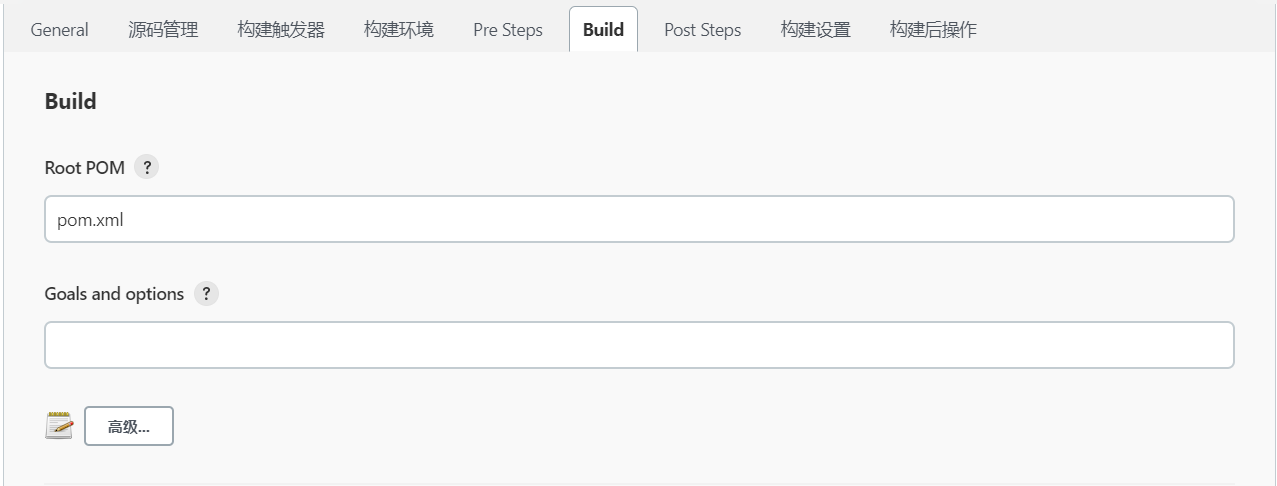
- Root POM:最上层pom.xml文件的路径,这里是相对于${WORKSPACE}的路径。如果不做设置,默认是在工作目录的根目录下,填写pom.xml即可。如果不是默认路径,例如,在${WORKSPACE}/my-project/pom.xml下,这里写上/my-project/pom.xml。- Goals and options:这里就是mvn指令后面的部分,如clean package,也可以带参数。比如,要跳过单元测试,就使用-Dmaven.test.skip=true。5.7 Post Steps
Send files or execute commands over SSH配置
在“Add post-build step”下拉选框中选择“Send files or execute commands over SSH”,选择后会在“Post Steps”中出现“Send files or execute commands over SSH”模块。


在“Send files or execute commands over SSH”模块中,设置“Source files”、“Remove prefix”、“Remote directory”和“Exec command”选项:
# Source files
**/demo*.jar
# Remove prefix
target# Remote directory
/xxoo# Exec command
nohup java -jar /home/appop/xxoo/demo*.jar >mylog.log 2>&1 &
- Name:选择在Jenkins“系统管理--->系统设置”中设置的SSH Server的名字;- Source files:拷贝到远程服务器上的文件。需要上传的文件必须位于当前的workspace中,否则会上传失败。如果只执行命令而不需要传输文件时,此处可为空;- Remove prefix:在“Source files”配置的路径中要移除的前缀。在Source files文本框中填入的地址,会默认在服务器下创建相同的目录,所以要将我们不需要的前缀在这里剔除掉,只传输XXX.jar;- Remote directory:远程服务器接收文件的目录,此目录是相对于“SSH Server”中的“Remote directory”的,如果不存在将会自动创建;- Exec command:文件传输任务执行完毕后,在远程服务器上执行的脚本(可填写脚本所在目录)。# shell的日志输出
nohup java -jar /home/appop/xxoo/demo*.jar >mylog.log 2>&1 &
- 数据流重定向:就是将某个命令执行后应该要出现在屏幕上的数据传输到其他地方
1.标准输入(stdin):代码为0,使用<或<<;
2.标准输出(stdout):代码为1,使用>或>>;
3.标准错误输出(stderr):代码为2,使用2>或2>>> 覆盖写
>> 追加写超时机制
输出命令时一定要注意不要让窗口卡主,不然Jenkins会认为一直没完成。

5.8 构建后操作
在“构建后操作步骤”中添加"Editable Email Notification"。
在“增加构建后操作步骤”下拉选框中选择“Editable Email Notification”,选择后会在“构建后操作”中出现“Editable Email Notification”模块。
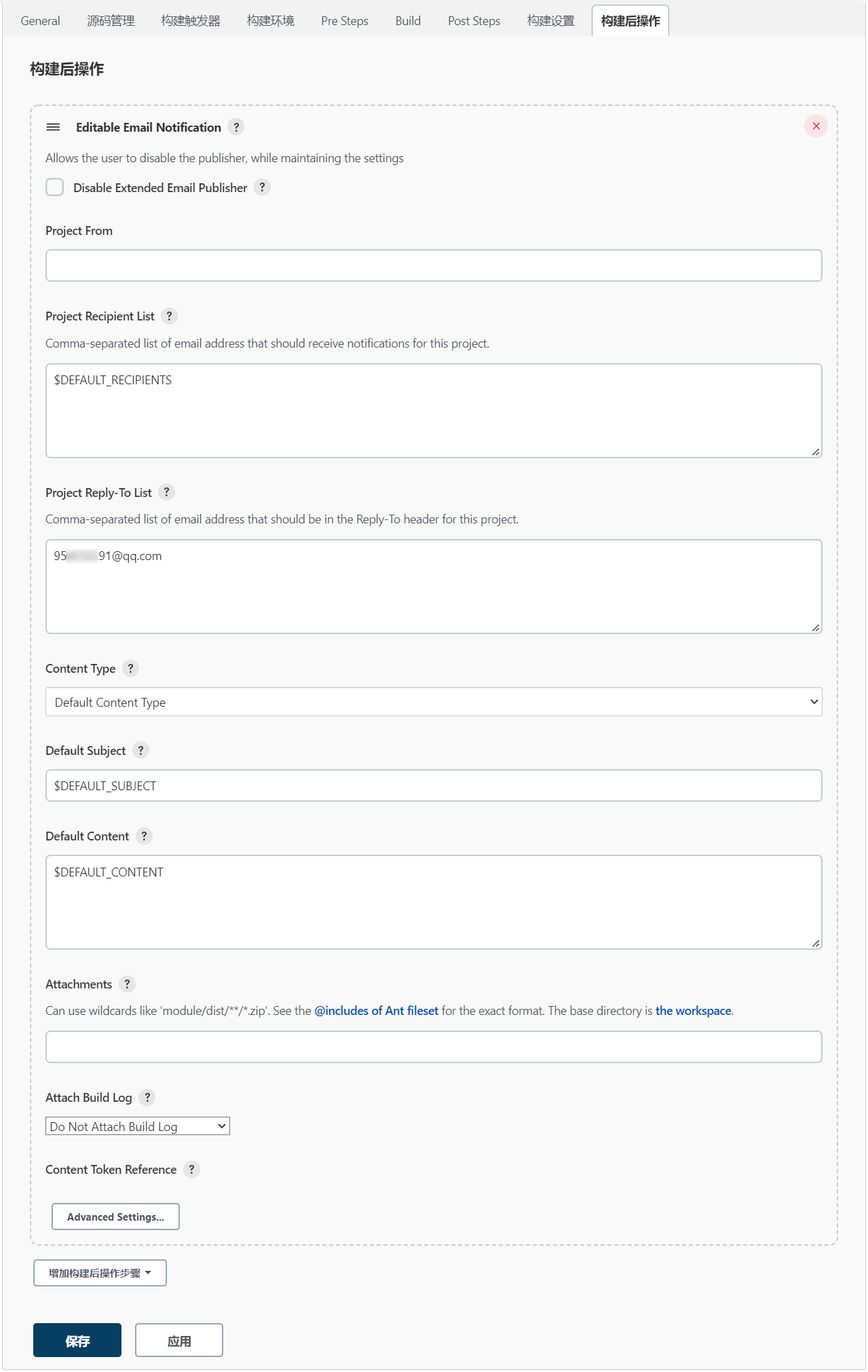
- Project Recipient List:收件人的邮箱地址。若有多个收件人时用英文逗号隔开。也可使用系统配置中的默认设置:$DEFAULT_RECIPIENTS。
- Default Subject:邮件主题。可使用系统配置中的默认设置:$DEFAULT_SUBJECT。
- Default Content:邮件内容。可使用系统配置中的默认设置:$DEFAULT_CONTENT。
5.9 立即构建
- 配置完成后,点击构建项目,执行构建。
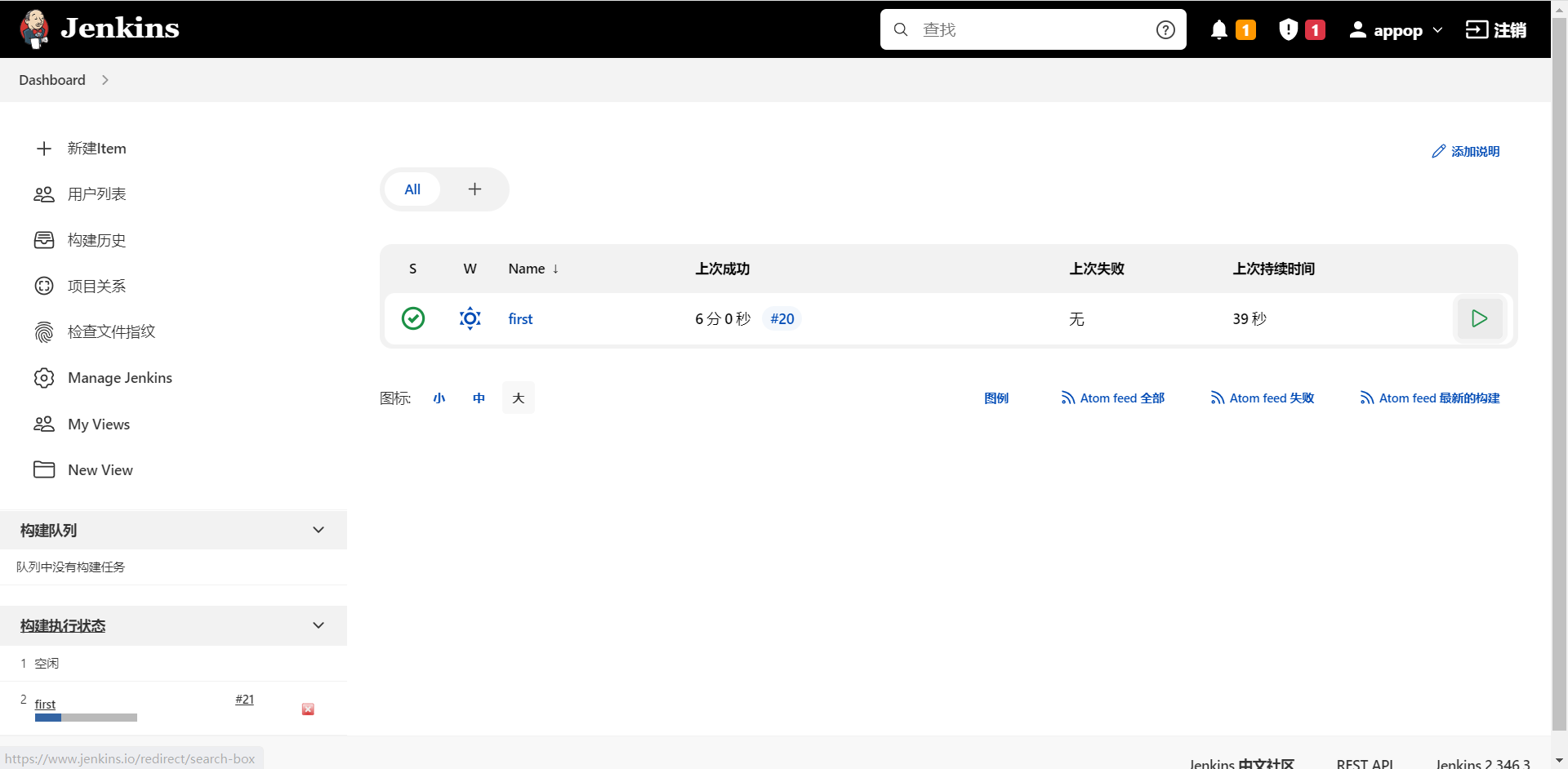
- 构建成功后,会接收到构建成功的邮件。

- 构建成功后,浏览器上访问,看是否能正常访问。

6 自动化部署到docker容器中
安装docker
1.卸载旧的版本
[appop@tomcat ~]$ sudo yum remove docker \docker-client \docker-client-latest \docker-common \docker-latest \docker-latest-logrotate \docker-logrotate \docker-engine2.需要的安装包
[appop@tomcat ~]$ sudo yum install -y yum-utils3.设置镜像的仓库
# 默认是国外的,很慢!!!
[appop@tomcat ~]$ sudo yum-config-manager \--add-repo \https://download.docker.com/linux/centos/docker-ce.repo
# 推荐使用阿里云的,十分快
[appop@tomcat ~]$ sudo yum-config-manager \--add-repo \http://mirrors.aliyun.com/docker-ce/linux/centos/docker-ce.repo  4.更新yum软件包索引
[appop@tomcat ~]$ sudo yum makecache fast5.安装docker相关引擎、docker-ce社区版、docker-ee企业版
[appop@tomcat ~]$ sudo yum install -y docker-ce docker-ce-cli containerd.io docker-compose-plugin6.启动docker
[appop@tomcat ~]$ sudo systemctl start docker7.配置开机启动项:
[appop@tomcat ~]$ sudo systemctl enable docker8.使用docker version查看是否安装成功
[appop@tomcat ~]$ docker version9.配置镜像加速器
修改daemon配置文件/etc/docker/daemon.json来使用加速器
[appop@tomcat ~]$ sudo mkdir -p /etc/docker
[appop@tomcat ~]$ sudo tee /etc/docker/daemon.json <<-'EOF'
{"registry-mirrors": ["https://gw5py7zq.mirror.aliyuncs.com"]
}
EOF10.重启服务
[appop@tomcat ~]$ sudo systemctl daemon-reload11.重启docker
[appop@tomcat ~]$ sudo systemctl restart docker12.hello-world
[appop@tomcat ~]$ sudo docker run hello-world
6.1 使用外部jar包完成自动化部署
运行镜像
[appop@tomcat docker]$ sudo docker run -d -p 8080:8080 --name demo-out -v /home/appop/xxoo/demo-0.0.1-SNAPSHOT.jar:/app.jar java:8 java -jar app.jar- 问题描述:Docker 拉取镜像失败 :unauthorized: authentication required,使用阿里云镜像加速器,没效果。解决方案:使用date命令,查看系统时间和当前时间是否一致,如果不一致,就需要使用ntp同步标准时间,ntp:网络时间协议(network time protol)。
安装:sudo yum install -y ntp
同步:sudo ntpdate pool.ntp.org# timedatectl命令:1.查看时区
timedatectl2.查看时区列表
timedatectl list-timezones3.将硬件时钟调整为与本地时钟一致, 0 为设置为 UTC 时间
timedatectl set-local-rtc 1 4.设置系统时区
timedatectl set-timezone Asia/Shanghai5.手动修改时间方法
timedatectl set-time "yyyy-mm-dd HH:MM:SS"
或者使用date命令修改时间
date -s "yyyy-mm-dd HH:MM:SS"
如:date -s '2016-06-21 21:50:00'- 问题描述:Error: Invalid or corrupt jarfile xxx.jar
解决方案:使用docker启动的容器默认是用的root权限,但是docker中的root只是相当于普通用户,所以需要给挂载的目录或者文件开启权限。
#开启目录权限
chmod a+rwx “需要挂载的目录”
eg:chmod a+rwx /home/appop/xxoo #这边需要挂载的目录是/home/appop/xxoo
#开启docker挂载权限
sudo chmod a+rw /var/run/docker.sock 进入容器查看容器中是否有对应的jar包
[appop@tomcat docker]$ sudo docker exec -it demo-out /bin/bashPre Step配置
在“Add post-build step”下拉选框中选择“Send files or execute commands over SSH”,选择后会在“Pre Steps”中出现“Send files or execute commands over SSH”模块。
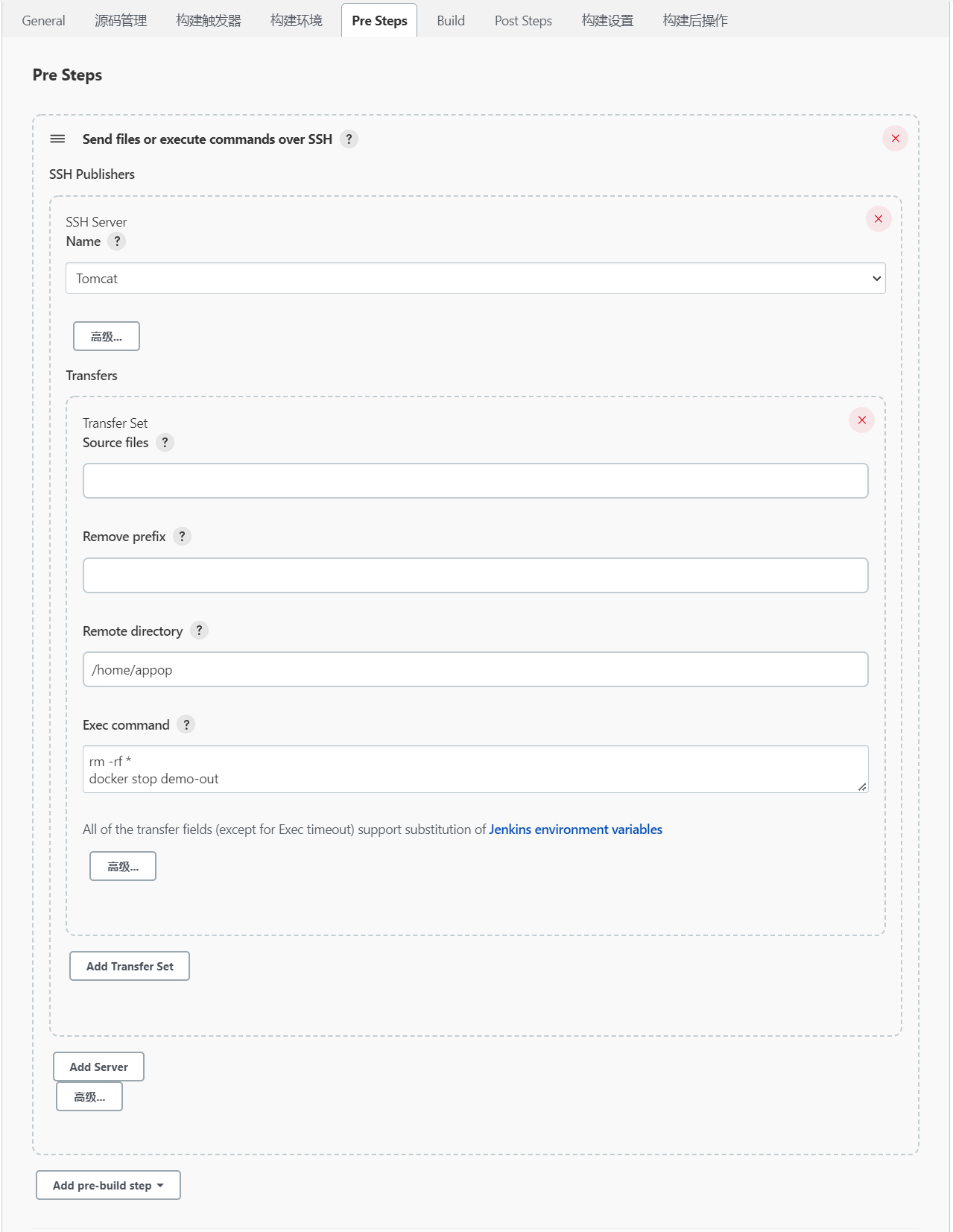
在“Send files or execute commands over SSH”模块中,设置“Remote directory”和“Exec command”选项:
# Remote directory:
/home/appop# Exec command:
rm -rf /xxoo
docker stop demo-out
Post Steps配置
在“Add post-build step”下拉选框中选择“Send files or execute commands over SSH”,选择后会在“Post Steps”中出现“Send files or execute commands over SSH”模块。

在“Send files or execute commands over SSH”模块中,设置“Source files”、“Remove prefix”、“Remote directory”和“Exec command”选项:
# Source files
**/demo*.jar
# Remove prefix
target# Remote directory
/xxoo# Exec command:
docker start demo-out
立即构建
-
配置完成后,点击构建项目,执行构建。
-
构建成功后,会接收到构建成功的邮件。
-
构建成功后,浏览器上访问,看是否能正常访问。
6.2 自动化部署构建Docker镜像运行jar
在IDEA编写Dockerfile文件并push到GitLab仓库
- 打开IDEA,在demo下创建Dockerfile文件

Dockerfile:
FROM java:8
EXPOSE 8080WORKDIR /rootADD xxoo/demo*.jar /root/app.jar
ENTRYPOINT ["java","-jar","/root/app.jar"]- Dockerfile文件编写完成后,将其push到GitLab仓库

Pre Steps配置
在“Add post-build step”下拉选框中选择“Send files or execute commands over SSH”,选择后会在“Pre Steps”中出现“Send files or execute commands over SSH”模块。
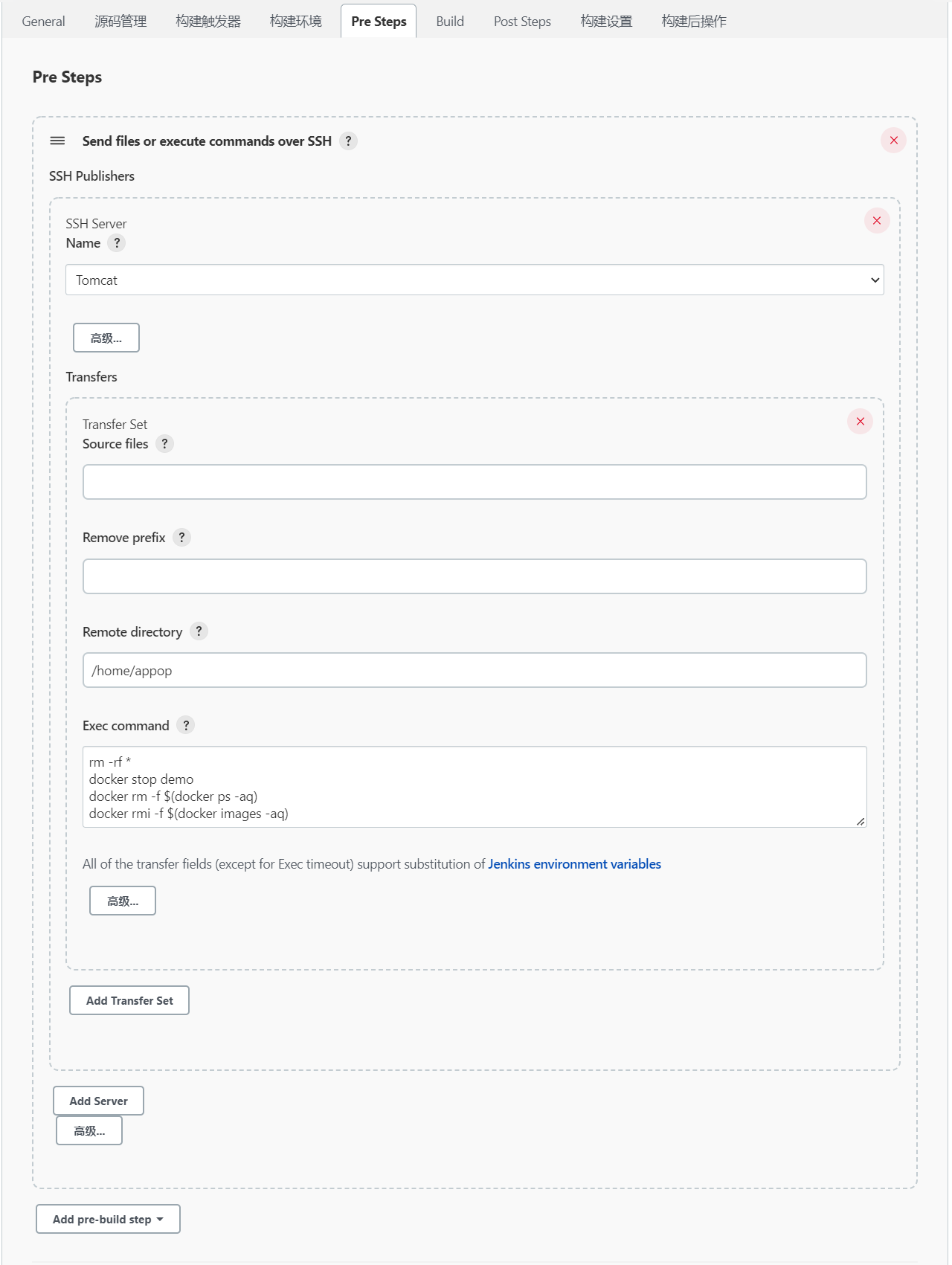
在“Send files or execute commands over SSH”模块中,设置“Remote directory”和“Exec command”选项:
# Remote directory:
/home/appop# Exec command:
rm -rf *
docker stop demo
docker rm -f $(docker ps -aq)
docker rmi -f $(docker images -aq)
Post Steps配置
在“Add post-build step”下拉选框中选择“Send files or execute commands over SSH”,选择后会在“Post Steps”中出现“Send files or execute commands over SSH”模块。
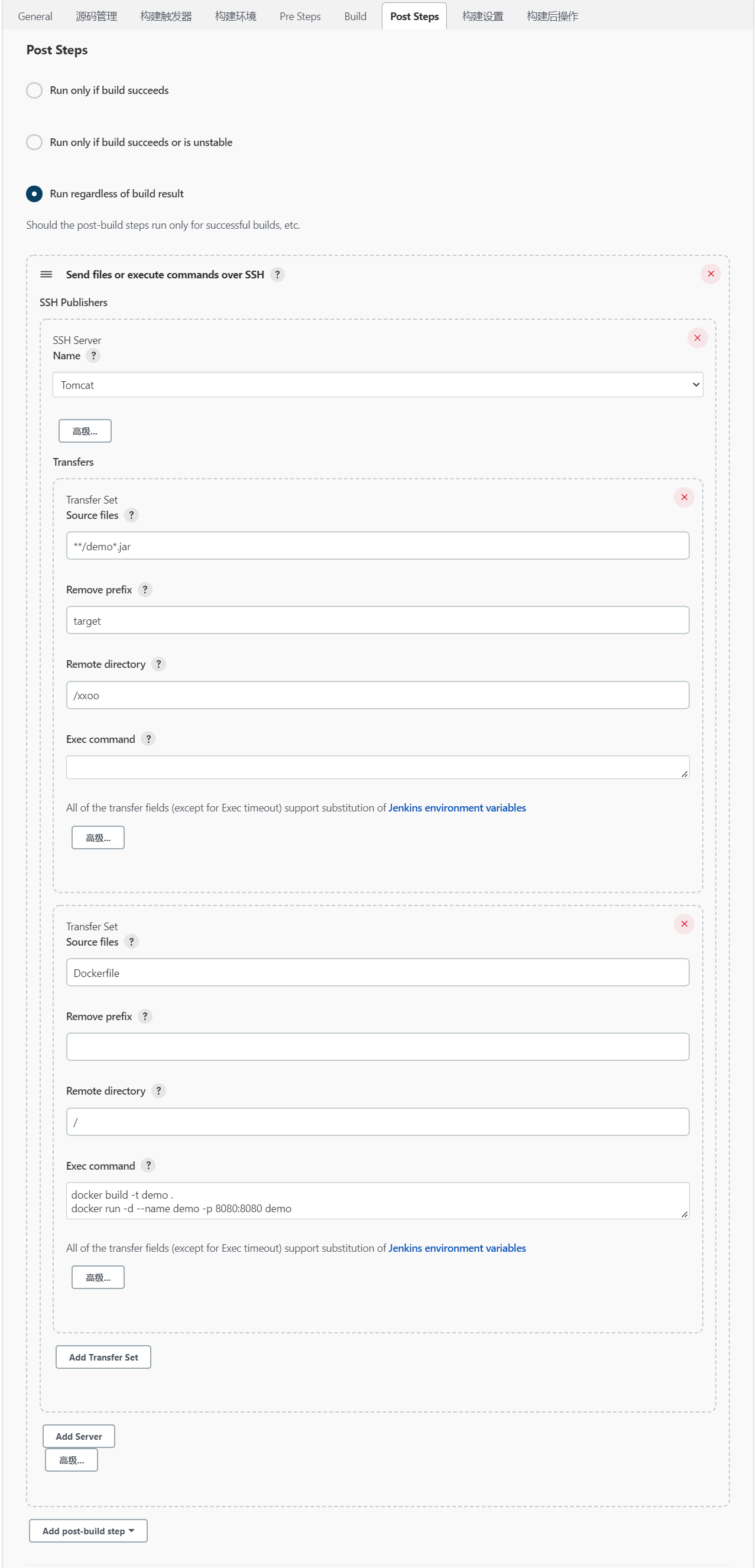
在“Send files or execute commands over SSH”模块中,设置“Source files”、“Remove prefix”、“Remote directory”和“Exec command”选项:
# Source files
Dockerfile# Remote directory:
/# Exec command:
docker build -t demo .
docker run -d --name demo -p 8080:8080 demo
立即构建
-
配置完成后,点击构建项目,执行构建。
-
构建成功后,会接收到构建成功的邮件。
-
构建成功后,浏览器上访问,看是否能正常访问。
7 流水线Pipeline
流水线(Pipeline)是 Jenkins 的一套插件。流水线既能作为任务的本身,也能作为Jenkinsfile。
使用流水线可以让我们的任务从ui手动操作,转换为代码化,像docker的Dockerfile一样,从shell命令到配置文件,更适合大型项目,可以让团队其他开发者同时参与进来,同时也可以编辑开发Jenkinswebui不能完成的更复杂的构建逻辑,作为开发者可读性也更好。
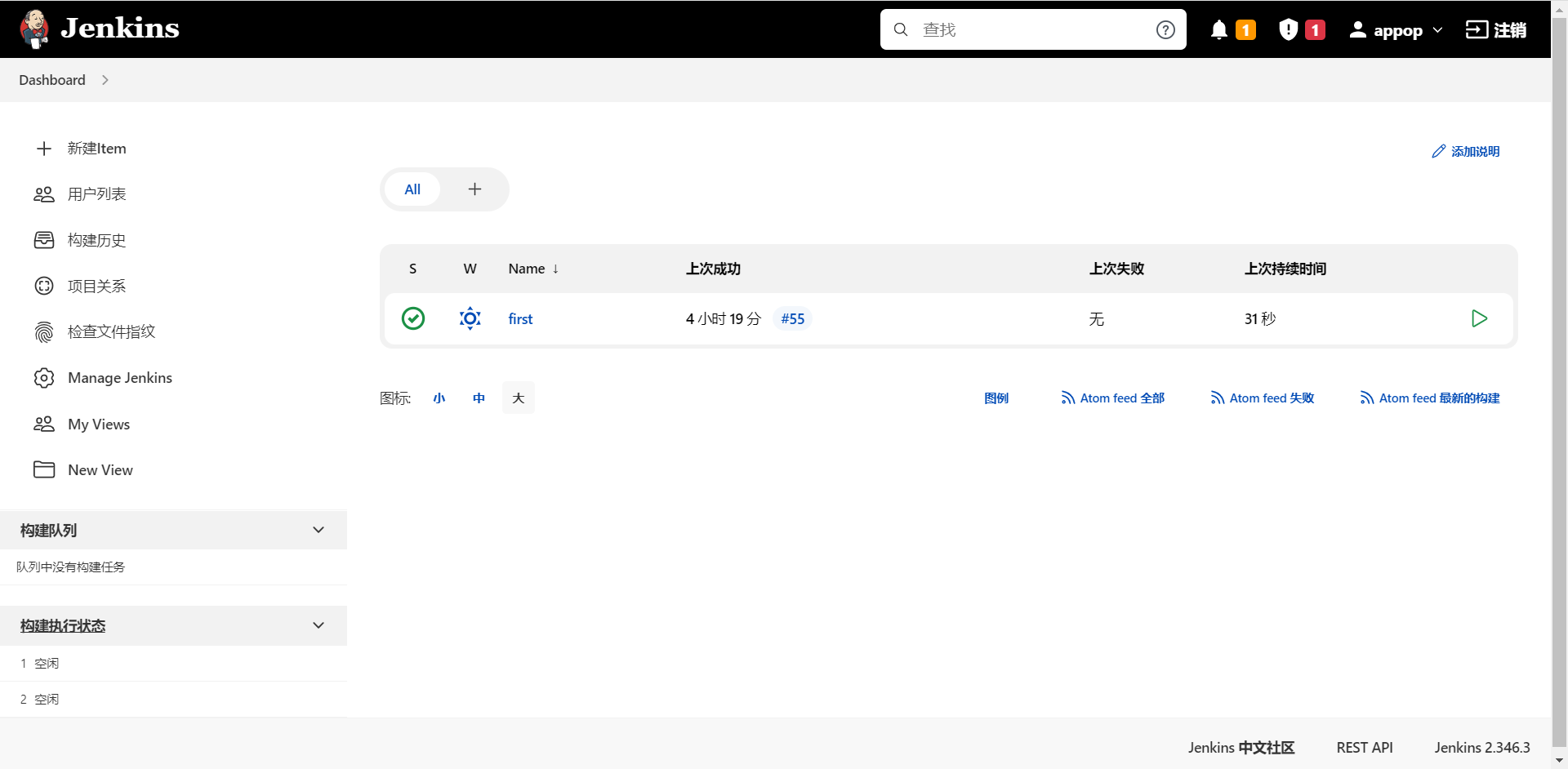
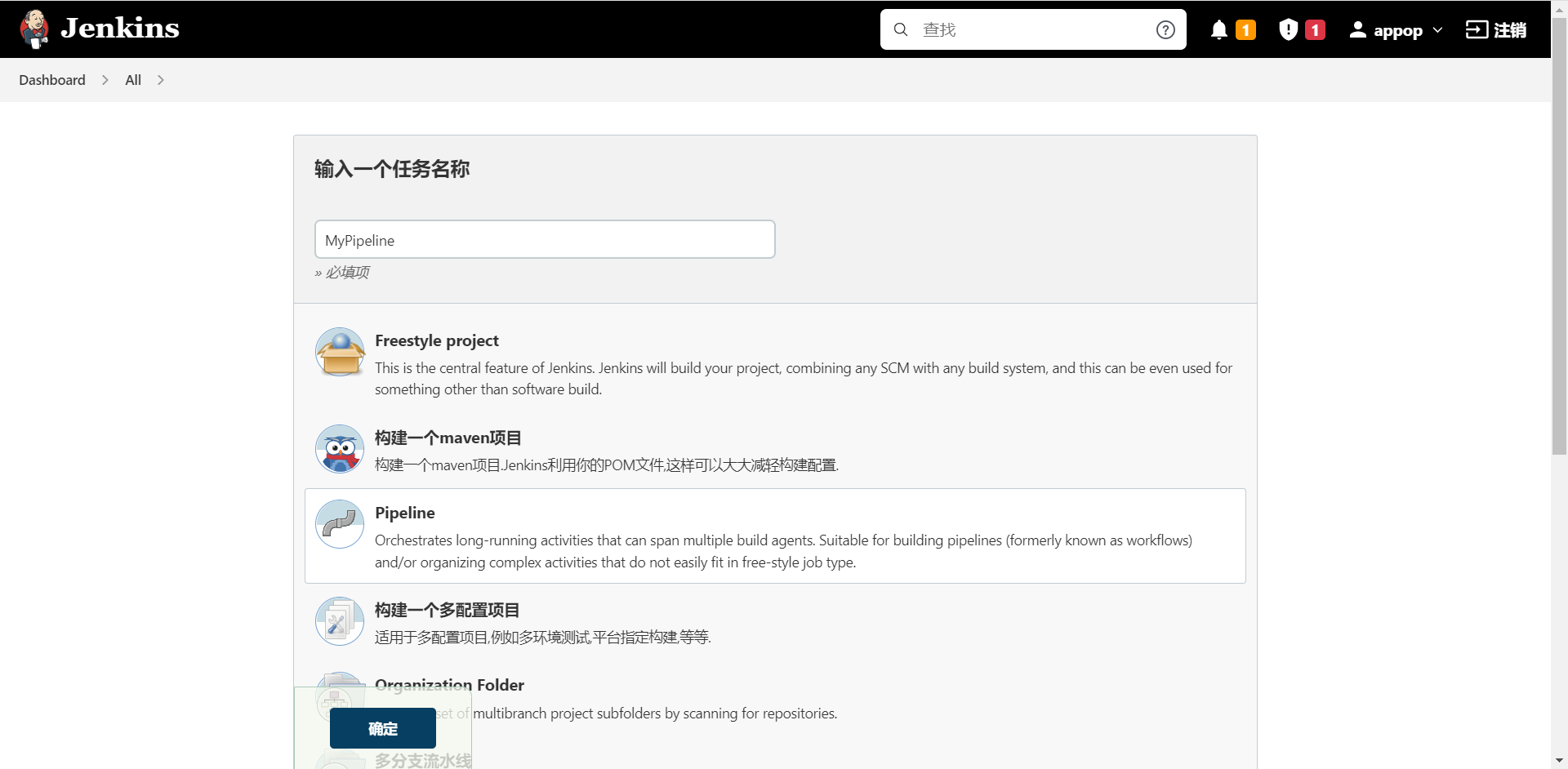
7.1 新建Item
进入Jenkins主界面,在面板左侧的导航栏中点击“新建任务”,进入“新建任务”界面后,在J“任务名称”文本框中输入一个合法的名称(该名称最好能简短、清晰地描述所要构建的项目,且不能与已有的任务名称重合),然后选择“Pipeline”,点击左下角的“确定”按钮,进入任务配置界面。

7.2 General
在“General”选项卡下勾选“丢弃旧的构建”,填写需要保留的构建天数和构建的最大个数。若不及时清理旧的构建,则会消耗服务器的磁盘空间。“保持构建天数” 和"保持构建的最大个数"是可以自定义的,需要根据实际情况确定一个合理的值。

7.3 流水线
流水线用特殊的语句或者元素定义章节,这遵循 Groovy 语法。

Pipeline脚本功能非常强大,默认支持数十个指令!你可能担心指令学习的成本,但这种担心其实是多余的——只需点击“流水线语法”按钮,就可以傻瓜化地使用Pipeline语法啦!
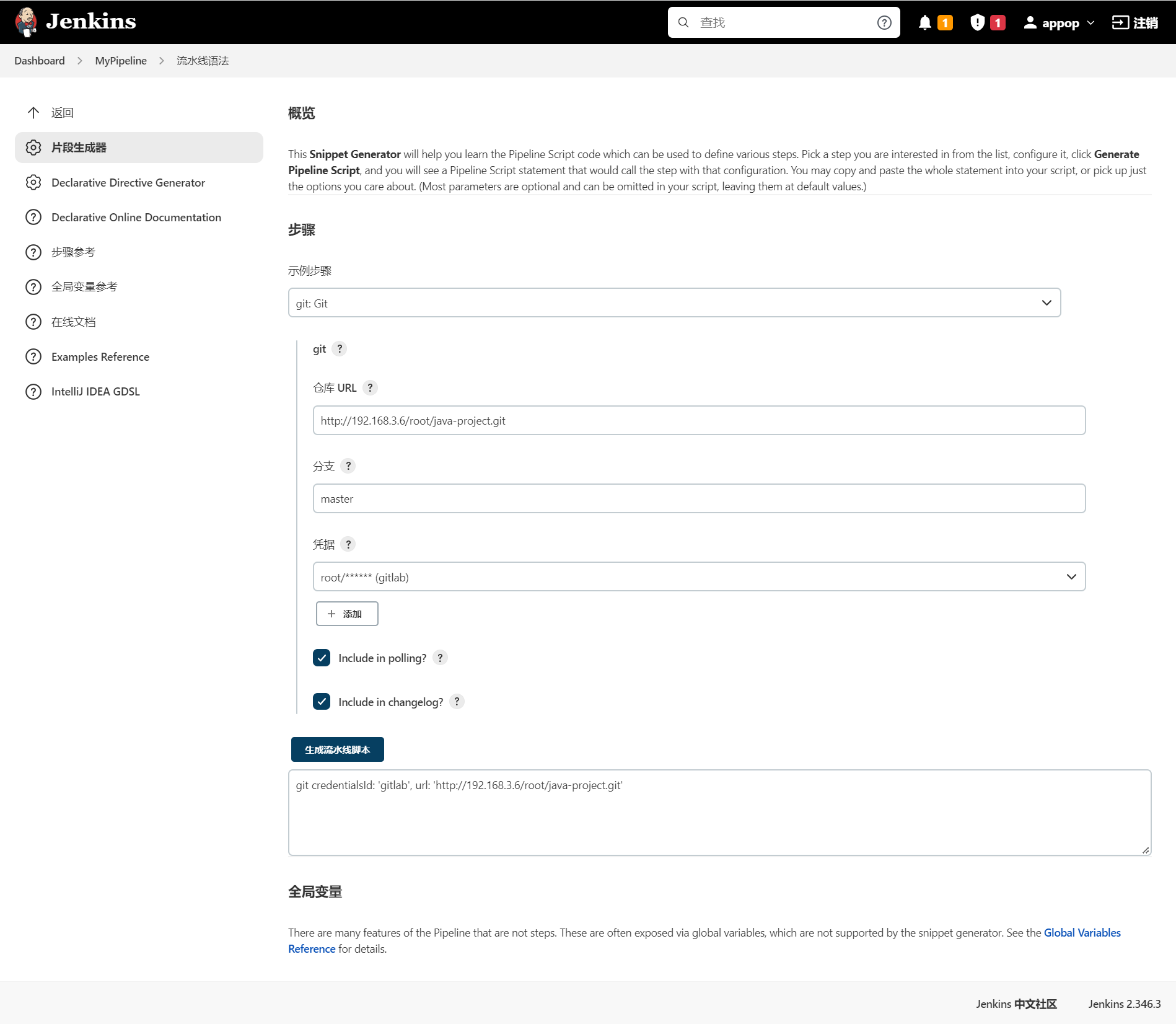
Pipeline脚本:
pipeline {agent anytools {maven "maven"}stages {stage("拉取代码") {steps {git credentialsId: 'gitlab', url: 'http://192.168.3.6/root/java-project.git'echo '拉取成功'}}stage("执行构建") {steps {sh """ mvn clean package"""echo '构建完成'}}stage("运行前清理"){steps{sshPublisher(publishers: [sshPublisherDesc(configName: 'Tomcat', transfers: [sshTransfer(cleanRemote: false, excludes: '', execCommand: '''rm -rf *
docker stop demo
docker rm -f $(docker ps -aq)
docker rmi -f $(docker images -aq)''', execTimeout: 120000, flatten: false, makeEmptyDirs: false, noDefaultExcludes: false, patternSeparator: '[, ]+', remoteDirectory: '/home/appop', remoteDirectorySDF: false, removePrefix: '', sourceFiles: '')], usePromotionTimestamp: false, useWorkspaceInPromotion: false, verbose: false)])echo 'clean test server over!'}}stage("发送jar包到测试服务器") {steps {sshPublisher(publishers: [sshPublisherDesc(configName: 'Tomcat', transfers: [sshTransfer(cleanRemote: false, excludes: '', execCommand: '', execTimeout: 120000, flatten: false, makeEmptyDirs: false, noDefaultExcludes: false, patternSeparator: '[, ]+', remoteDirectory: '/xxoo', remoteDirectorySDF: false, removePrefix: 'target', sourceFiles: '**/demo*.jar'), sshTransfer(cleanRemote: false, excludes: '', execCommand: '''docker build -t demo .
docker run -d --name demo -p 8080:8080 demo''', execTimeout: 120000, flatten: false, makeEmptyDirs: false, noDefaultExcludes: false, patternSeparator: '[, ]+', remoteDirectory: '/', remoteDirectorySDF: false, removePrefix: '', sourceFiles: 'Dockerfile')], usePromotionTimestamp: false, useWorkspaceInPromotion: false, verbose: false)])echo 'jar send over!'}}}
}
- environment:用于定义流水线执行过程中的环境变量。
- triggers:用于定义流水线的触发机制。pollSCM 定义了每分钟判断一次代码是否有变化,如果有变化则自动执行流水线。
- agent:用于定义整条流水线的执行环境,可以指定执行节点。label 指定运行job的节点标签;any 不指定,由Jenkins分配。eg:agent {node {label "jenkins-02"}} - stages:流水线的所有阶段,都被定义在这部分。
- stage:某一阶段,可有多个。
- steps:阶段内的每一步,可执行命令。7.4 构建计划
- 配置完成后,点击构建项目,执行构建。
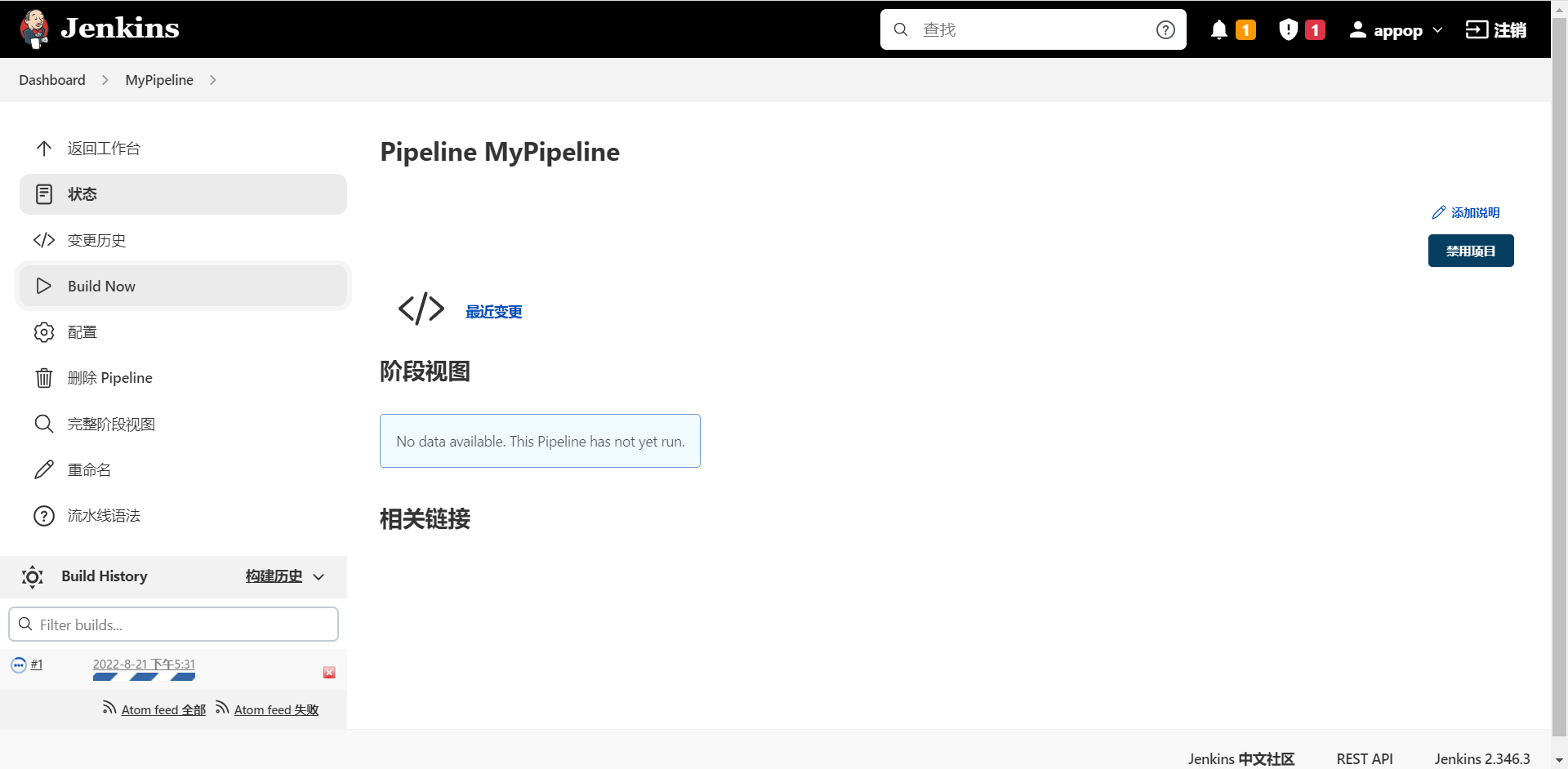
- 构建成功后,可通过界面视图查看每阶段的执行情况。

- 构建成功后,浏览器上访问,看是否能正常访问。

7.5 打开Blue Ocean
Blue Ocean插件安装好后,进入Jenkins主界面,在面板左侧的导航栏中点击“打开Blue Ocean”,进入“Blue Ocean可视化界面”,可进行流水线创建和流水线管理。
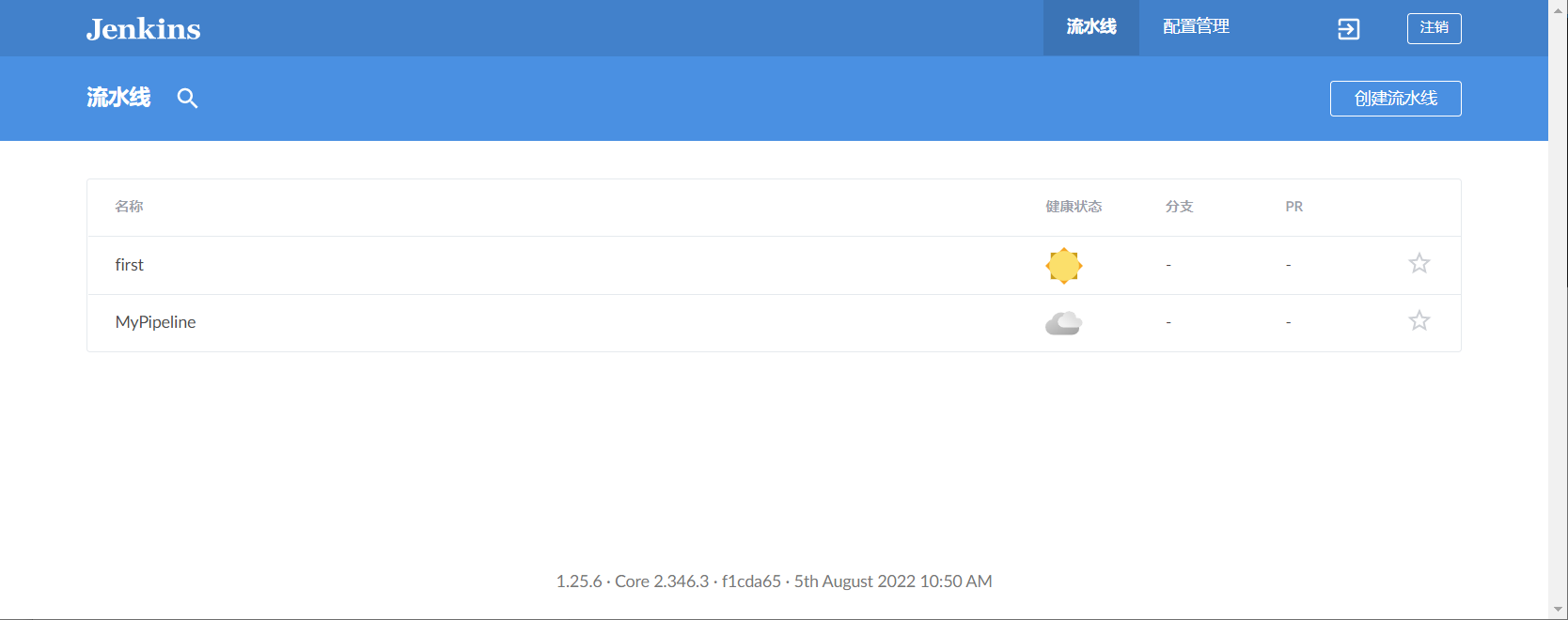
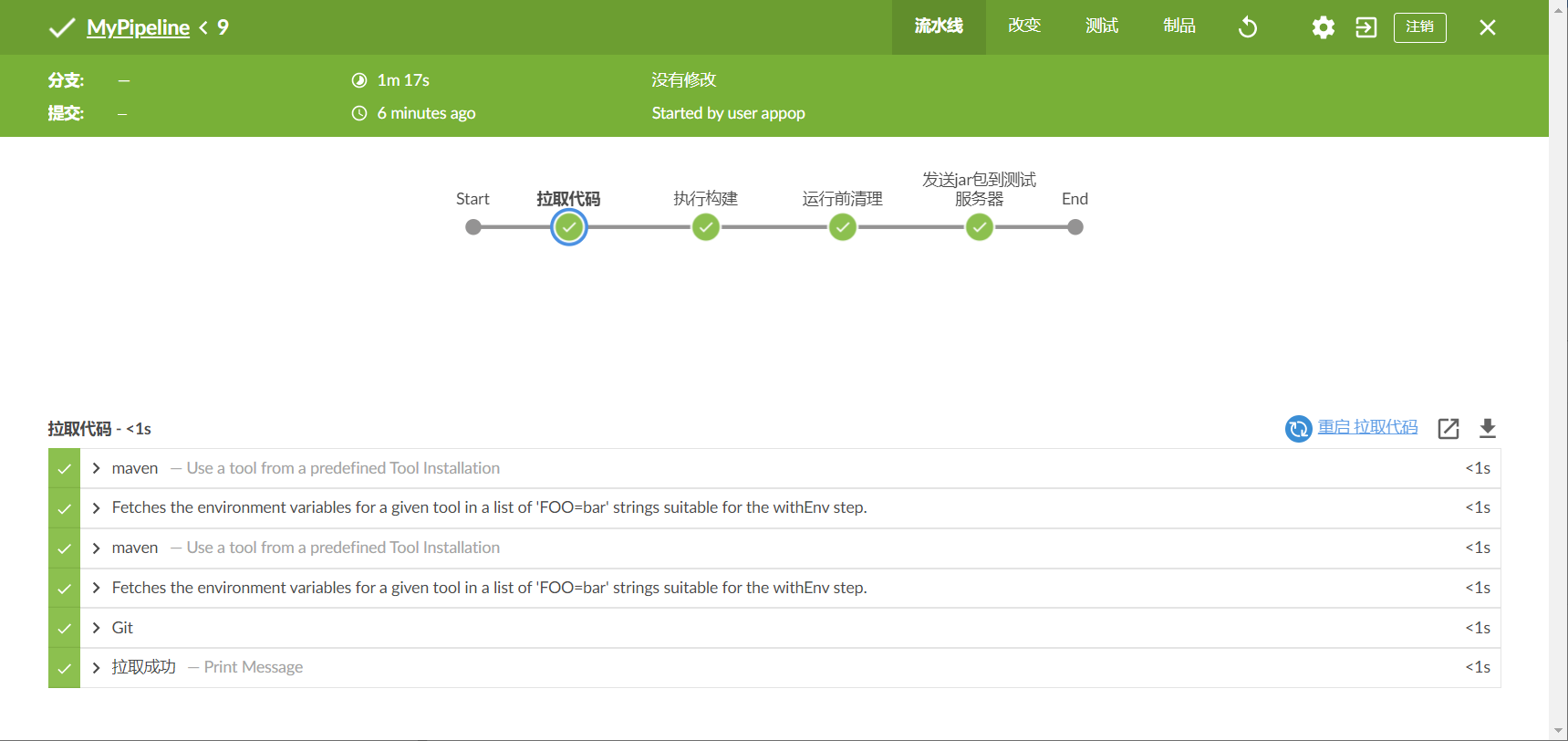
Blue Ocean 的主要特点包括:- 持续交付 (CD) 管道的复杂可视化,允许快速直观地了解管道的状态
- 管道编辑器- 通过引导用户通过直观和可视化的过程来创建管道,使管道的创建变得平易近人
- 个性化以适应团队每个成员基于角色的需求
- 在需要干预和/或出现问题时精确定位。Blue Ocean 显示了管道中需要注意的地方,促进异常处理并提高生产力
- 分支和拉取请求的本机集成,在与 Git 服务中的其他人协作编写代码时,可最大限度地提高开发人员的生产力
post:流水线完成后可执行的任务- always 无论流水线或者阶段的完成状态。
- changed 只有当流水线或者阶段完成状态与之前不同时。
- failure 只有当流水线或者阶段状态为"failure"运行。
- success 只有当流水线或者阶段状态为"success"运行。
- unstable 只有当流水线或者阶段状态为"unstable"运行。例如:测试失败。
- aborted 只有当流水线或者阶段状态为"aborted "运行。例如:手动取消。7.6 总结
声明式流水线
优点:
- 更像是在Jenkins web ui中的操作
- 可读性比较高
- 可以使用blue ocean自动生成
- 支持语法检查
缺点:
- 代码逻辑能力比脚本式弱,不能完成特别复杂的任务
脚本式流水线
优点:
- 更少的代码和弱规范要求
- 更灵活的自定义代码操作
- 不受约束,可以构建特别复杂的工作流和流水线
缺点:
-
读写对编程要求比较高
-
比声明式流水线代码更复杂
8 学习资源
【尚硅谷】2022版Jenkins教程(从配置到实战)链接:
https://www.bilibili.com/video/BV1bS4y1471A?spm_id_from=333.999.0.0&vd_source=98740c3a1a80e352dd48522ee3cfa51d