

搭建Gitlab
Gitlab是目前被广泛使用的基于git的开源代码管理平台, 基于Ruby on Rails构建, 主要针对软件开发过程中产生的代码和文档进行管理
一、搭建gitlab服务器,统一管理软件项目
第一步: 创建一个4G内存的虚拟机,否则很容易启动不了,报502
虚拟机的创建看这篇:
VMware16的安装及VMware配置Linux虚拟机_爱吃咖喱鸡的博客-CSDN博客 https://blog.csdn.net/m0_49879527/article/details/124405332Xterm连接看这篇:
Linux操作系统----安装使用VMware和MobaXterm_素心如月桠的博客-CSDN博客Xtermhttps://blog.csdn.net/m0_47010003/article/details/125245319
第二步:安装Docker以及Docker-Compose
安装Docker步骤:
Docker_素心如月桠的博客-CSDN博客一、安装Docker♦️ 1.下载关于Docker的依赖环境在Xterm中输入以下代码安装依赖环境 回车yum -y install yum-utils device-mapper-persistent-datalvm2使用yum工具下载yum是软件包管理工具通过 执行 man yum可以查看yum的帮助信息♦️2.设置一下下载Docker的镜像源依赖环境下载完毕以后,设置下载的镜像源,如果不设置,会默认去Docker的官方下载,但是官方的服务器在国外,下载会比较缓慢,设置下载国内的镜https://blog.csdn.net/m0_47010003/article/details/127775185
安装Docker Compose看这篇:
Docker compose_素心如月桠的博客-CSDN博客https://blog.csdn.net/m0_47010003/article/details/127845131第三步:ssh服务的默认22端口,修改为60022端口,因为Gitlab需要占用22端口
SSH是专为远程登录会话和其他网络服务提供的安全性协议
下面来修改:
ssh在/etc目录下
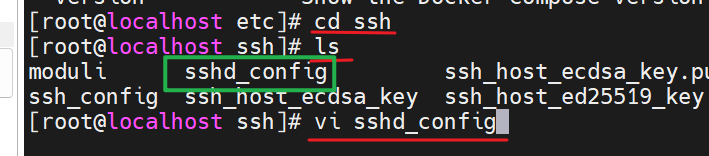
vi /etc/ssh/sshd_config把 #Port 22修改为Port 60022 按下i键,修改后按下esc键,输入:wq保存并退出

修改以后重新启动一下:
systemctl restart sshd
第四步: 进入Xterm中,cd命令切换到/opt目录下,新建文件夹docker_gitlab
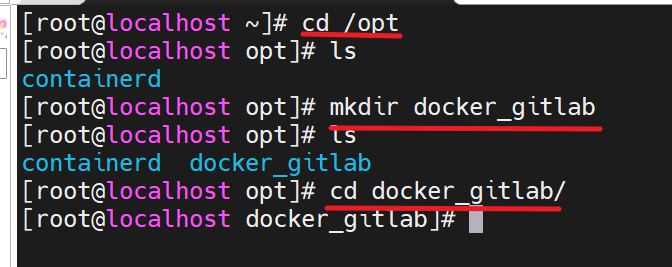
在当前docker_gitlab目录下新建docker-compose.yml文件
输入命令vi docker-compose.yml,按下i键,复制以下内容右键Paste粘贴上去
version: '3.1'
services:gitlab:image: 'twang2218/gitlab-ce-zh:11.1.4'container_name: "gitlab"restart: alwaysprivileged: truehostname: 'gitlab'environment:TZ: 'Asia/Shanghai'GITLAB_OMNIBUS_CONFIG: |external_url 'http://192.168.199.110'gitlab_rails['time_zone'] = 'Asia/Shanghai'gitlab_rails['smtp_enable'] = truegitlab_rails['gitlab_shell_ssh_port'] = 22ports:- '80:80'- '443:443'- '22:22'volumes:- /opt/docker_gitlab/config:/etc/gitlab- /opt/docker_gitlab/data:/var/opt/gitlab- /opt/docker_gitlab/logs:/var/log/gitlab

按下esc键,输入:wq,保存并退出。
输入docker-compose up -d运行
报错了?

原因是关闭防火墙之后docker需要重启,执行以下命令重启docker即可:
service docker restart

再次执行,出现如下代码说明运行成功。

输入命令 docker-compose logs -f查看日志,当日志中频繁出现以下代码说明搭建成功。

搭建成功以后就可以去浏览器访问了,默认是80端口,和docker-compose.yml文件中的对应
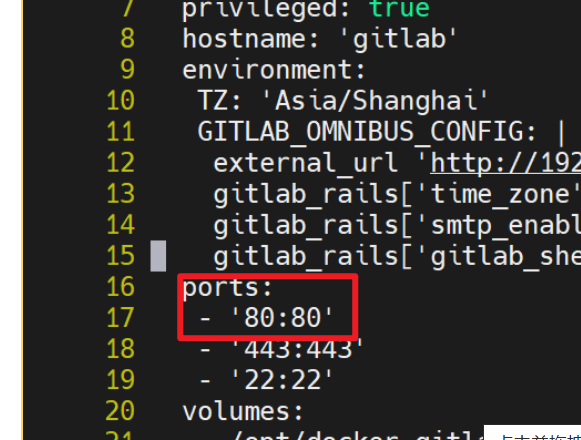

回车,成功访问,
第一次访问,会让修改root密码,例如我的是123456,
修改后以root用户登录即可

修改成功后就是登录了

点击登录就搭建好了!

docker images查看镜像

docker ps查看运行的容器
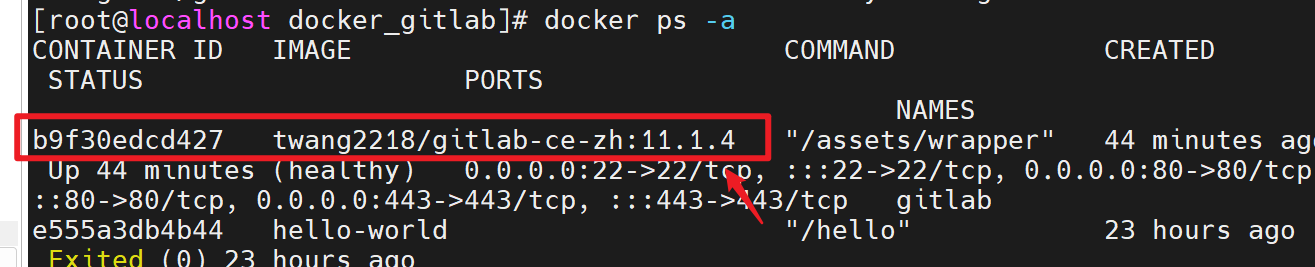
所以我们成功通过dockers-compose启动Gitlab容器
二、Gitlab操作
1. 新建组


2. 创建组后,新建项目


3. 新建成功
