

3DMAX 楼层平面图生成器插件:提高室内设计师工作效率的神器
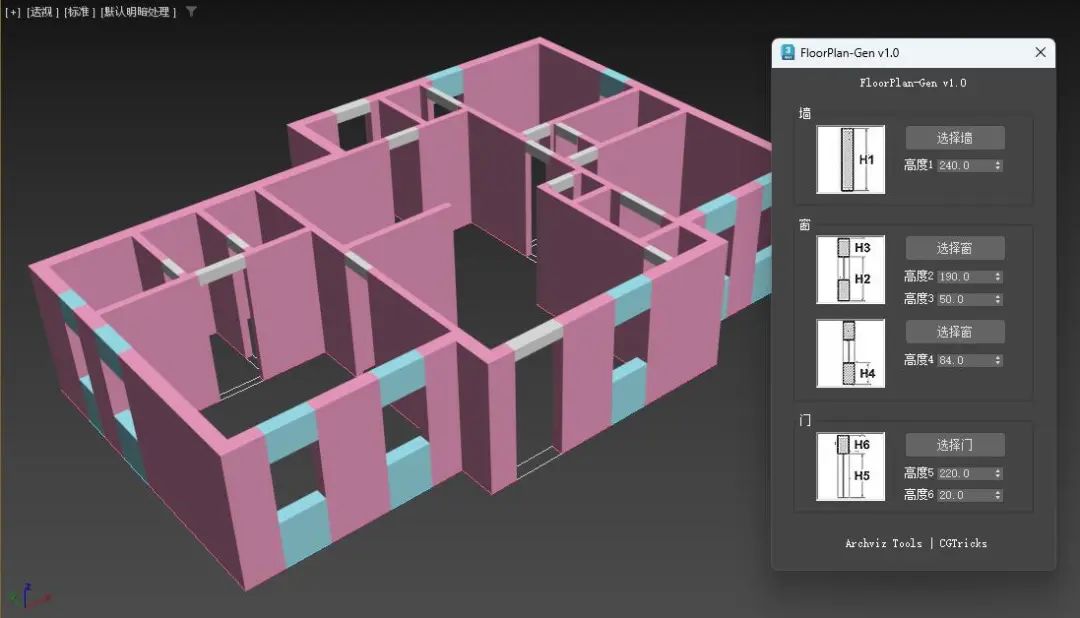
3DMAX平面图生成器FloorPlanGen是一款可以通过一键从平面图生成墙面、窗洞、门洞的插件,是一款万无一失的插件,可以在一定程度上帮助室内设计师提高工作效率!
版本要求
3dMax2015-2024(写教程时max最高版本是2024)【不局限于此范围】
【安装方法】
3DMAX平面图生成器插件无需安装,使用时只需将插件脚本(mse)拖入3dMax视口即可打开。
提示:解压后请确保插件脚本文件(mse)和ui文件夹在同一个目录下。
【指示】
1、启动3dmax软件,载入(或绘制)平面图。将墙、窗、门三类合并为单独的图形对象,即所有墙合并为一个图形;所有窗合并为一个图形;所有门合并为一个图形。这样,插件就可以一次性应用于所有合并的图形。
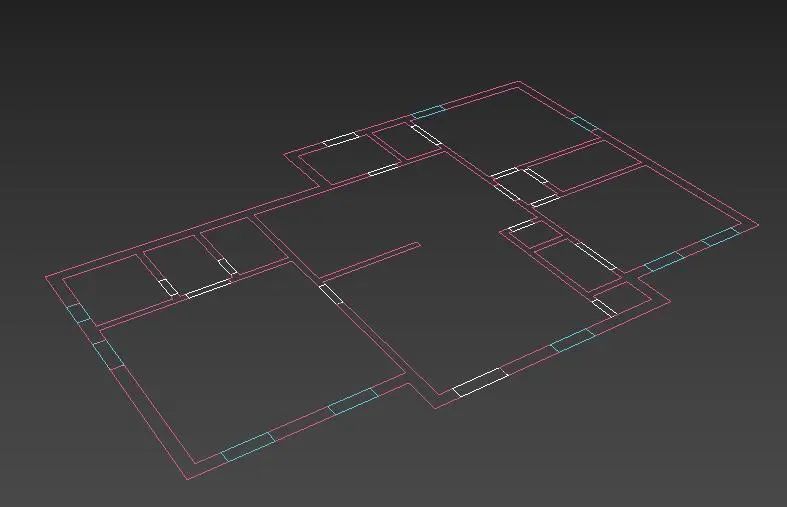
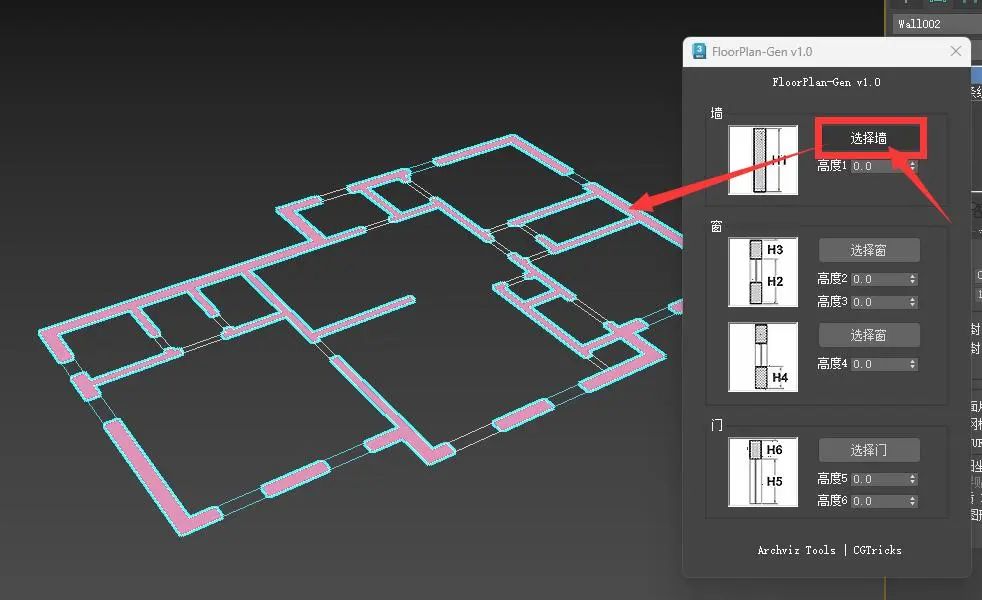
2、打开“3DMAX Floor Plan Generator”插件,按“Select Wall”按钮,然后在视口中拾取平面图的墙壁部分,如图:
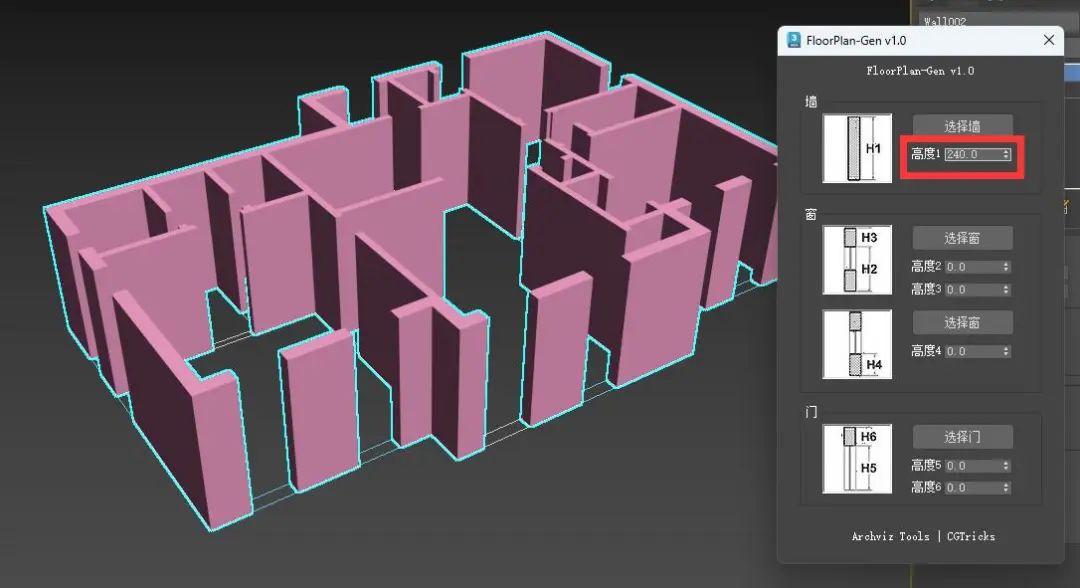
设置墙体“高度1”参数(该参数设置墙体的高度),如图:
3.按“选择窗口”按钮,然后在视口中拾取平面图的窗口部分,如图所示:
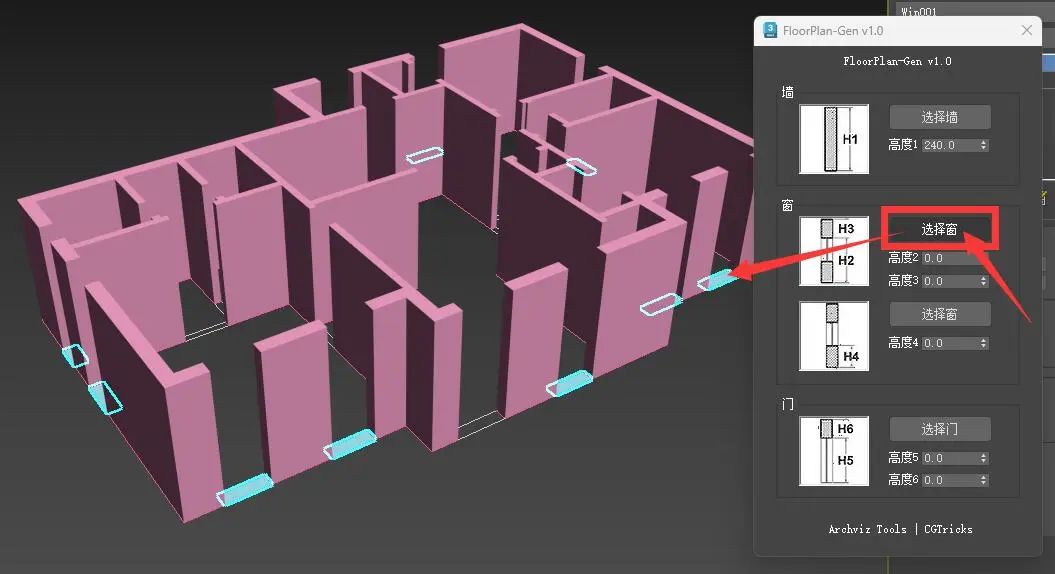
设置“高度2”参数(该参数设置窗户上方墙体距离地面的高度),如图:
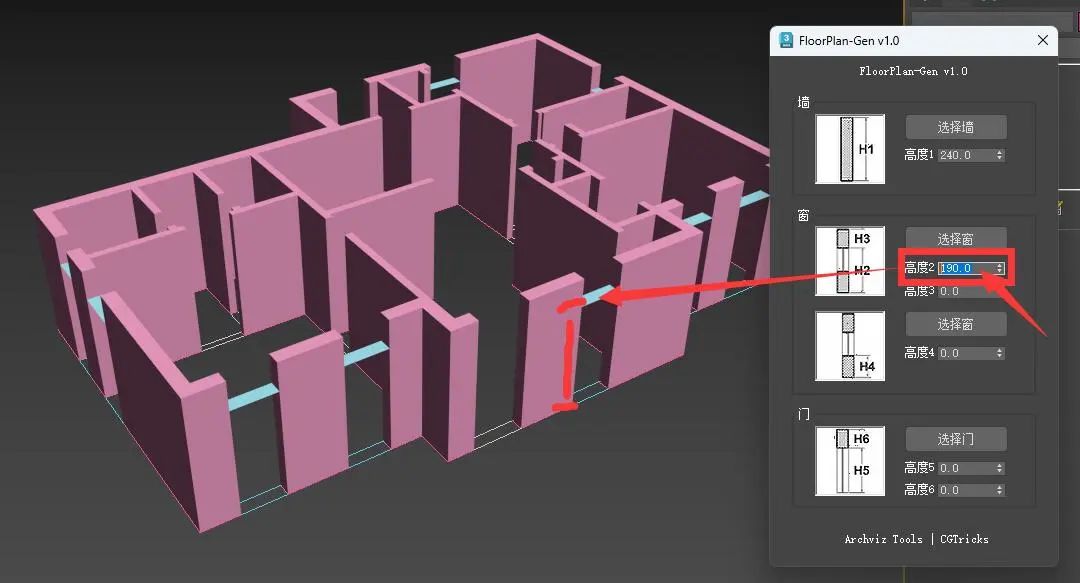
设置“高度3”参数(该参数设置窗户上方墙体的高度),如图:
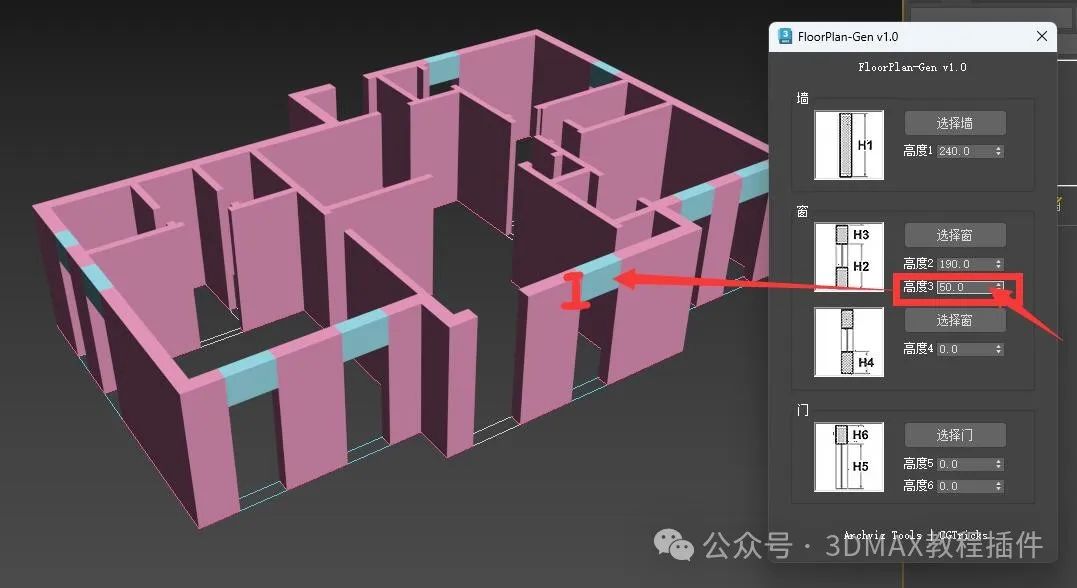
按下第二个“选择窗口”按钮,然后在视口中的平面图中拾取窗口部分的图形,如图所示:
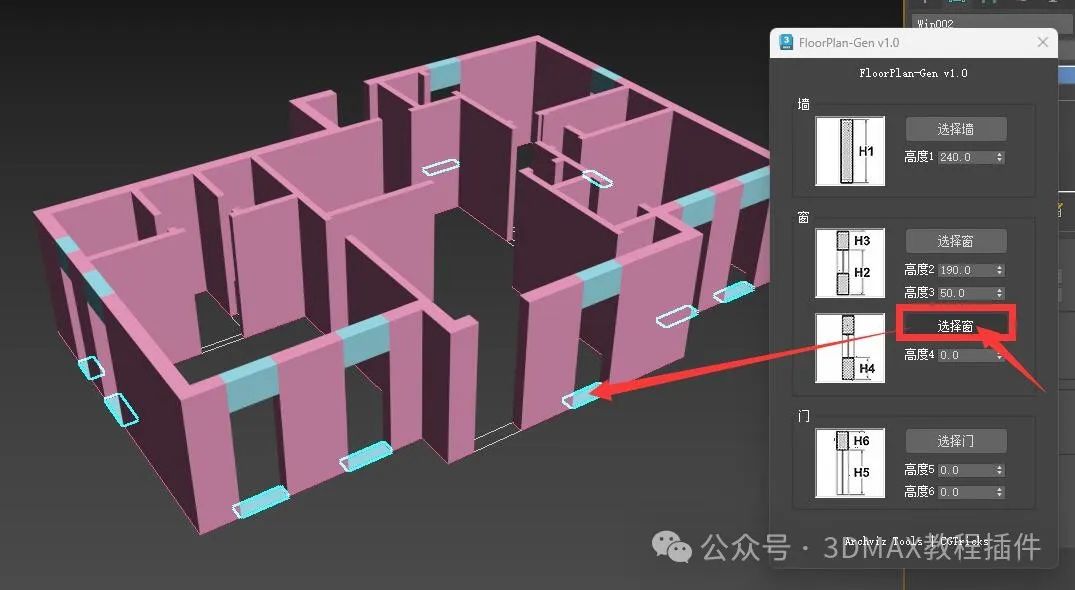
设置“高度4”参数(该参数设置窗户下方墙体的高度),如图:
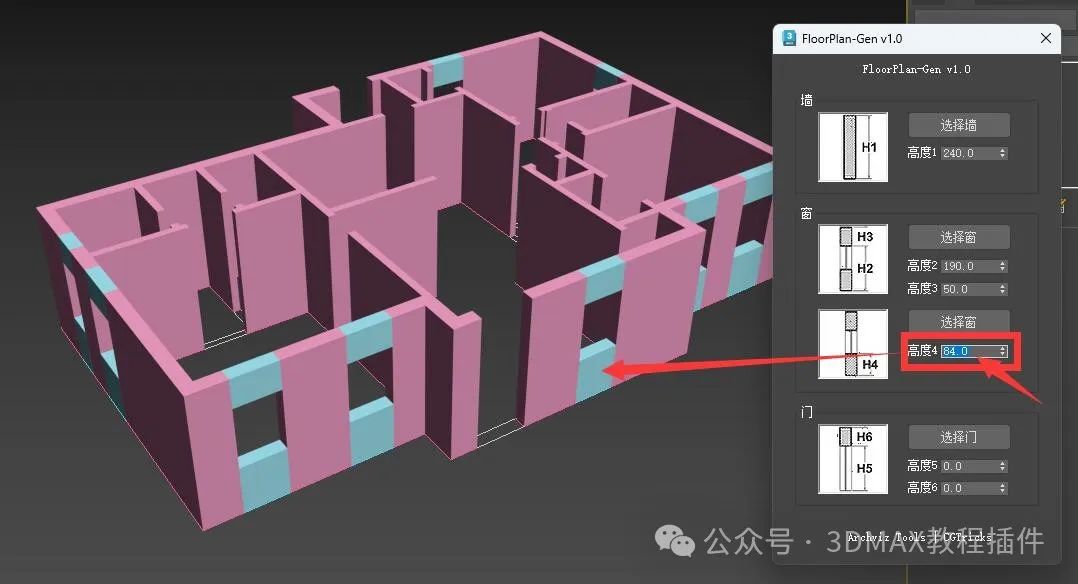
4.按下“选择门”按钮,然后在视口中的平面图中拾取门部分的平面形状3dmax软件图3dmax软件图,如图所示:
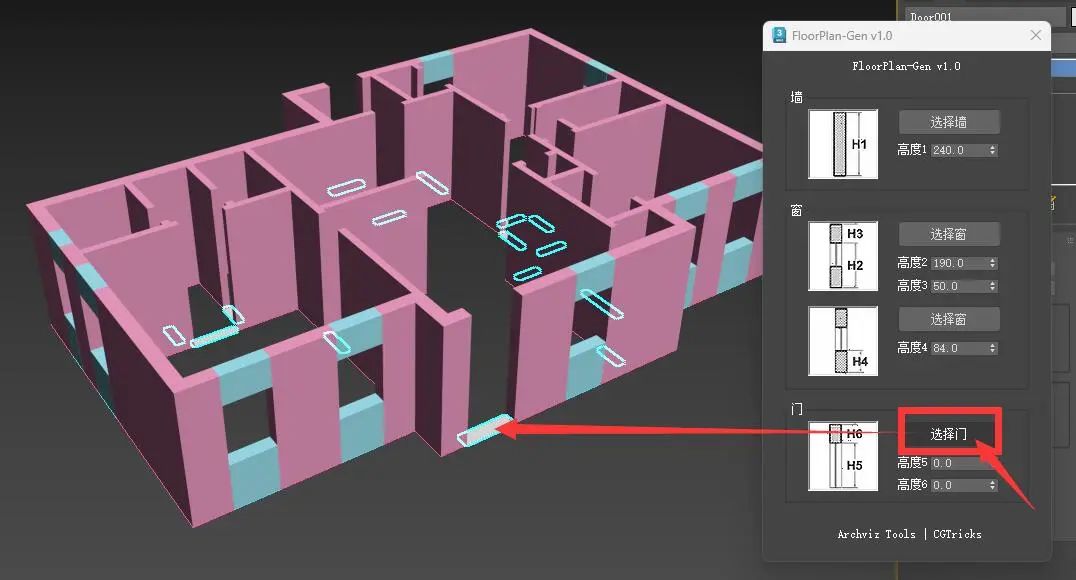
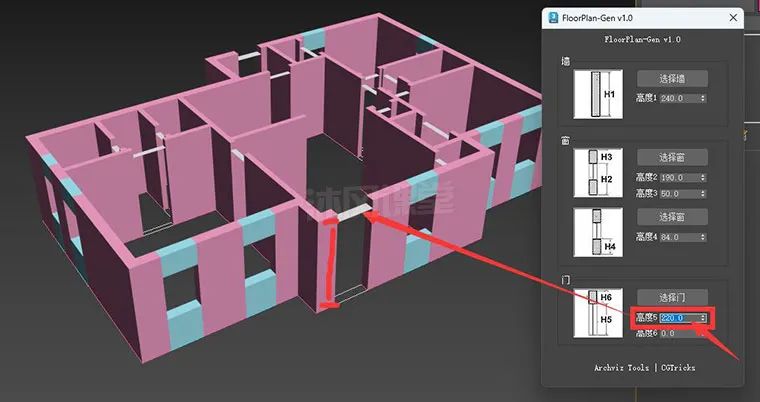
设置“高度5”参数(该参数设置门上方墙体距离地面的高度),如图:
设置“高度6”参数(该参数设置门上方墙体的高度),如图:
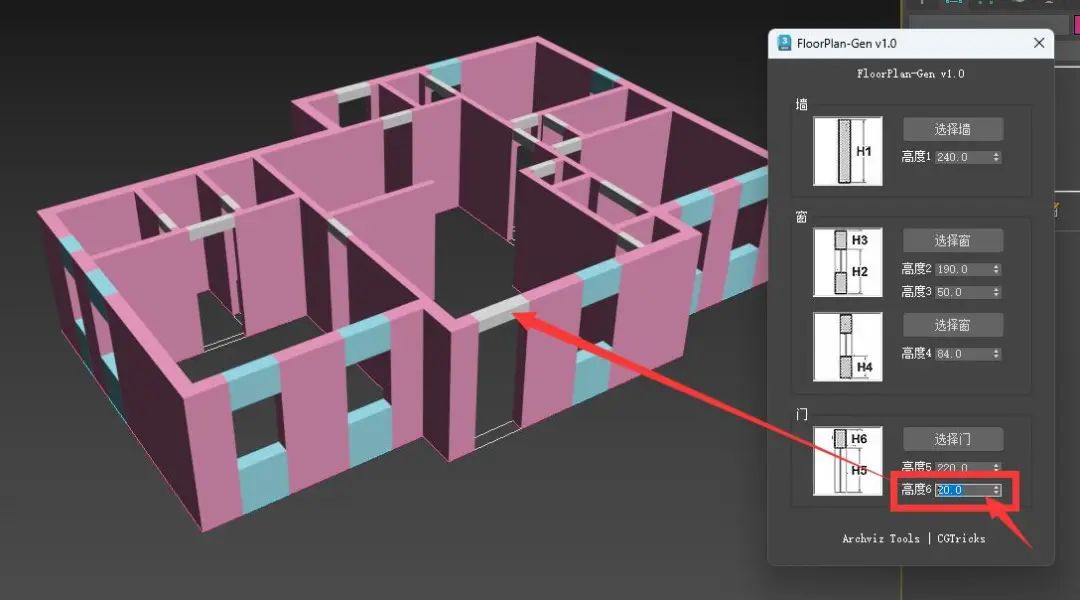
3DMAX平面图生成器插件,界面简洁,操作方便,非常实用!
抛开3DMAX Floor Plan Generator插件:类似这样的小插件一般都是作者为了实际工作中的一些需要而开发的,作者的目的仅仅是为了完成需要的功能,插件逻辑的严谨性并不是作者的重点(因为这会耗费更多的时间和精力)。所以在使用这些插件的时候,请按照插件的正确操作流程来操作,尽量避免出现错误,一旦出现错误,请重新打开插件或者重启3dmax软件。