

3dmax 软件中如何创建可编辑多边形并设置多维/子对象材质
创始人
2026-03-13 06:15:33
最终效果
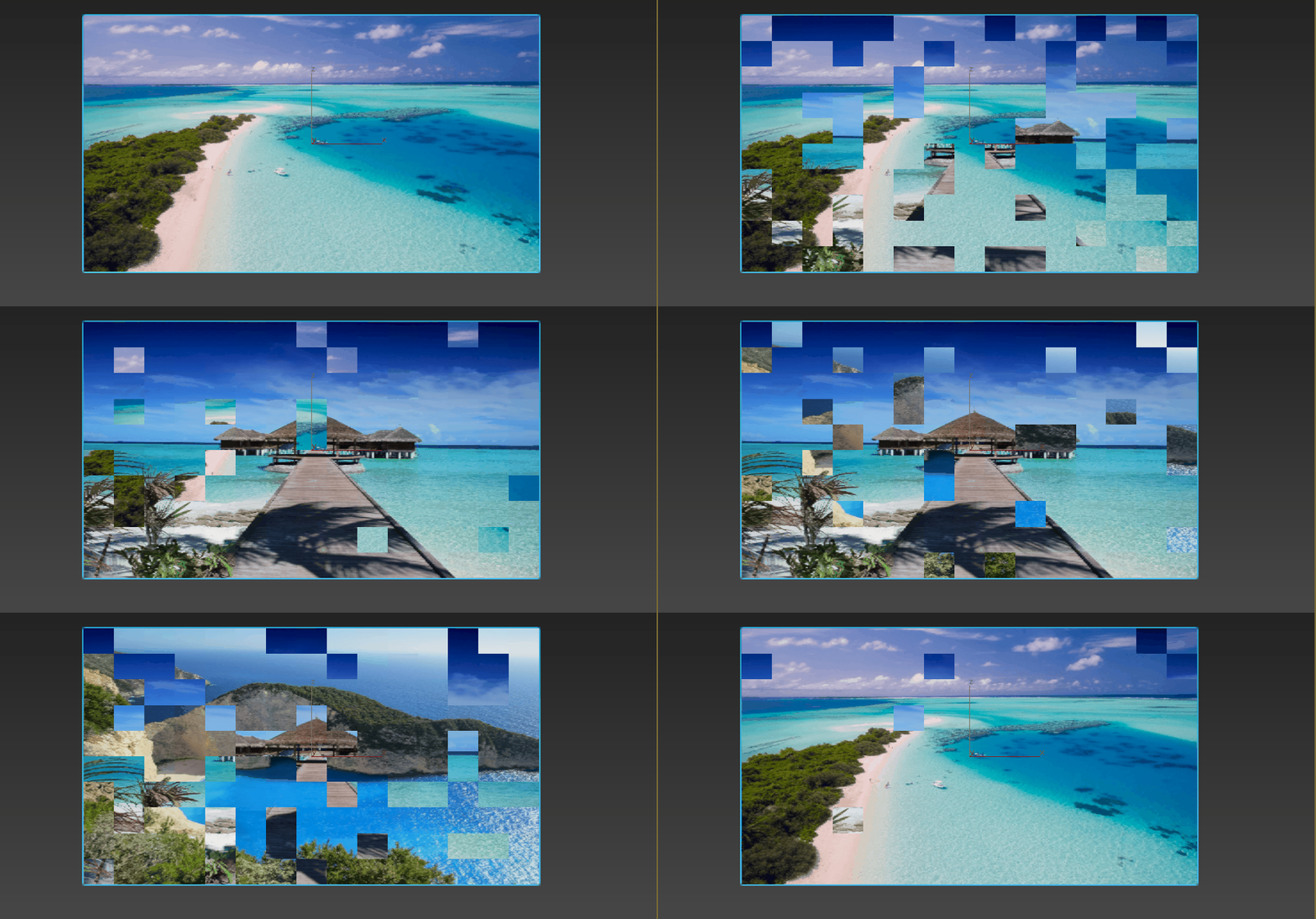
01
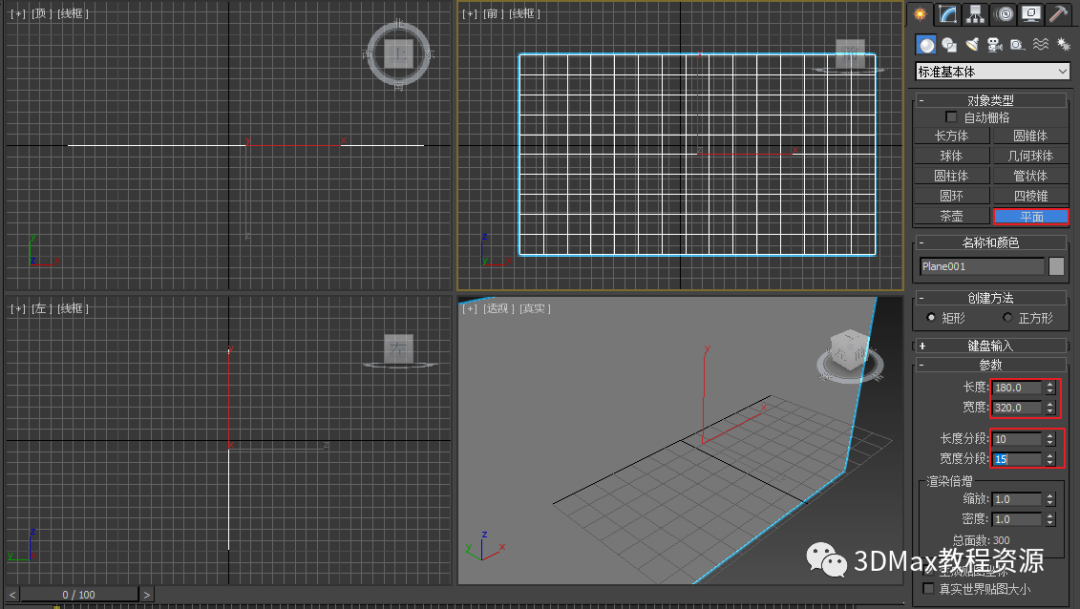
打开3dmax软件,在正视图中创建一个【平面】,长宽根据需要设置,长宽段设置稍微大一些,如图。
02
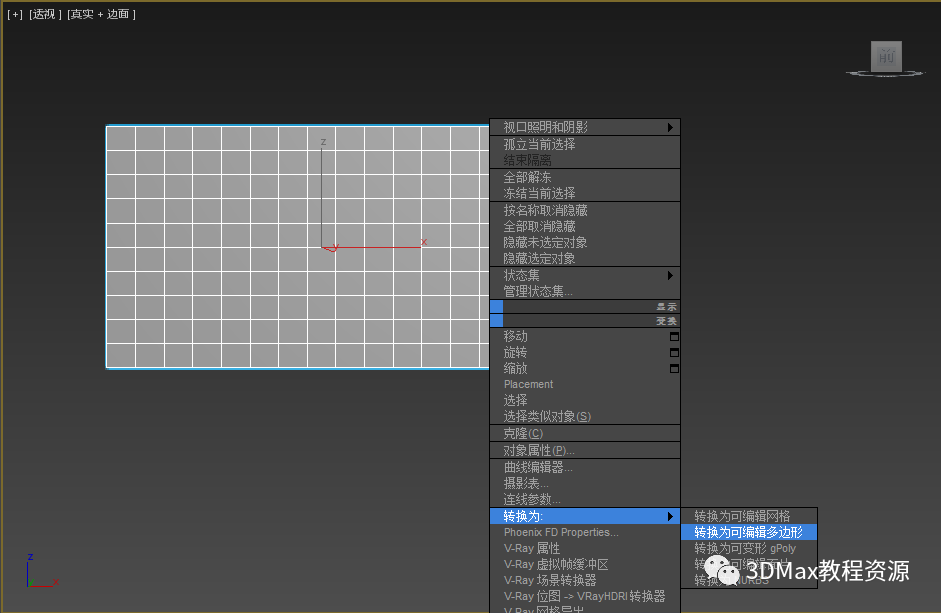
单击鼠标右键,将平面转换为可编辑多边形,如图所示。
03
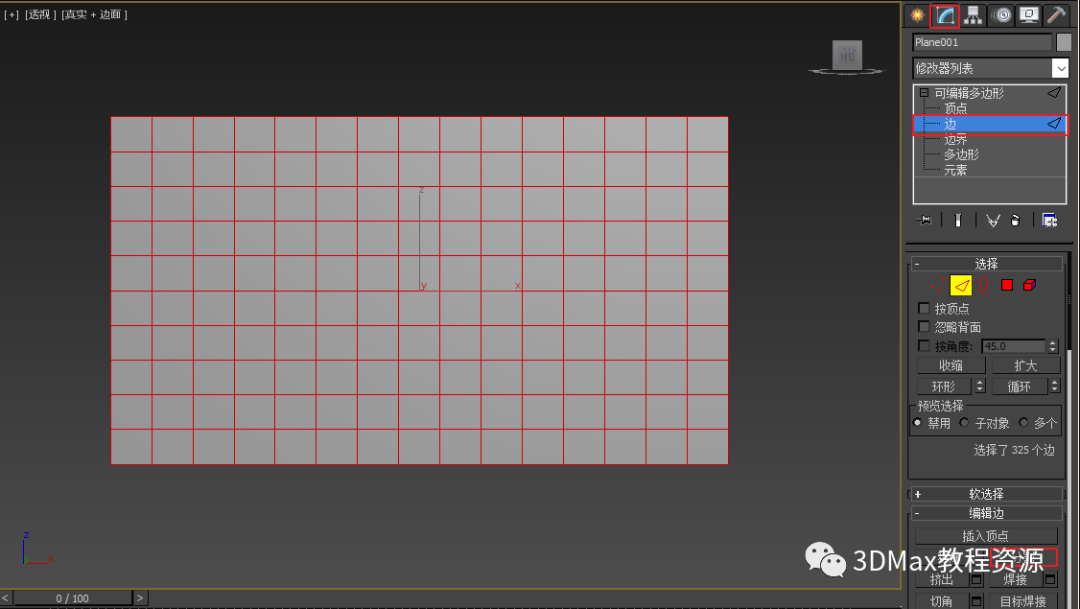
进入修改面板,选择【边】层级,选择该平面的所有边,点击【分割】如图。
04
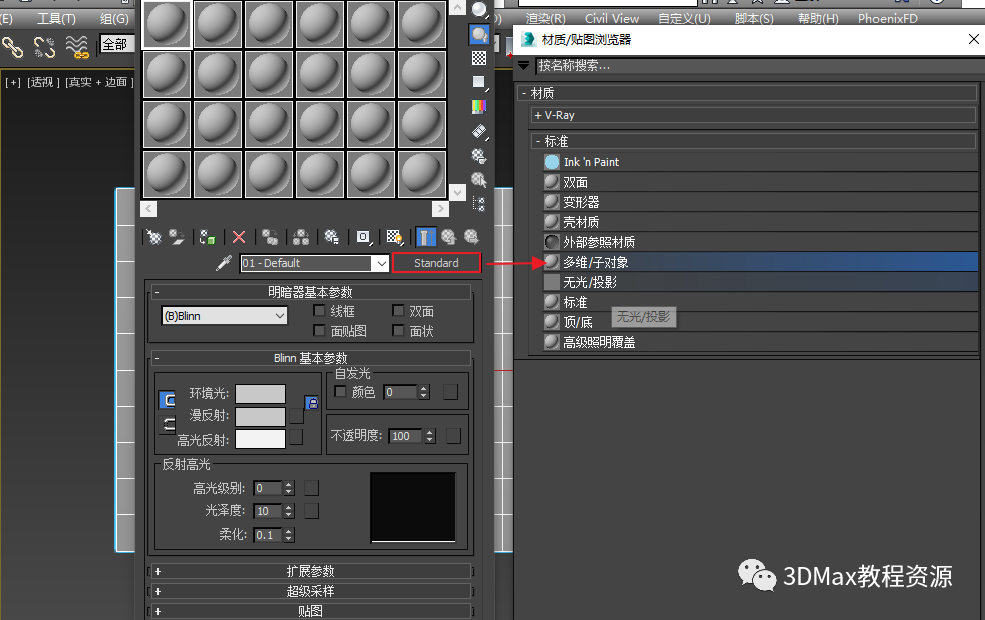
按M键打开材质编辑器,选择一个空白材质球,并将其设置为[Multi/Sub-Object]材质,如图。
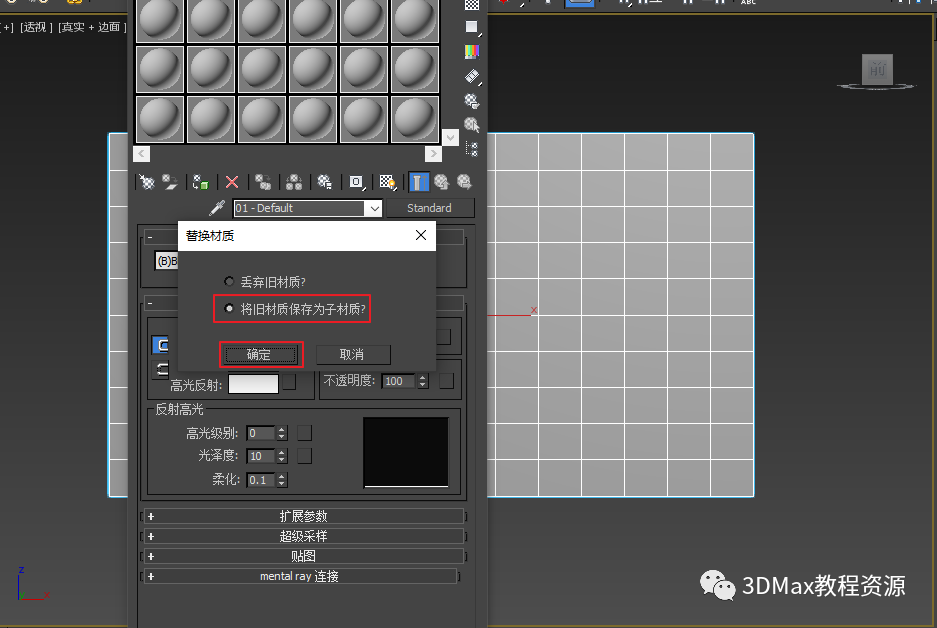
将旧材质保存为子材质。
05
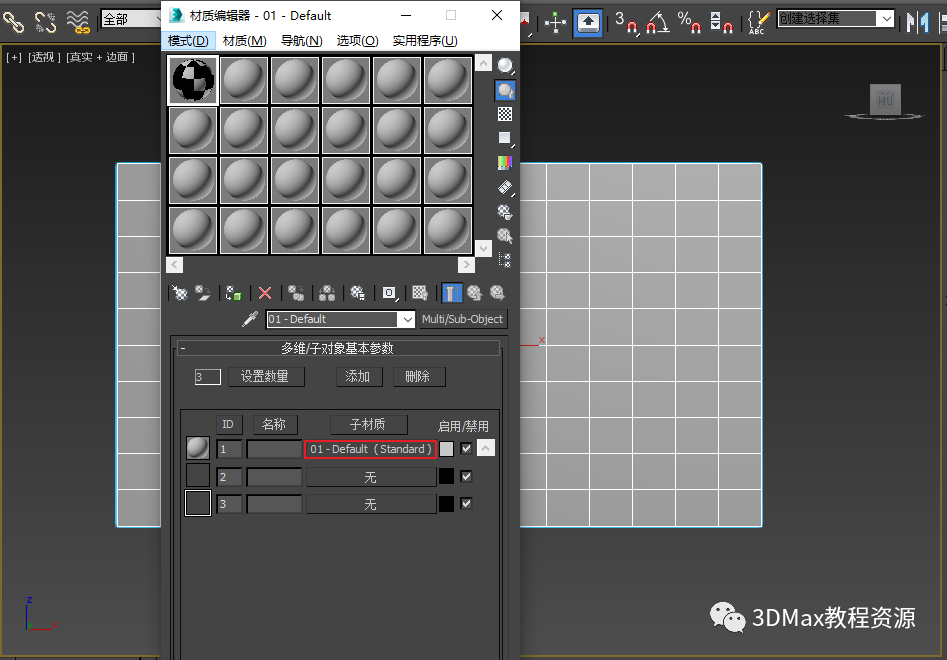
如图所示,选择子材质 1。
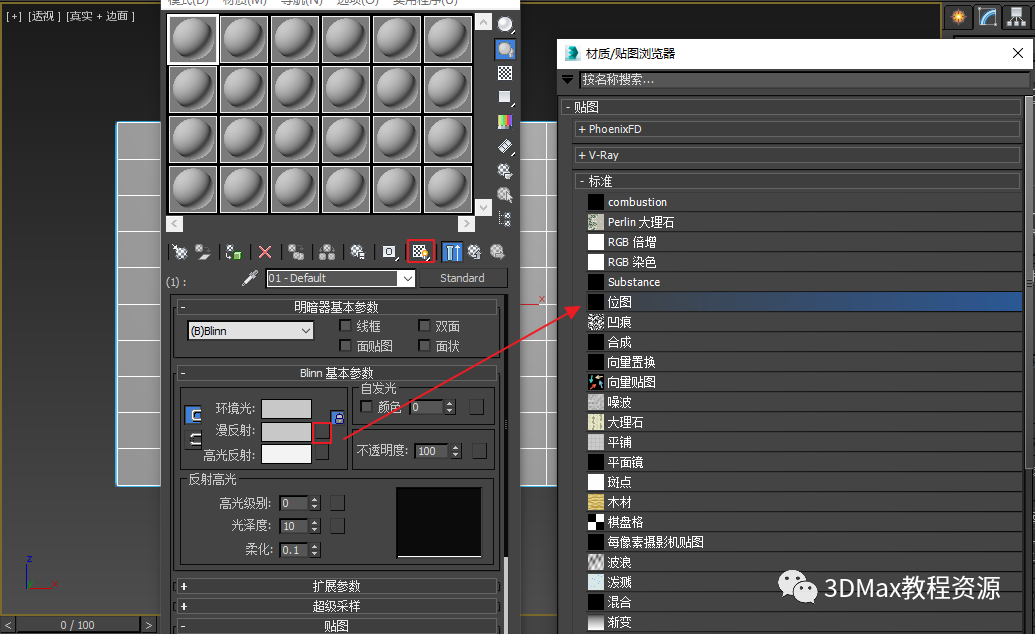
向漫反射子材质 1 添加位图。
06
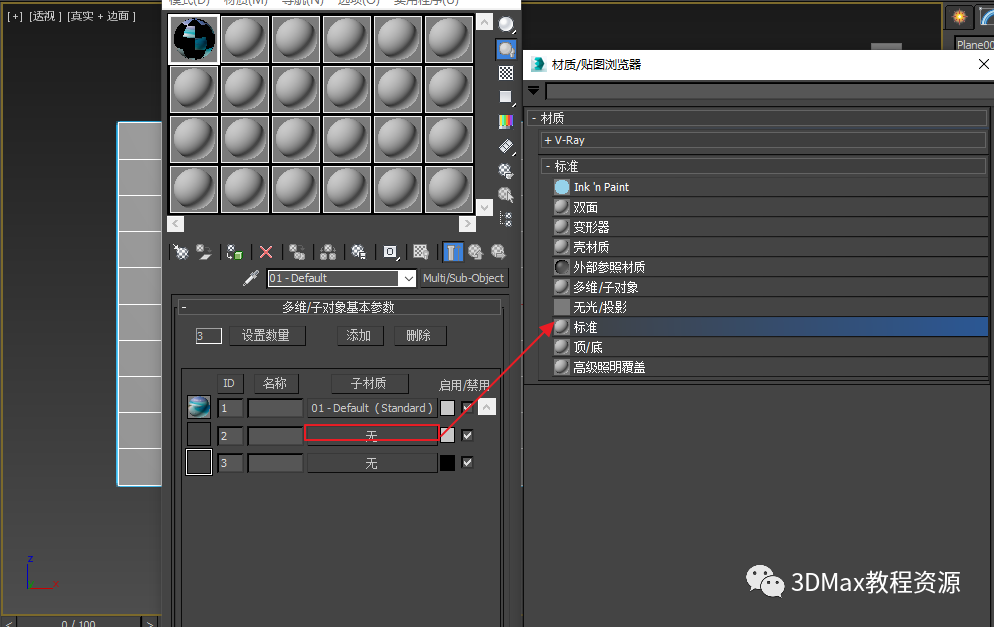
如图所示,向子材质 2 添加标准着色器。
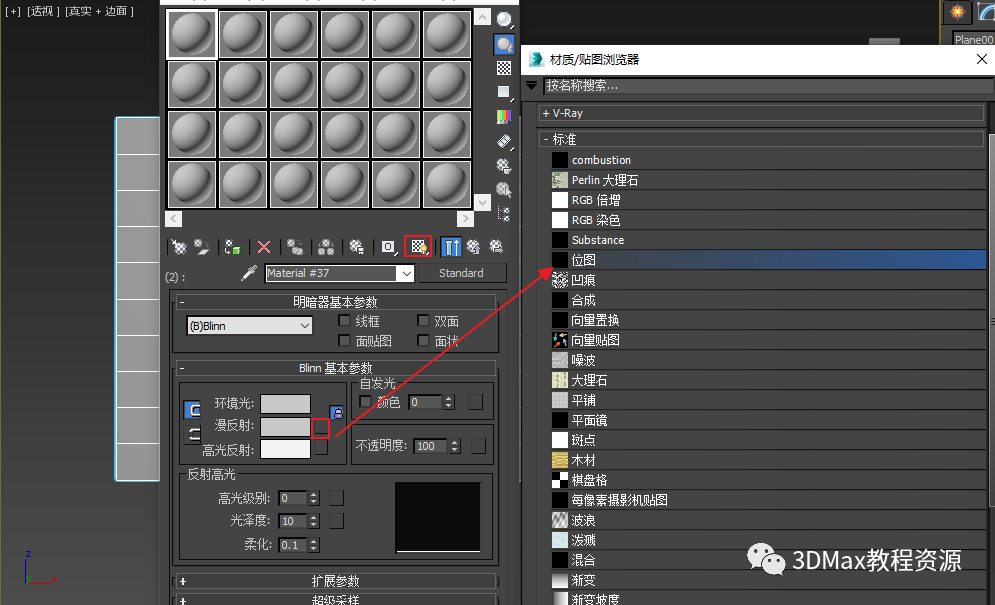
进入子材质2,为漫反射添加一个位图(这个图像和1中选择的图像不同)
07
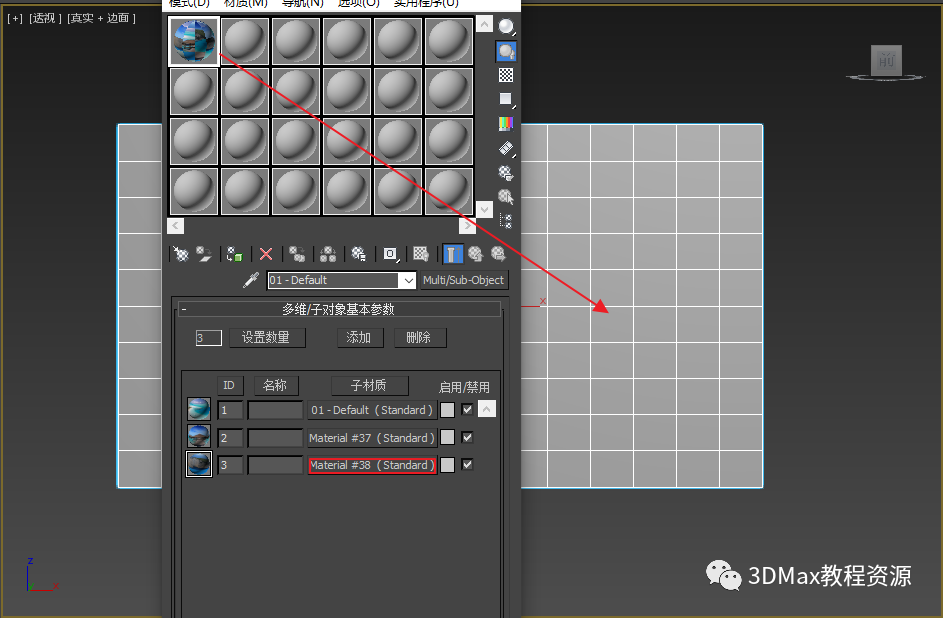
使用同样的方法,为子材质3添加一个标准材质球,并为漫反射添加一个位图。
08
给平面添加一个【材质按元素】,开启【自动关键帧】,将时间滑块移动到第0帧,将材质ID#1设置为100,其他设置为0,如图。
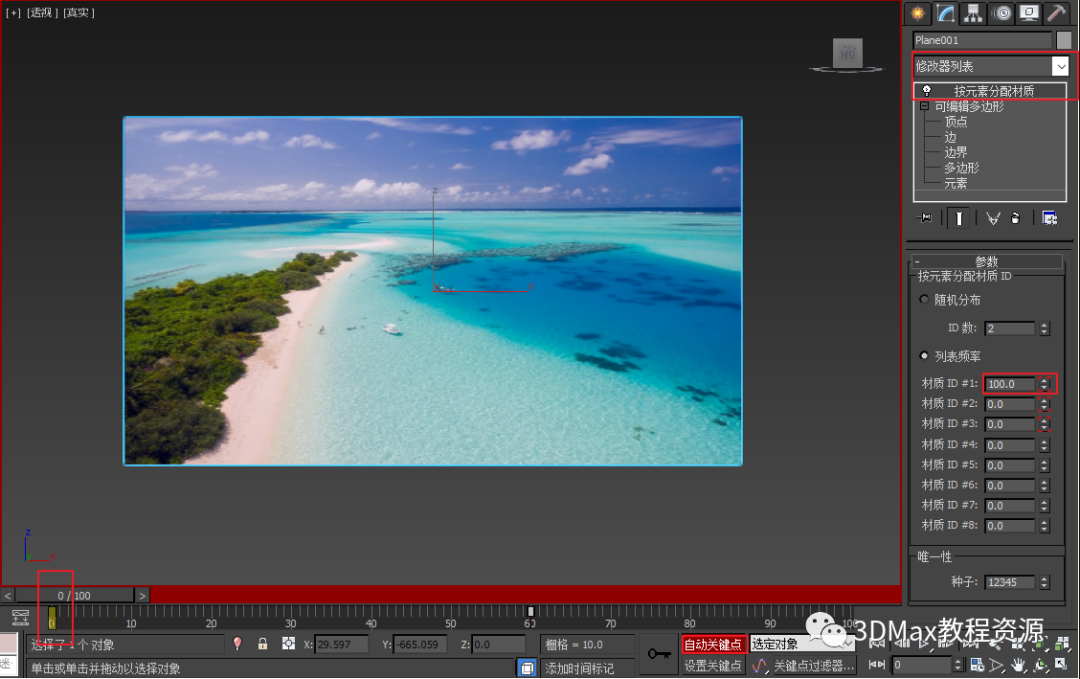
将时间滑块移至第 50 帧,将材质 ID #2 设置为 100,其他设置为 0,如图所示。
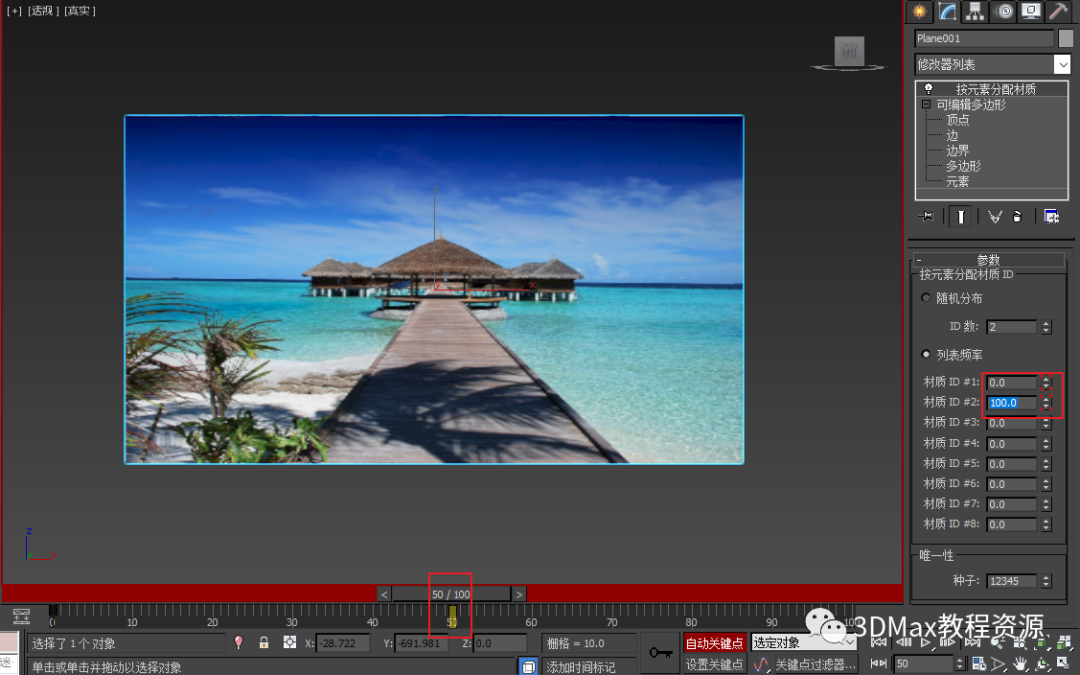
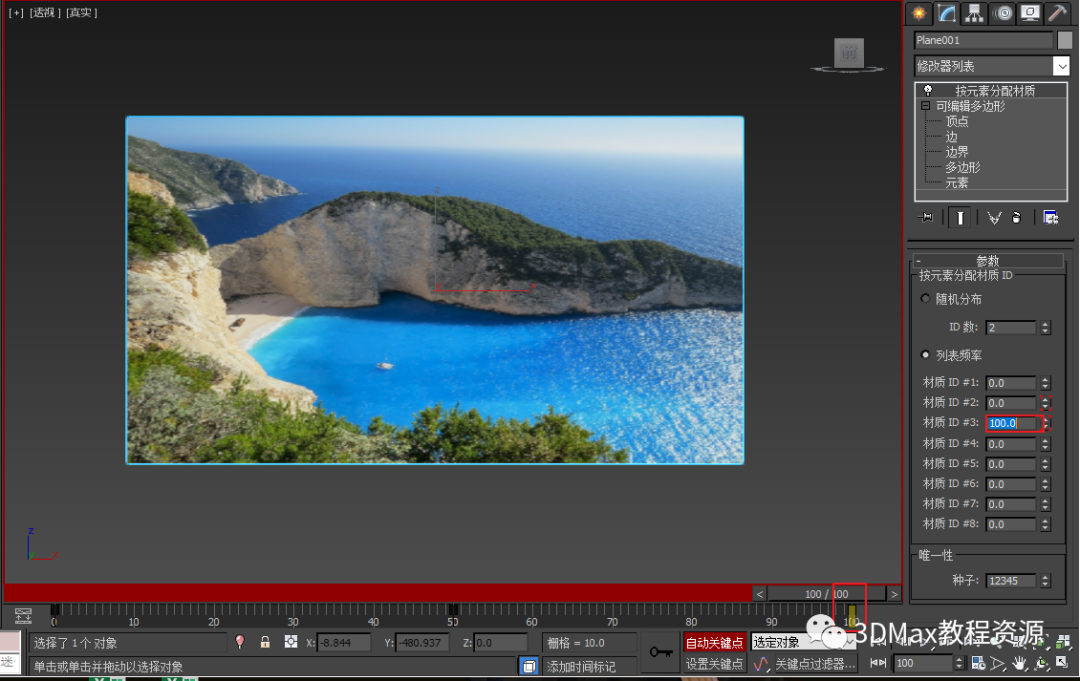
将时间滑块移动到第 100 帧3dmax软件图,将材质 ID #3 设置为 100,其他设置为 0,如图所示。
09
点击播放即可看到如图的效果。
今天的分享就到这里,感谢阅读。
以前的教程
结论
我们的3DsMax学习网()内有教程文章、各类设计软件下载及软件安装方法、学习各类教程资源、模型资源、插件资源、贴图资源、CAD资源等资源分享、问答、任务发布及VIP付费资源。
如果觉得内容不错的话3dmax软件图,不妨尝试一下吧~
相关内容
热门资讯
屏幕这头儿子满脸疑惑,“爸爸,...
00:56近日,云南普洱澜沧边境检查站民警陈国辉执勤结束后,给儿子拨打了视频通话。视频那头,他5岁的...
山东通报万福河污染问题
6月21日,山东省金乡县发布通报称,有网民反映金乡县万福河水污染问题,该县已成立由生态环境、水务、应...
国羽澳门赛3冠1亚
【#国羽澳门赛3冠1亚#】 #国羽男单小将首夺成年赛冠军# 6月21日,超级300级别的澳门羽毛球公...
伊朗外交部公布伊美谈判安排,称...
来源:新华社新华社德黑兰6月21日电 据伊朗塔斯尼姆通讯社21日报道,伊朗外交部发言人巴加埃表示,伊...
小米雷军回应“武汉街边蹲坐过早...
炒股就看金麒麟分析师研报,权威,专业,及时,全面,助您挖掘潜力主题机会! (来源:三言科技)6...