

怎么使用CAD快速看图查看cad图纸?需要用到的工具
如今,随着社会的发展,我们的很多建筑和设计工作都需要用到图纸,而我们平时在工作室设计完图纸后,到了施工现场,我们不知道如何快速查看我们的图纸或乙方客户。 图纸,这个时候我们就可以使用各种CAD编辑和查看软件。 那么明天我就给大家推荐一款CAD查看软件——风云CAD编辑器,那么我们如何使用这个软件呢? 如何查看 CAD 图纸? 下面就跟随小编一起来看看吧。

如何使用CAD快速查看CAD图纸?
需要的工具:
1. 笔记本 笔记本
2.Windows系统(win7即可)
3.风云CAD编辑软件
脚步:
1、首先我们确认“风云CAD编辑软件”已安装cad迷你看图软件教程,双击图标打开。
注意:有些朋友打开风云CAD编辑器软件时,系统会弹出是否允许风云CAD编辑器修改您的笔记本。 这时候我们只要点击“是”即可。
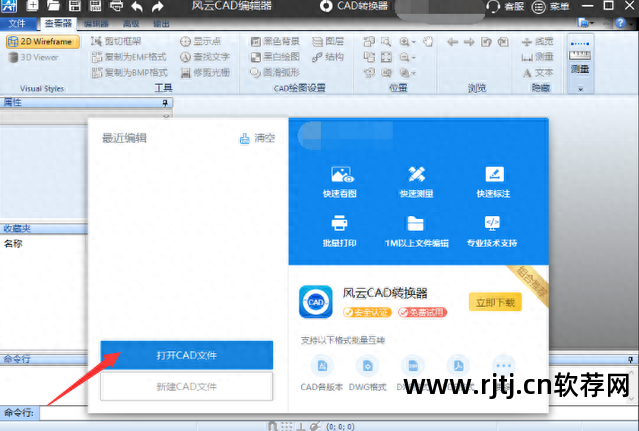
2、当我们打开软件时,我们可以看到软件的欢迎界面。
3、如果你的笔记本已经传输了自己的CAD图纸,这时候我们可以直接点击“打开CAD文件”,选择我们需要查看的CAD图纸,这样我们就可以使用查看图纸的功能了。

4、如果我们已经打开了一个CAD图纸文件,如何快速查看其他CAD图纸文件? 这时我们在图纸浏览界面的快捷栏上方选择一个文件夹图标。 当我们的键盘连接到文件夹图标时,就会显示“打开”。
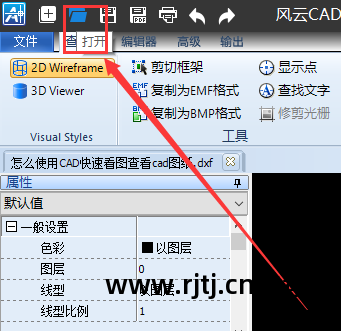
单击该图标后,我们将听到“打开”界面。

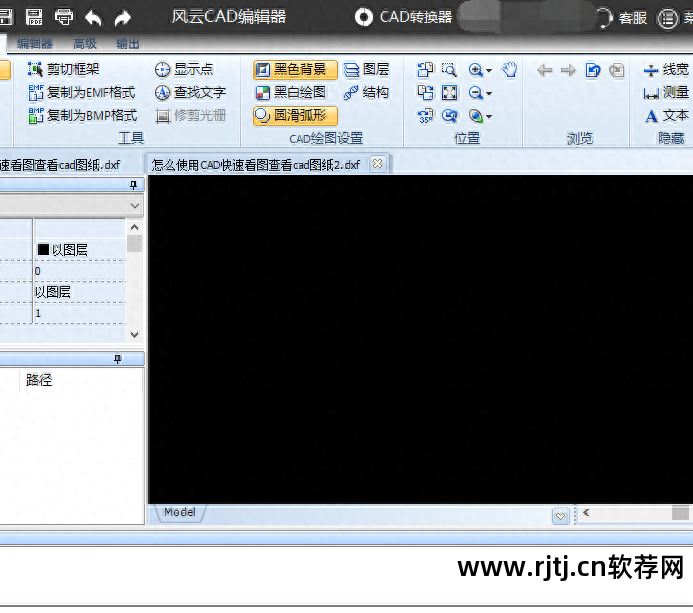
之后我们找到我们其他图纸存放的区域,然后点击打开即可快速查看其他CAD图纸文件。

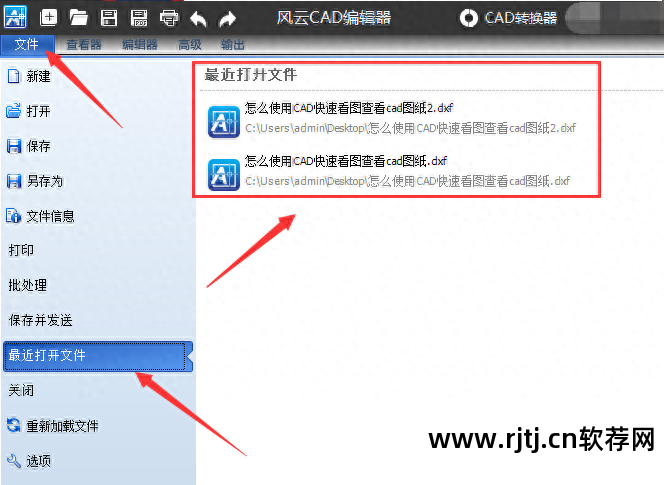
5、同时我们还可以在“文件”中直接查看最近打开或编辑过的CAD图纸文件。
总的来说,这个软件的操作非常方便。 我们可以随时在笔记本电脑上查看我们需要查看的CAD图纸文件,而且该软件的功能也非常丰富。 如果我们需要编辑的话cad迷你看图软件教程,我们也可以直接在软件中进行编辑。 选择编辑或创建新的 CAD 绘图文件。 以上就是《如何使用CAD快速查看CAD图纸?》这篇文章的全部内容。 希望对您有所帮助。