

如何通过三步操作清理C盘垃圾?(图文)

您的 C 盘还剩多少空间? 随着笔记本的使用,C盘的空间不断减少,各种缓存和垃圾文件占据了它。 随着时间的推移,笔记本变得越来越臃肿。 C盘变红了电脑栅除不了软件,怎么解决?
很多男同伴都不敢轻易动C盘,原因就是太担心影响系统。 如果文件被删除导致系统崩溃,那就麻烦了~

那么,当C盘空间不足时,我们该如何清理呢? 明天就跟大家讲一下如何三步清理C盘垃圾。
第一步:清除C盘临时文件。
如果你的笔记本是win7系统的话可以这样做。 双击桌面打开【计算机】,右键单击C盘,选择【属性】。 进入属性页面后,点击【磁盘清理】,进入清理面板,勾选【临时文件】,最后点击【删除文件】。

如果你的笔记本电脑是win10系统,可以这样做。 同时按[win+r]打开运行窗口,在框中输入[%temp%],然后回车。 在这个窗口中,存放的是一些临时的系统文件,比如一些网页浏览记录、各种收藏夹等,你可以安全地在这个文件夹中删除它们,而不会对系统造成影响。

步骤2:清除旧系统文件。
当我们升级系统时,旧系统的文件会以Windows.old的名称保存在系统根目录下。 如果您不打算恢复旧系统,可以将其删除以释放笔记本的显存空间。
1.打开【本笔记本】,右键单击C盘电脑栅除不了软件,选择【属性】。
2.直接点击【磁盘清理】,等待系统扫描完成。

3. 在弹出的窗口中,单击【清理系统文件】。

4.等待扫描,完成后会弹出另一个窗口,勾选【以前的Windows安装】,最后点击【确定】。

步骤3:清除休眠文件。
如果使用休眠功能,系统盘中会有一个名为hiberfil.sys的文件,最大可达10G。 清掉了~
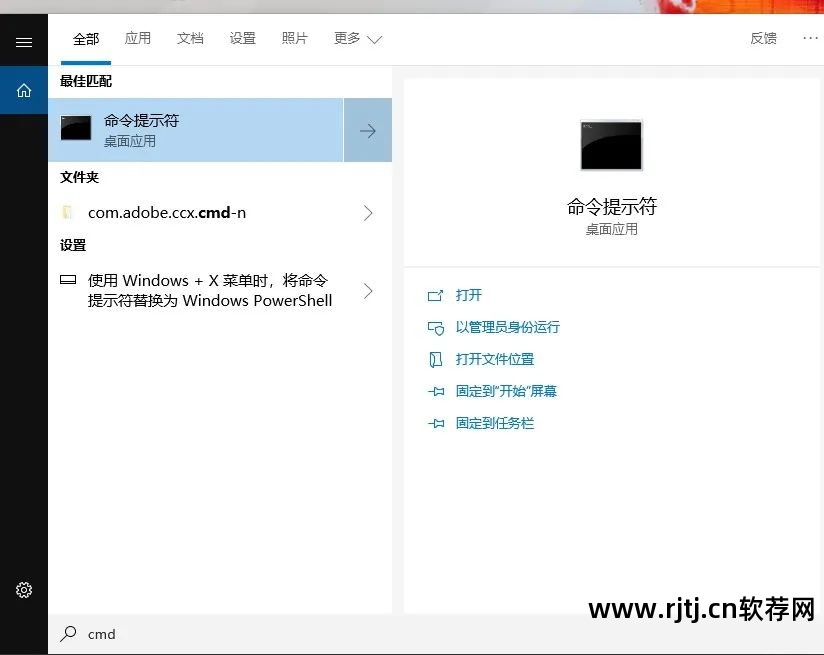
1. 在任务栏搜索框中输入“cmd”,然后单击“打开”。
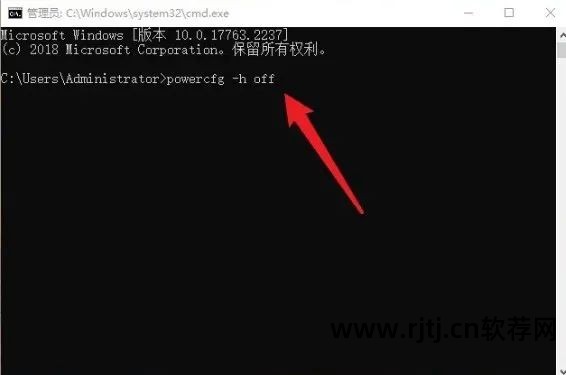
2、在窗口中输入[powercfg-hoff],回车即可关闭休眠功能,之前生成的几十G的hiberfil.sys文件也会被自动删除。
通过以上3个步骤,笔记本C盘可以释放出大空间,赶紧试试吧!
你在“看着”我吗?