

Qt MSVC配置OpenCV教程,亲测已试过(详细版)
文章目录
- 1:软件准备
- Qt 下载
- OpenCV Download
- 2:使用
个人笔记:
1:软件准备
首先要说的是装软件还是装最新的好,不用考虑各种软件的版本对应问题,都是最新版的情况下它们互相之间一定是兼容的,下边具体来说下需要的几个软件。
64位win10系统Qt 5.12.9OpenCV 4.5.1
以下叙述顺序即为安装配置顺序
Qt 下载
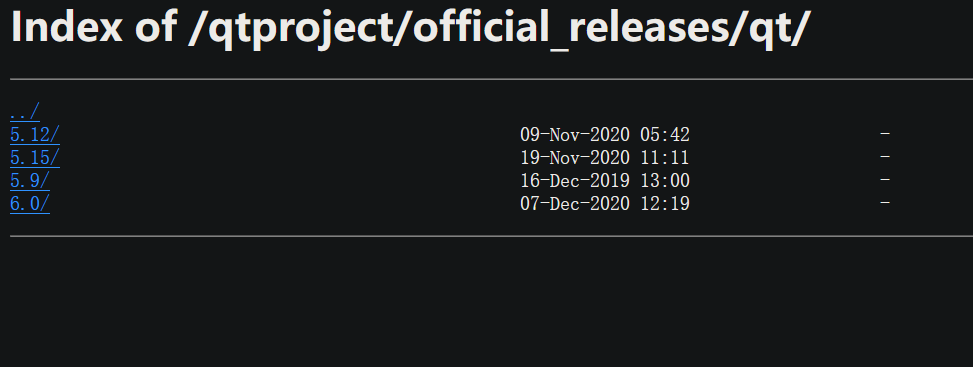
国内镜像网站
这里给大家推荐几个国内著名的 Qt 镜像网站,主要是各个高校的:
中国科学技术大学:http://mirrors.ustc.edu.cn/qtproject/
清华大学:https://mirrors.tuna.tsinghua.edu.cn/qt/
北京理工大学:http://mirror.bit.edu.cn/qtproject/
中国互联网络信息中心:https://mirrors.cnnic.cn/qt/
OpenCV Download
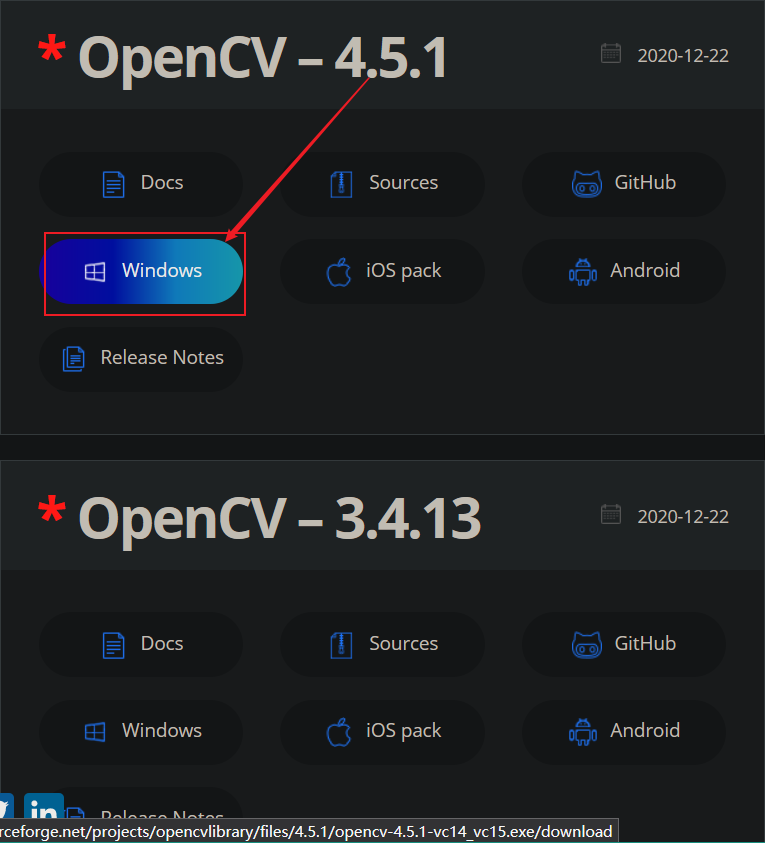
OpenCV截止目前的最新版是4.5.1,链接:https://opencv.org/releases
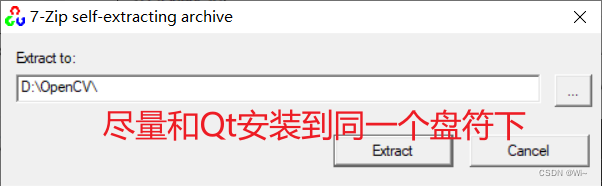
双击下载后的程序

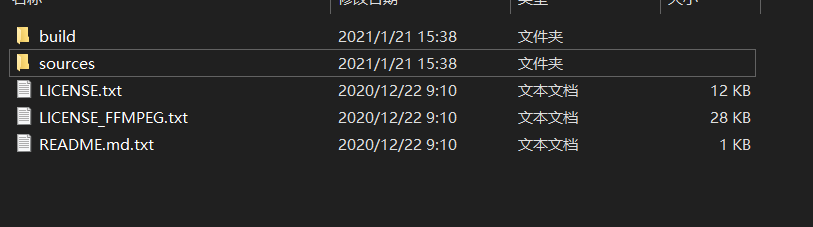
点开这里的sources文件夹,你会发现里边的文件和上边由opencv-4.5.1.zip解压出来的文件是一样的, 由于我们配置时只需要用到sources文件夹里的东西,所以你下载Sources还是Win pack都是可以的。
【重要】:将mingw加入环境变量之后,一定要重启电脑才能实效
右击此电脑
点击属性
点击左上角高级系统设置
点击高级页面下的环境变量
点击系统变量中的Path
点击编辑
点击新建
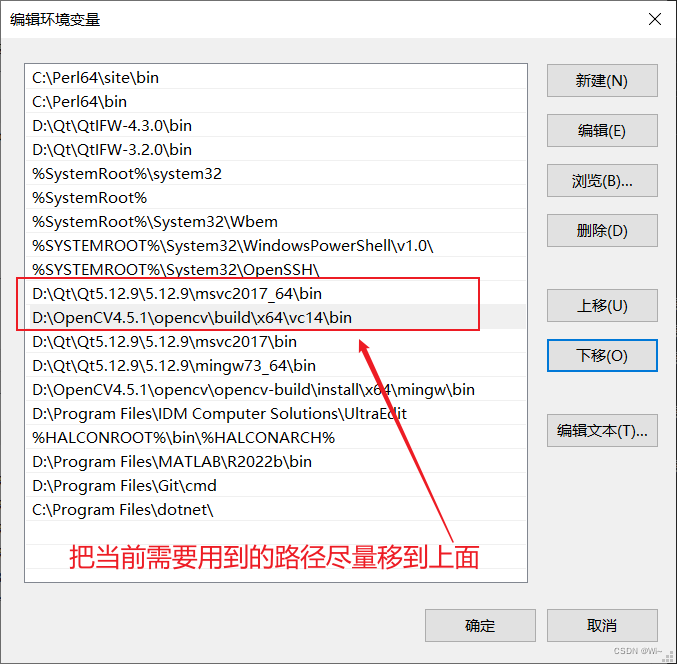
D:\Qt\Qt5.12.9\5.12.9\msvc2017_64\bin
D:\OpenCV4.5.1\opencv\build\x64\vc14\bin
将该路径加入即可
这里需要注意下:你会发现OpenCV下有vc14和vc15
vc14 适用于VS2015和VS2017,而vc15适用于VS2019,我用的是VS2017所以用vc14路径。
如图所示:环境变量全部添加上后,一定要重启电脑
2:使用
创建一个qt界面工程,在pro文件中右键会有一个添加库。
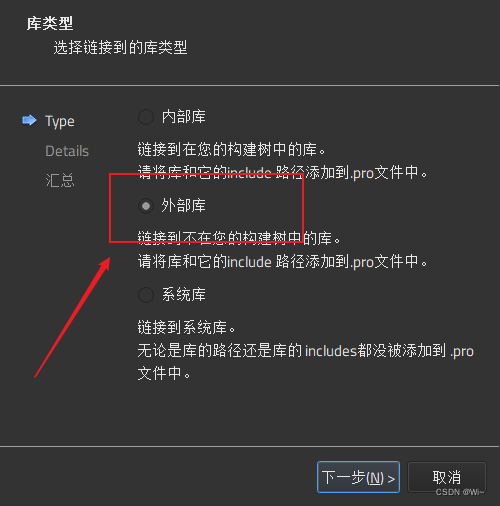
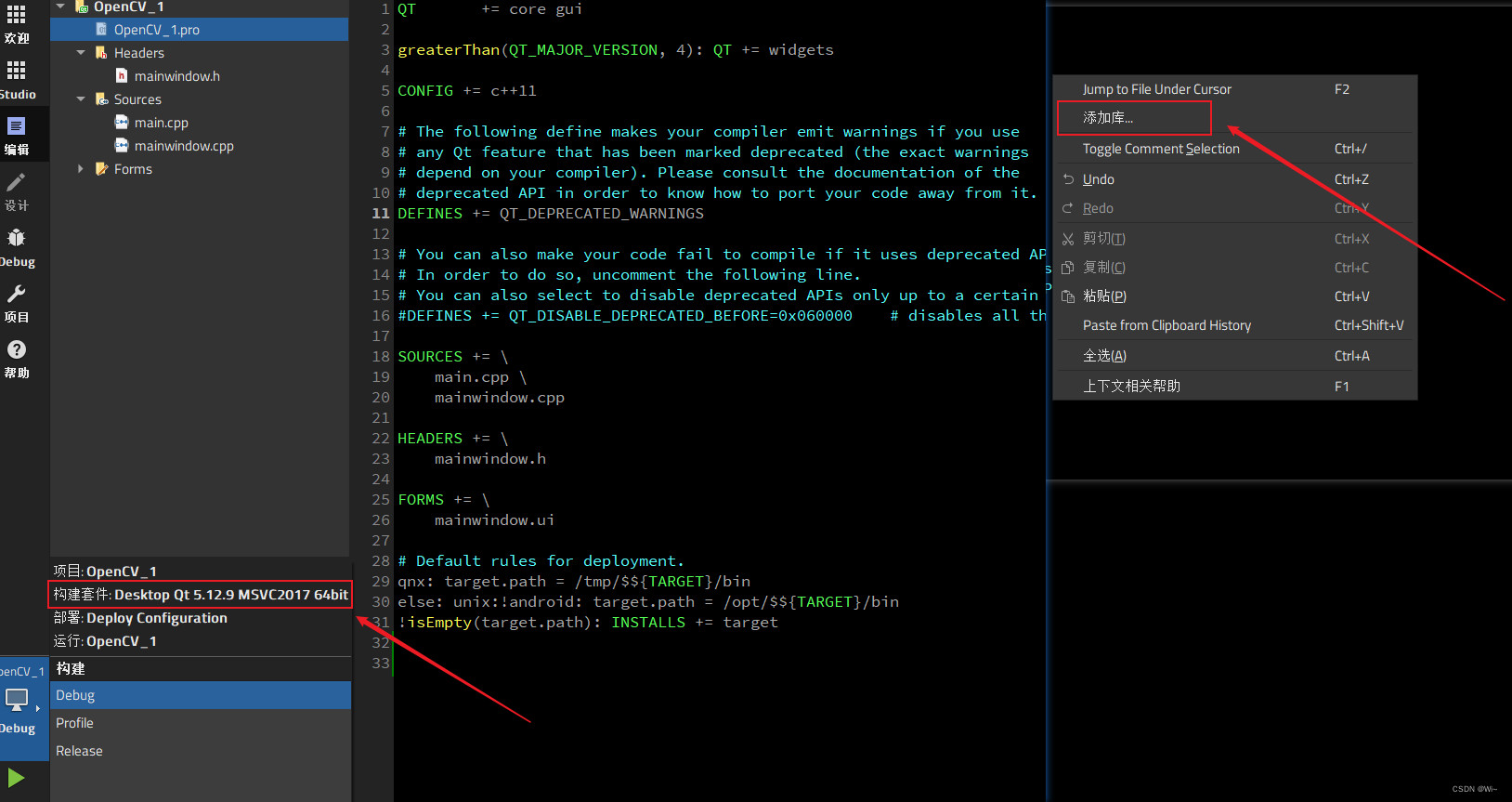 添加库,选择外部库

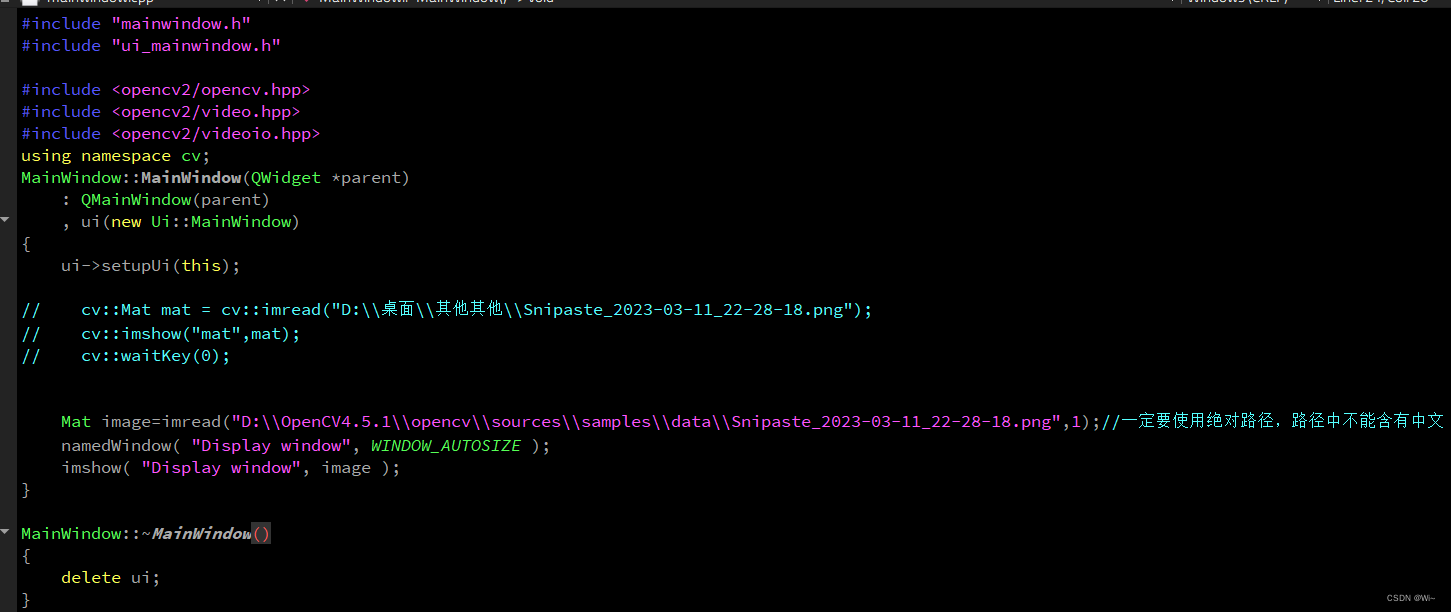
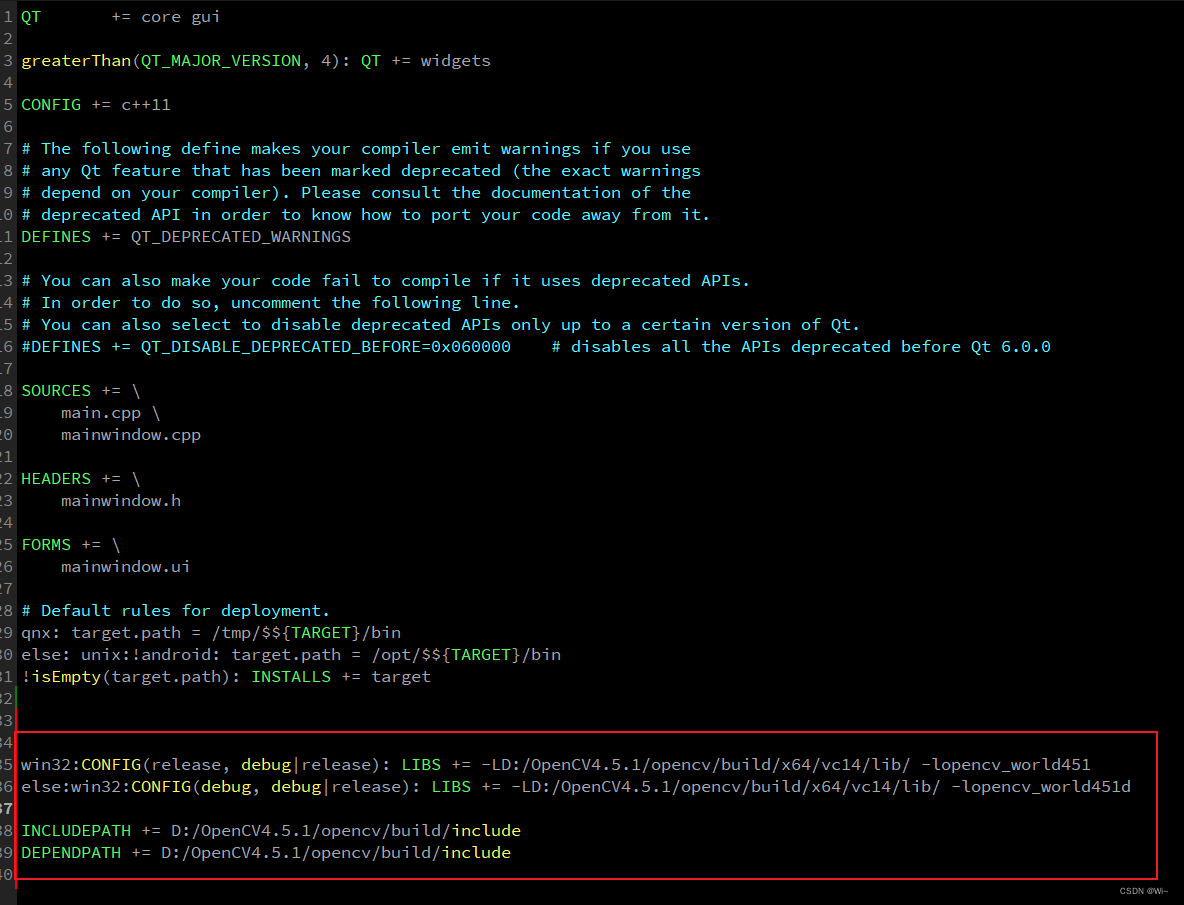 测试一下代码:
Mat image=imread("D:\\OpenCV4.5.1\\opencv\\sources\\samples\\data\\Snipaste_2023-03-11_22-28-18.png",1);//一定要使用绝对路径,路径中不能含有中文namedWindow( "Display window", WINDOW_AUTOSIZE );imshow( "Display window", image );
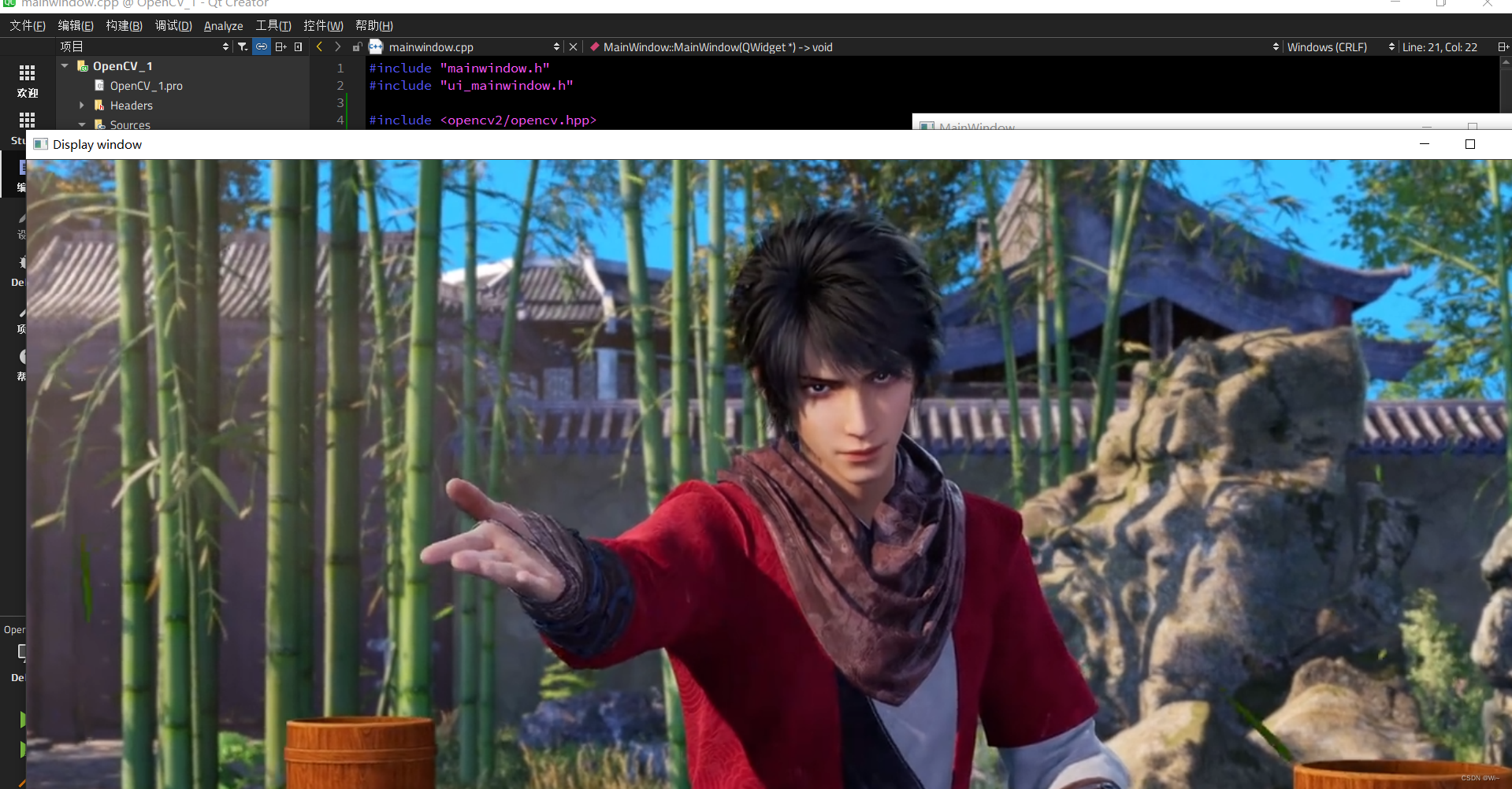
运行成功。