

使用工具去除图片的背景(PPT)
一般做PPT时候需要贴一些logo,比如学校的logo,所以需要将其白色背景去掉,有几种方法
如何从 PowerPoint 中的图像中删除白色背景:设置透明颜色工具
想知道如何从 PowerPoint 中的图像中删除白色背景?最直接的方法是使用“设置透明颜色”工具,如果您的图像具有纯色背景,该工具会非常有效——如果不是这种情况,您可以继续并跳到下一步。
要开始,请继续将图片上传到 PowerPoint 并通过单击将其选中。
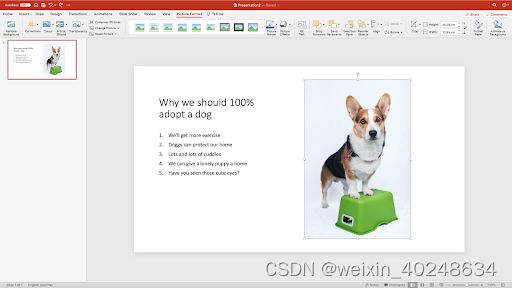
- 现在转到图片格式选项卡。
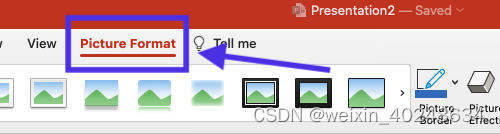

-
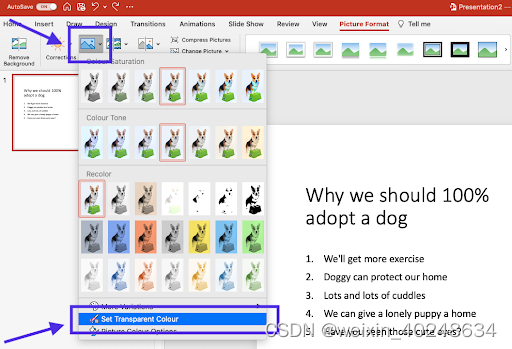
单击颜色下拉菜单。在底部,您会找到一个名为Set Transparent Color (设置透明色)的选项,继续并选择它。
-
现在单击要删除的图片的背景颜色。

您的图片背景现已消失,您可以继续创建演示文稿。

设置透明颜色仅适用于纯白色背景
这个只适用于完美的白色背景。
因此,如果您的背景不是白色或稍微复杂一点,您肯定会想尝试以下选项。
如何从 PowerPoint 中的图像中删除背景:删除背景工具
第二个选项是可靠的——PowerPoint 的删除背景工具——它非常适合背景稍微复杂一些的图片。例如,如果背景中有阴影、树木或海滩之类的东西。
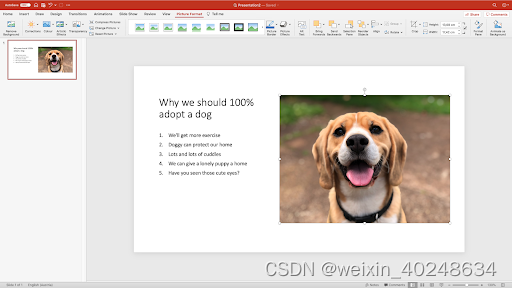
通过单击选择您的图片。
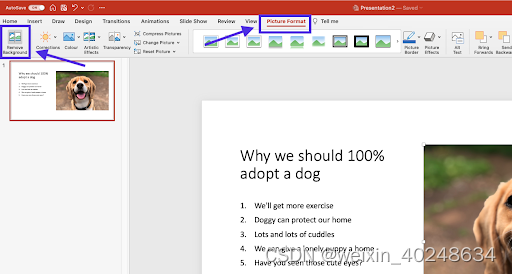
现在转到PowerPoint 顶部栏中的>图片格式。
选择删除背景。PowerPoint 现在将选择/突出显示它标识为背景的图片部分。
你的照片现在看起来像这样。紫色区域标记要删除的背景。正如我们在这里看到的,它抓住了小狗的大部分但没有抓住他的脖子——所以接下来,我们将调整我们想要“保留”而不是与背景一起移除的部分。
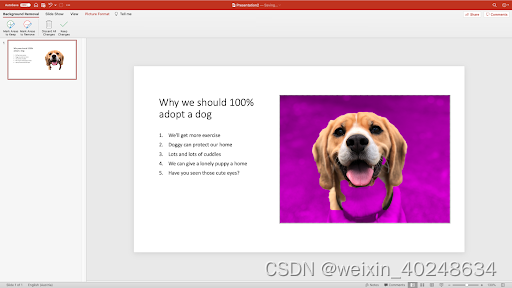
在菜单的左上角,选择 >标记要保留的区域。您现在可以选择要“保留”并且不与背景一起删除的区域。头发之类的东西有时会被移除,尽管你可能想保留它们。
您可以单击并拖动以选择更大的区域,或者只需单击或在图片上画一条线,PowerPoint 就会突出显示它们,如下所示:

- 满意后,继续并单击 >保留更改。
如果这些步骤没有删除您想要删除的所有背景,可以使用
使用在线工具
https://www.remove.bg/upload
参考链接:https://www.remove.bg/b/how-to-remove-background-from-picture-in-powerpoint