

【Homeassistant 的Node-red插件之小爱同学语音功能开通】
目的:Homeassistant 的Node-red插件之小爱同学语音功能开通,实现播报任意带变量的文本
视频部分效果可见:https://www.bilibili.com/video/BV1id4y1r78d
【Homeassistant 的Node-red插件之小爱同学语音功能开通】
- 1. 实验环境:
- 2. 实验过程
- 2.1 打开Node-red
- 2.2 安装`node-red-contrib-xiaoai-tts`节点
- 2.3 添加控制节点流
- 2.4 验证结果
- 3. 分享带变量的语音播报
- 3.1 自动播报温度
- 3.2 播报当前时间
- 3.3 播报多个变量文本
1. 实验环境:
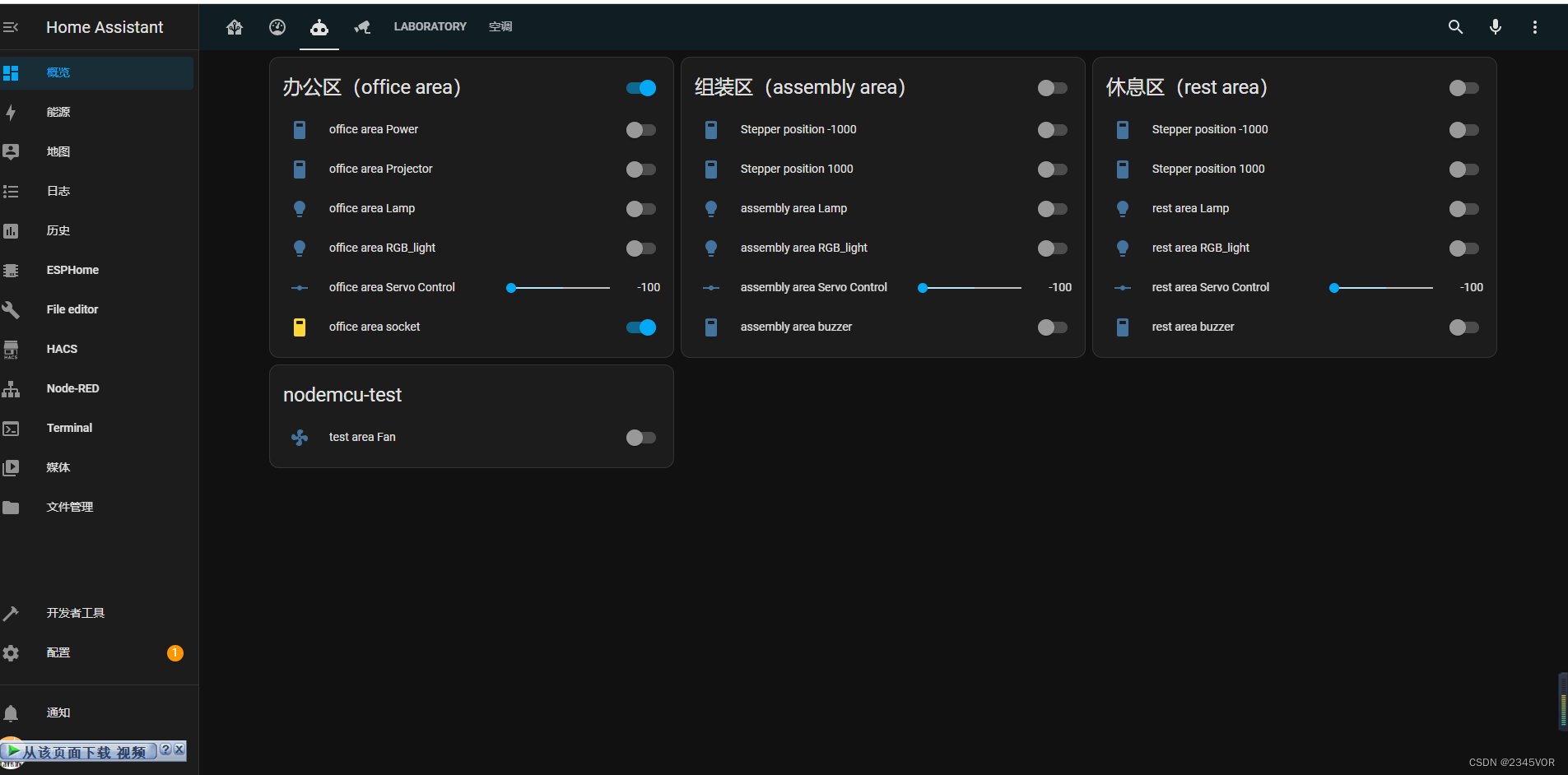
首先需要你安装Node-red插件和小米MIoT设备,我自己根据esp8266采用esphome开发了对应设备,下面列举了部分传感器和执行器

-
部分传感器显示
-
执行器显示

-
我把对应设备进行分区域管理,小爱音箱接入正常

-
摄像头也接入进来了
安装对于插件亲参照
【小米MIoT设备接入HomeAssistant通用插件教程】
智能家居home assistant之常用插件
ESPHome
2. 实验过程
配置过程:在流程中绘制正确的逻辑控制节点流,部署验证
2.1 打开Node-red
首先说明一下node-red中心思想:条件触发+信号处理+展示动作

2.2 安装node-red-contrib-xiaoai-tts节点
点击右上角菜单按钮
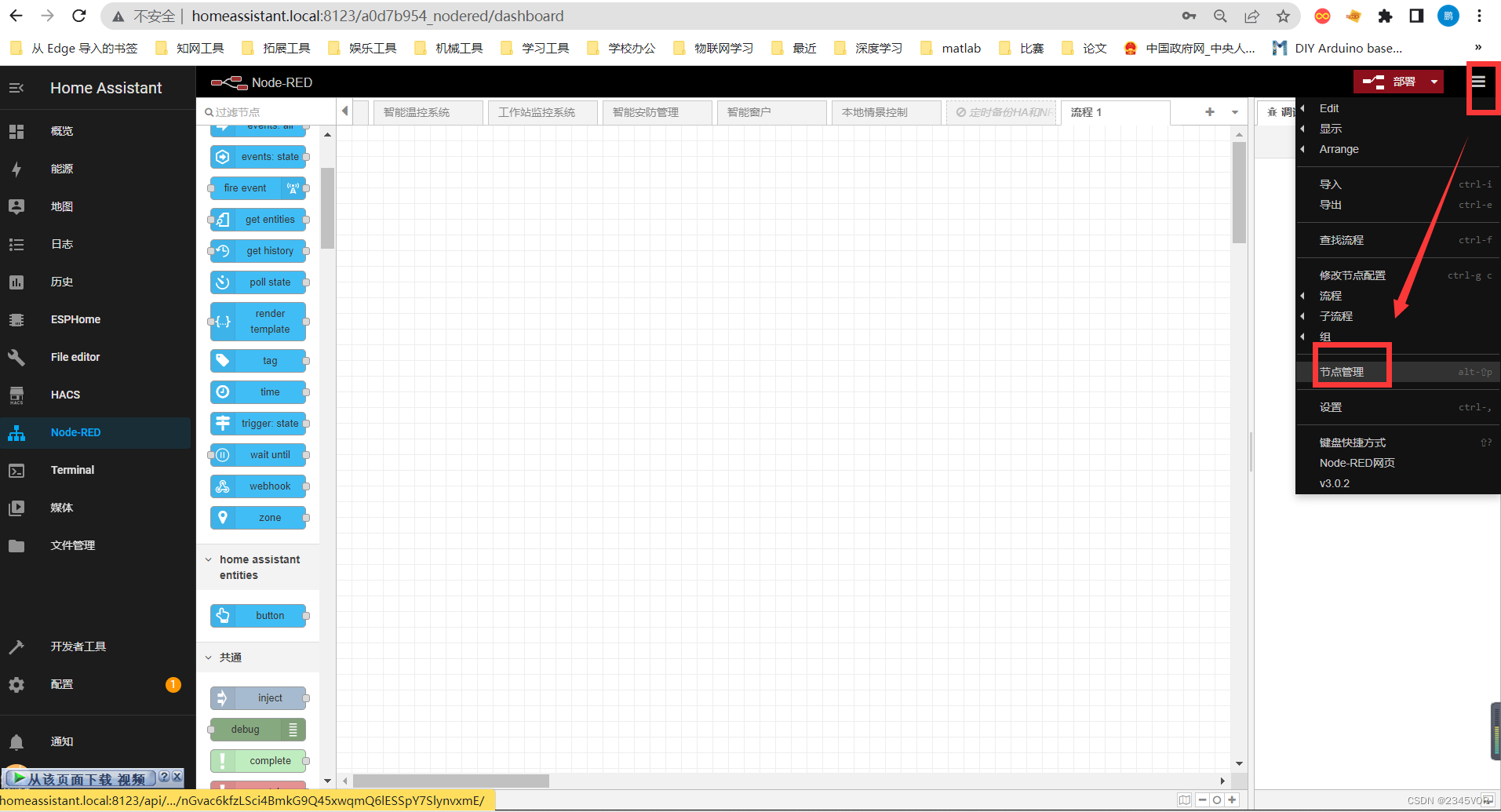
选择节点管理,然后控制板安装搜索node-red-contrib-xiaoai-tts节点

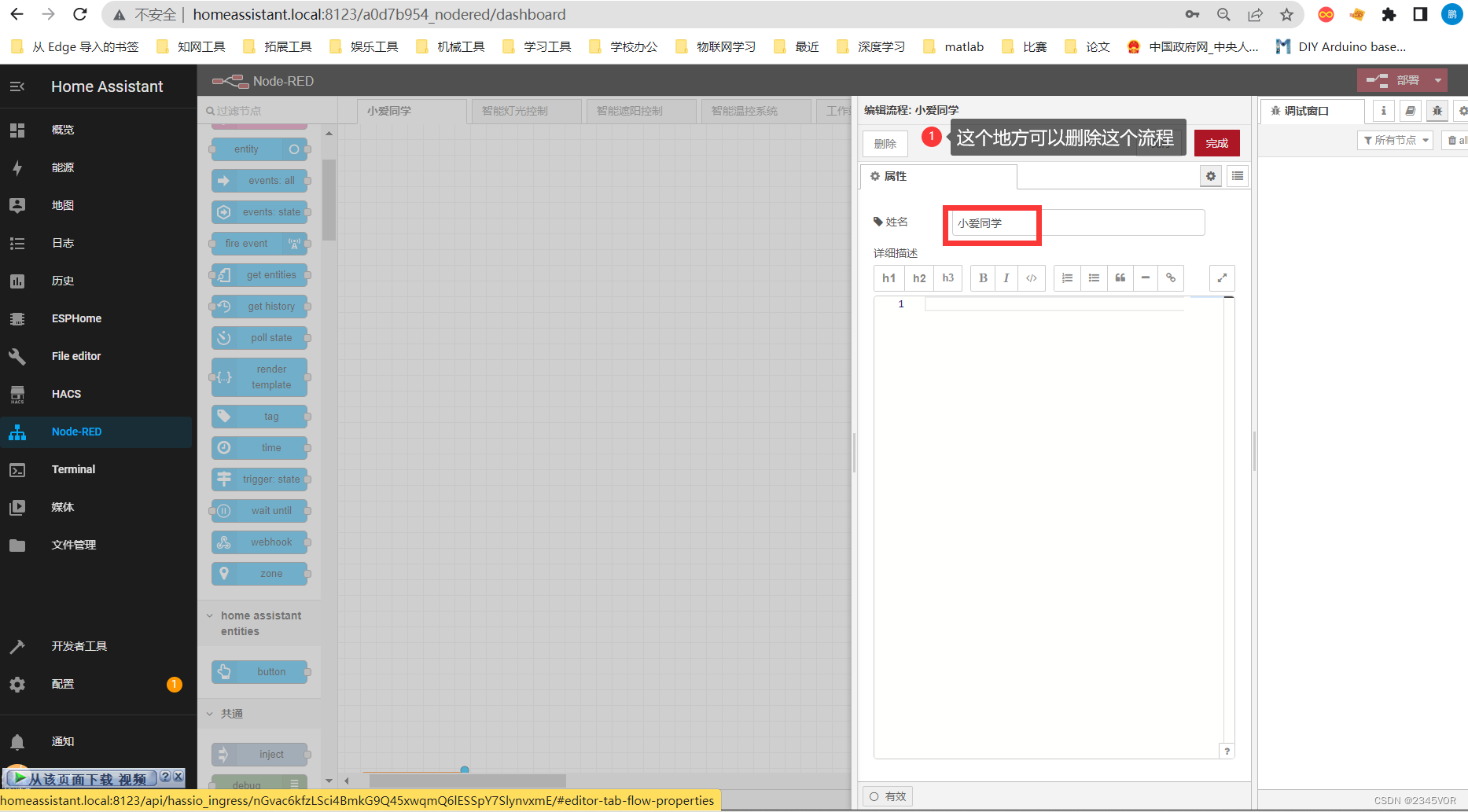
双击流程1编辑其中的内容
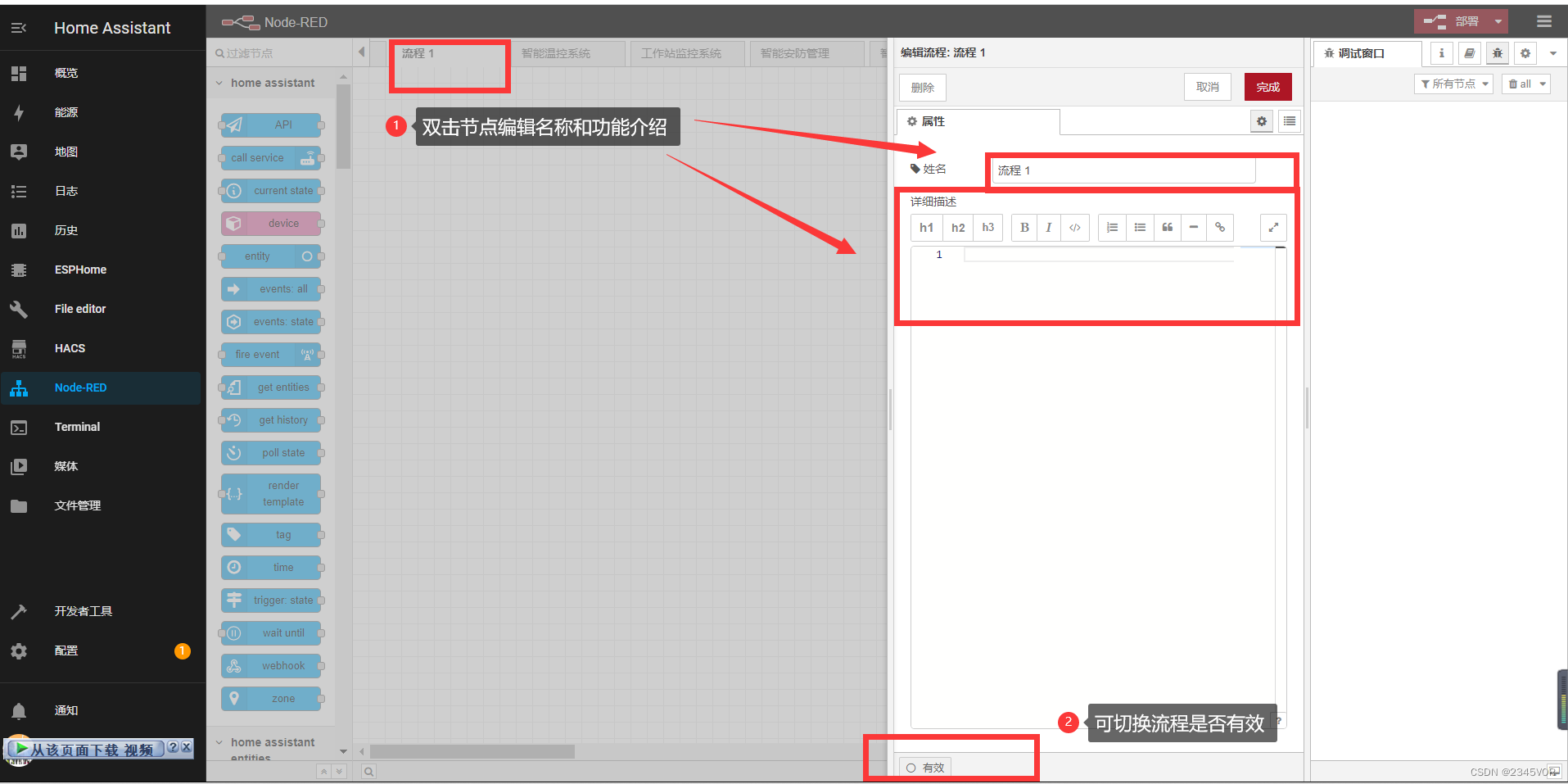
我们来命名小爱同学
2.3 添加控制节点流
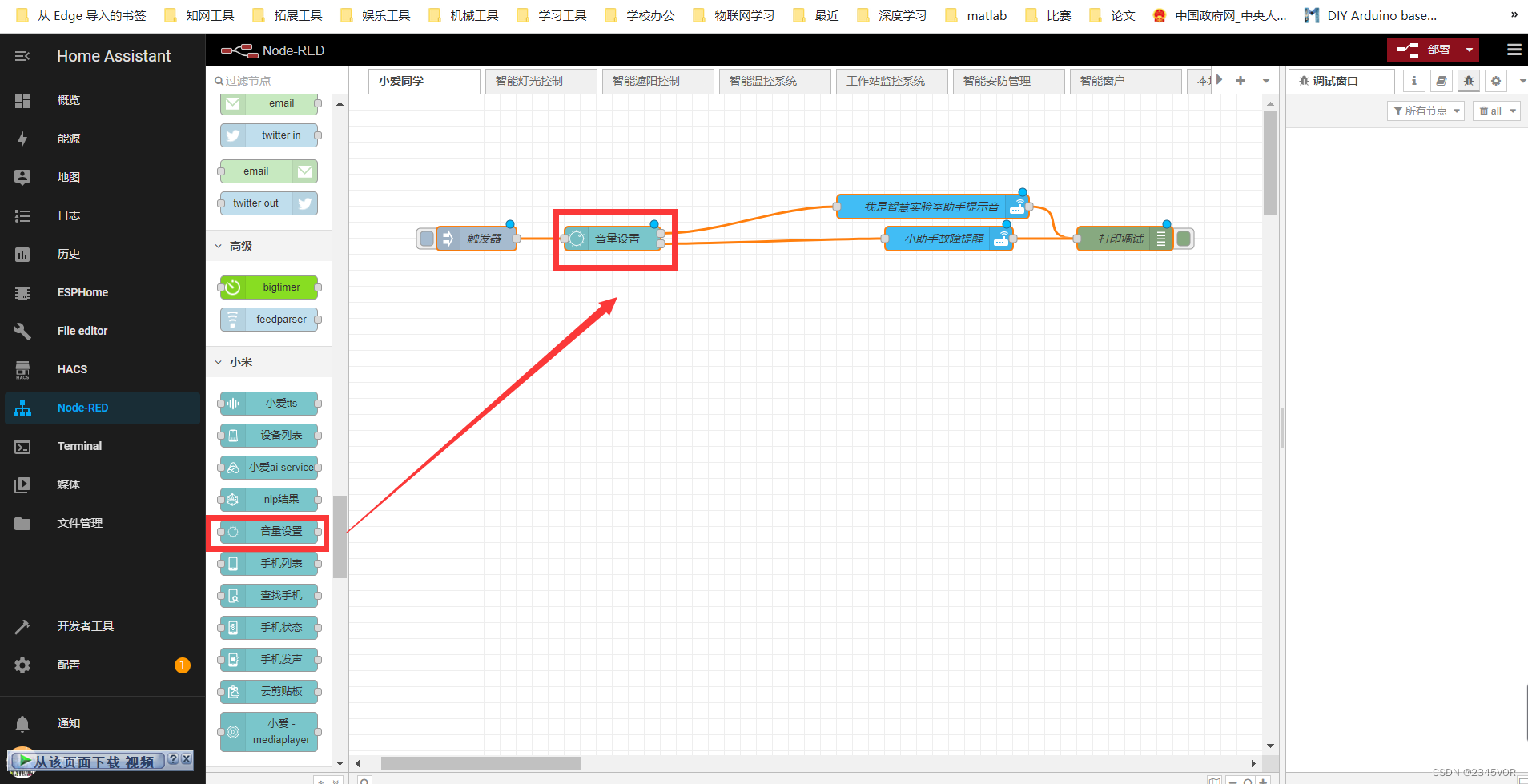
点击共通的Inject触发器,拖拽到控制流面板中

修改名称为触发器,然后点击完成,单个节点完成对应配置。

在小米菜单中选择音量设置(这一个节点可以省略),接在触发器后面
双击编辑内容

根据提示去ioBroker注册,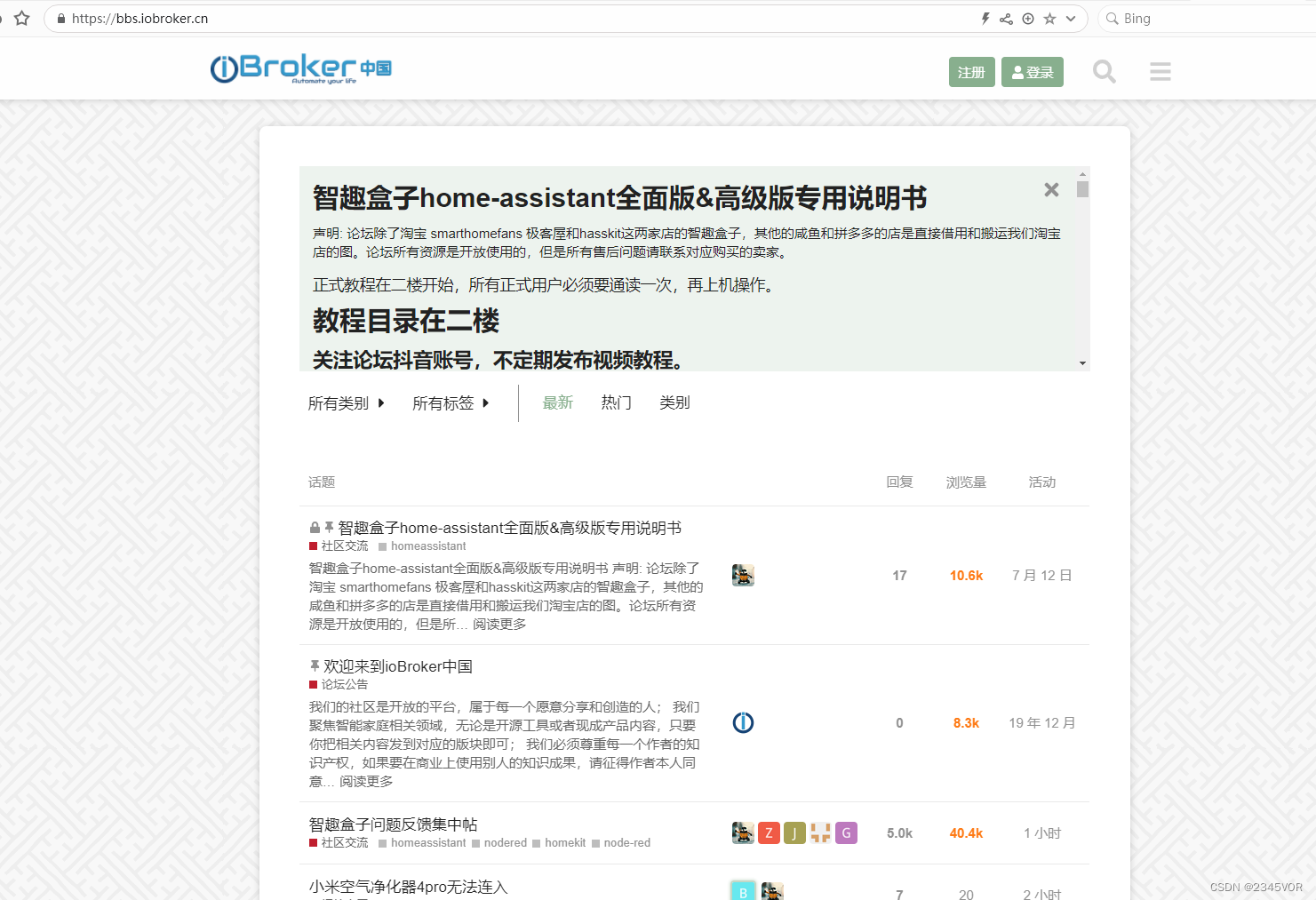
然后填写账号密码

呼叫设备
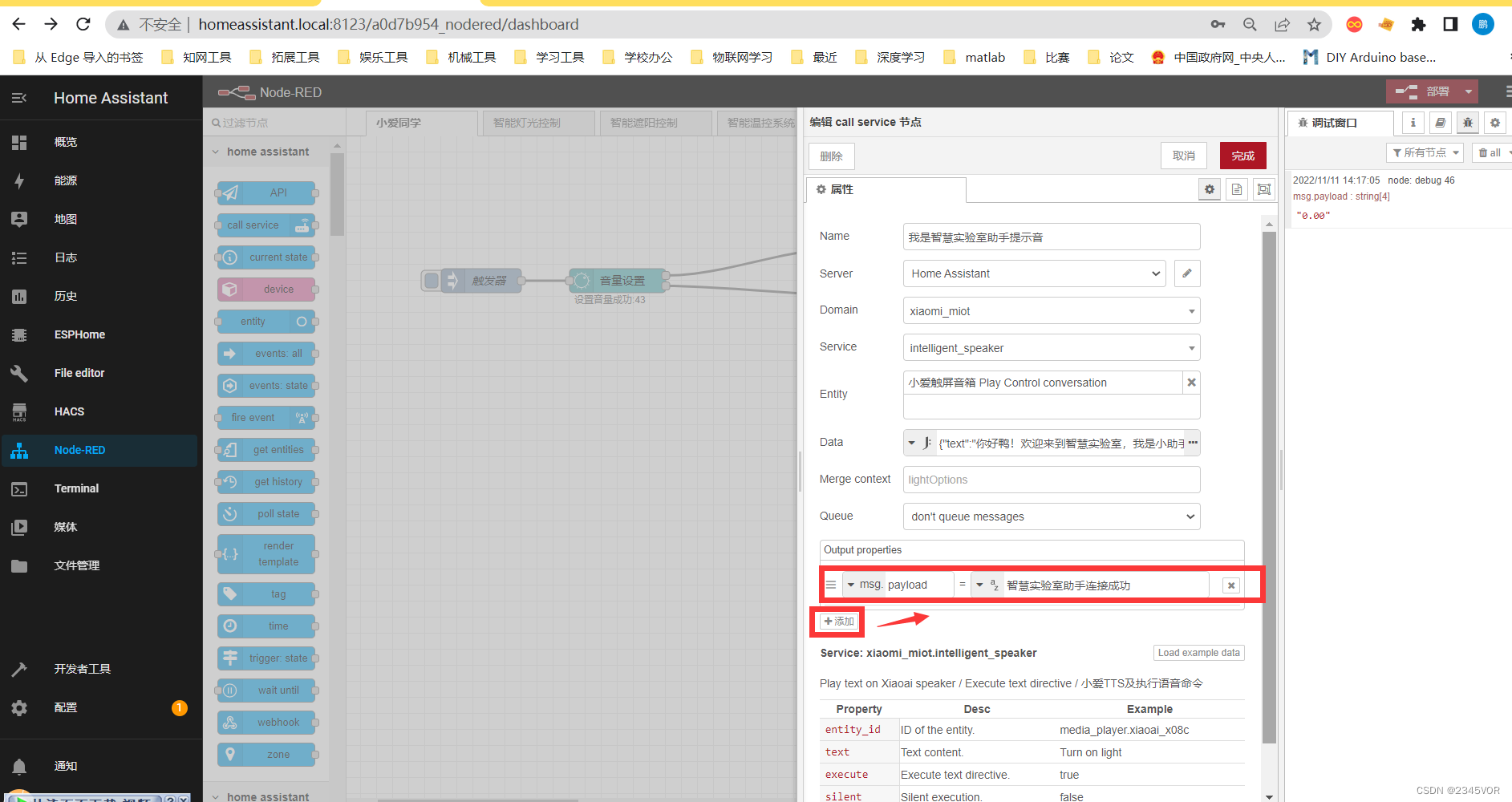
正常联通,会触发小爱语音,小爱设备设置如下,Domain选择xiaoai_miot,智能语音以及合适的设备实体,如果Data不会填可以直接Load案列,我配置的json如下
{"text":"你好鸭!欢迎来到智慧实验室,我是小助手"}

添加调试提示,最后完成小爱节点的配置
不正常联通,则会触发QQ邮箱故障提示,Data配置json如下
{"message":"当前智慧实验室小助手失效,请重新检测设备","title":"消息来自HomeAssistant","email":"3126171871@qq.com"
}

添加调试提示,最后完成QQ邮箱节点的配置

为了方便调试选择debug调试

默认配置就好

将他们以此首尾连接,部署所有控制流

我的控制流完整json如下
[{"id": "6f0969d5e2f09623","type": "api-call-service","z": "37ac4d80dffc96b7","name": "我是智慧实验室助手提示音","server": "41ef4b78.2e2ab4","version": 5,"debugenabled": false,"domain": "xiaomi_miot","service": "intelligent_speaker","areaId": [],"deviceId": [],"entityId": ["sensor.xiaomi_lx04_5e02_conversation"],"data": "{\"text\":\"你好鸭!欢迎来到智慧实验室,我是小助手\"}","dataType": "jsonata","mergeContext": "","mustacheAltTags": false,"outputProperties": [{"property": "payload","propertyType": "msg","value": "智慧实验室助手连接成功","valueType": "str"}],"queue": "none","x": 820,"y": 140,"wires": [["cdf9b42ee3b909ee"]]},{"id": "6f985e77ba2239d8","type": "inject","z": "37ac4d80dffc96b7","name": "触发器","props": [{"p": "payload"},{"p": "topic","vt": "str"}],"repeat": "","crontab": "","once": false,"onceDelay": 0.1,"topic": "","payload": "","payloadType": "date","x": 250,"y": 180,"wires": [["c87ec627c3d65acc"]]},{"id": "cdf9b42ee3b909ee","type": "debug","z": "37ac4d80dffc96b7","name": "打印调试","active": true,"tosidebar": true,"console": false,"tostatus": false,"complete": "payload","targetType": "msg","statusVal": "","statusType": "auto","x": 1060,"y": 180,"wires": []},{"id": "c87ec627c3d65acc","type": "xiaoai-volume","z": "37ac4d80dffc96b7","name": "","xiaoai": "b0dd4ba55e81b093","volume": "43","device": "","x": 420,"y": 180,"wires": [["6f0969d5e2f09623"],["710be66d9ae5fa19"]]},{"id": "710be66d9ae5fa19","type": "api-call-service","z": "37ac4d80dffc96b7","name": "小助手故障提醒","server": "41ef4b78.2e2ab4","version": 5,"debugenabled": false,"domain": "smtp","service": "notify","areaId": [],"deviceId": [],"entityId": [],"data": "{\t   \"message\":\"当前智慧实验室小助手失效,请重新检测设备\",\t   \"title\":\"消息来自HomeAssistant\",\t   \"email\":\"3126171871@qq.com\"\t}","dataType": "jsonata","mergeContext": "","mustacheAltTags": false,"outputProperties": [{"property": "payload","propertyType": "msg","value": "小助手故障提醒","valueType": "str"}],"queue": "none","x": 820,"y": 200,"wires": [["cdf9b42ee3b909ee"]]},{"id": "41ef4b78.2e2ab4","type": "server","name": "Home Assistant","version": 4,"addon": true,"rejectUnauthorizedCerts": true,"ha_boolean": "y|yes|true|on|home|open","connectionDelay": true,"cacheJson": true,"heartbeat": false,"heartbeatInterval": "30","areaSelector": "friendlyName","deviceSelector": "friendlyName","entitySelector": "friendlyName","statusSeparator": "at: ","statusYear": "hidden","statusMonth": "short","statusDay": "numeric","statusHourCycle": "h23","statusTimeFormat": "h:m"},{"id": "b0dd4ba55e81b093","type": "xiaoai-tts-configurator","name": "测试"}
]
大家可以直接导入到自己的控制中
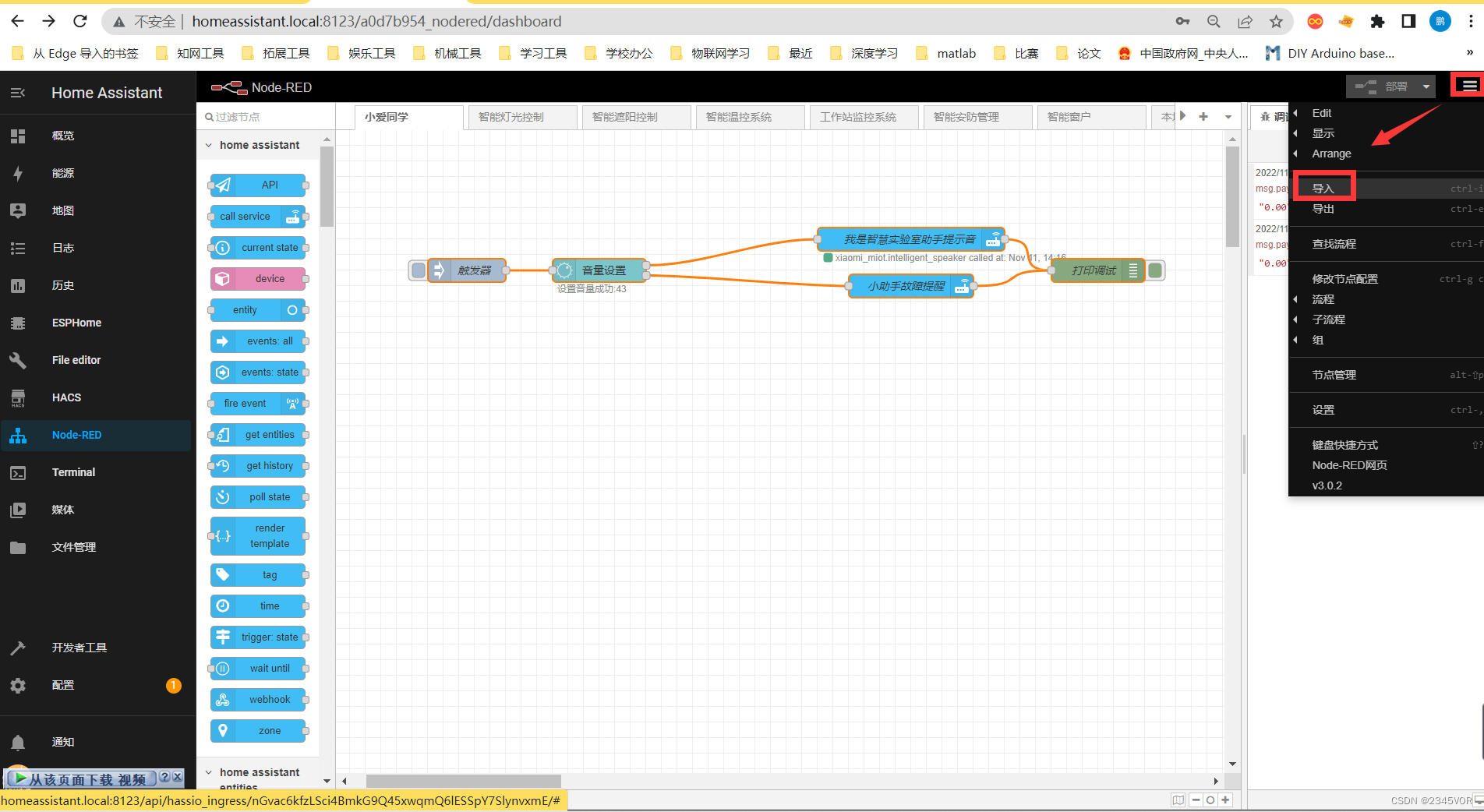
2.4 验证结果
点击触发器,正常连接小爱音箱会自动播报,并答应输出

失败就会收到邮件提示
3. 分享带变量的语音播报
3.1 自动播报温度

json配置如下,修改对应报错和设备就可实现
[{"id": "217b64a92d993c3b","type": "api-call-service","z": "37ac4d80dffc96b7","name": "小爱播放","server": "41ef4b78.2e2ab4","version": 5,"debugenabled": false,"domain": "xiaomi_miot","service": "intelligent_speaker","areaId": [],"deviceId": [],"entityId": ["sensor.xiaomi_lx04_5e02_conversation"],"data": "","dataType": "jsonata","mergeContext": "","mustacheAltTags": false,"outputProperties": [],"queue": "none","x": 860,"y": 1080,"wires": [["a6425ddb4648c012"]]},{"id": "dc13e2873b6afa8b","type": "inject","z": "37ac4d80dffc96b7","name": "触发器","props": [{"p": "payload"},{"p": "topic","vt": "str"}],"repeat": "","crontab": "","once": false,"onceDelay": 0.1,"topic": "","payload": "","payloadType": "date","x": 210,"y": 1080,"wires": [["2092e6ecfbe9a69e"]]},{"id": "923a3ed75809c270","type": "function","z": "37ac4d80dffc96b7","name": "设计播报文本","func": "var msg1={}\nvar msgsend=\"当前办公区温度:\"+msg.payload+\"摄氏度\"\nmsg1.payload = { \"data\": { \"text\": msgsend}}\nreturn msg1;","outputs": 1,"noerr": 0,"initialize": "","finalize": "","libs": [],"x": 640,"y": 1080,"wires": [["217b64a92d993c3b"]]},{"id": "2092e6ecfbe9a69e","type": "api-current-state","z": "37ac4d80dffc96b7","name": "获取办公区温度","server": "41ef4b78.2e2ab4","version": 3,"outputs": 1,"halt_if": "","halt_if_type": "str","halt_if_compare": "is","entity_id": "sensor.office_area_temperature1","state_type": "str","blockInputOverrides": false,"outputProperties": [{"property": "payload","propertyType": "msg","value": "","valueType": "entityState"},{"property": "data","propertyType": "msg","value": "","valueType": "entity"}],"for": "0","forType": "num","forUnits": "minutes","override_topic": false,"state_location": "payload","override_payload": "msg","entity_location": "data","override_data": "msg","x": 400,"y": 1080,"wires": [["923a3ed75809c270"]]},{"id": "a6425ddb4648c012","type": "debug","z": "37ac4d80dffc96b7","name": "打印调试","active": true,"tosidebar": true,"console": false,"tostatus": false,"complete": "payload","targetType": "msg","statusVal": "","statusType": "auto","x": 1100,"y": 1080,"wires": []},{"id": "41ef4b78.2e2ab4","type": "server","name": "Home Assistant","version": 4,"addon": true,"rejectUnauthorizedCerts": true,"ha_boolean": "y|yes|true|on|home|open","connectionDelay": true,"cacheJson": true,"heartbeat": false,"heartbeatInterval": "30","areaSelector": "friendlyName","deviceSelector": "friendlyName","entitySelector": "friendlyName","statusSeparator": "at: ","statusYear": "hidden","statusMonth": "short","statusDay": "numeric","statusHourCycle": "h23","statusTimeFormat": "h:m"}
]
3.2 播报当前时间

json配置如下,修改对应报错和设备就可实现
[{"id": "c440f14b9a897411","type": "api-call-service","z": "37ac4d80dffc96b7","name": "小爱播放","server": "41ef4b78.2e2ab4","version": 5,"debugenabled": false,"domain": "xiaomi_miot","service": "intelligent_speaker","areaId": [],"deviceId": [],"entityId": ["sensor.xiaomi_lx04_5e02_conversation"],"data": "","dataType": "jsonata","mergeContext": "","mustacheAltTags": false,"outputProperties": [],"queue": "none","x": 860,"y": 1160,"wires": [["f584c5d4390a2313"]]},{"id": "e963bbc5ccc33294","type": "inject","z": "37ac4d80dffc96b7","name": "触发器","props": [{"p": "payload"},{"p": "topic","vt": "str"}],"repeat": "","crontab": "","once": false,"onceDelay": 0.1,"topic": "","payload": "","payloadType": "date","x": 210,"y": 1160,"wires": [["88ecc8da53221391"]]},{"id": "c3529a5aae4d759e","type": "function","z": "37ac4d80dffc96b7","name": "设计播报文本","func": "var msg1={}\nvar msgsend=\"当前北京时间是:\"+msg.payload\nmsg1.payload = { \"data\": { \"text\": msgsend}}\nreturn msg1;","outputs": 1,"noerr": 0,"initialize": "","finalize": "","libs": [],"x": 640,"y": 1160,"wires": [["c440f14b9a897411"]]},{"id": "88ecc8da53221391","type": "api-current-state","z": "37ac4d80dffc96b7","name": "获取当前时间","server": "41ef4b78.2e2ab4","version": 3,"outputs": 1,"halt_if": "","halt_if_type": "str","halt_if_compare": "is","entity_id": "button.ipc_set_system_date_and_time","state_type": "str","blockInputOverrides": false,"outputProperties": [{"property": "payload","propertyType": "msg","value": "","valueType": "entityState"},{"property": "data","propertyType": "msg","value": "","valueType": "entity"}],"for": "0","forType": "num","forUnits": "minutes","override_topic": false,"state_location": "payload","override_payload": "msg","entity_location": "data","override_data": "msg","x": 400,"y": 1160,"wires": [["c3529a5aae4d759e"]]},{"id": "f584c5d4390a2313","type": "debug","z": "37ac4d80dffc96b7","name": "打印调试","active": true,"tosidebar": true,"console": false,"tostatus": false,"complete": "payload","targetType": "msg","statusVal": "","statusType": "auto","x": 1100,"y": 1160,"wires": []},{"id": "41ef4b78.2e2ab4","type": "server","name": "Home Assistant","version": 4,"addon": true,"rejectUnauthorizedCerts": true,"ha_boolean": "y|yes|true|on|home|open","connectionDelay": true,"cacheJson": true,"heartbeat": false,"heartbeatInterval": "30","areaSelector": "friendlyName","deviceSelector": "friendlyName","entitySelector": "friendlyName","statusSeparator": "at: ","statusYear": "hidden","statusMonth": "short","statusDay": "numeric","statusHourCycle": "h23","statusTimeFormat": "h:m"}
]
3.3 播报多个变量文本

json配置如下,修改对应报错和设备就可实现
[{"id": "62542dc6e8a50764","type": "api-call-service","z": "37ac4d80dffc96b7","name": "小爱播放","server": "41ef4b78.2e2ab4","version": 5,"debugenabled": false,"domain": "xiaomi_miot","service": "intelligent_speaker","areaId": [],"deviceId": [],"entityId": ["sensor.xiaomi_lx04_5e02_conversation"],"data": "","dataType": "jsonata","mergeContext": "","mustacheAltTags": false,"outputProperties": [],"queue": "none","x": 720,"y": 1380,"wires": [["77fb2fe16ca16586"]]},{"id": "b985bc2ddf017ebe","type": "inject","z": "37ac4d80dffc96b7","name": "触发器","props": [{"p": "payload"},{"p": "topic","vt": "str"}],"repeat": "","crontab": "","once": false,"onceDelay": 0.1,"topic": "","payload": "","payloadType": "date","x": 210,"y": 1260,"wires": [["6b73f75c930708a5"]]},{"id": "be49e984903b1270","type": "function","z": "37ac4d80dffc96b7","name": "设计播报文本","func": "var msg1={}\nvar msgsend = `你好!我是智慧实验室小助手.\n    今天的温度是${msg.bgqwd}摄氏度,湿度是百分之${msg.bgqsd},请大家注意添衣保暖!在此非常感谢评委们耐心的观看,祝您合家欢乐,身体健康,万事如意!本次智慧实验室系统汇报到此结束。`\nmsg1.payload = { \"data\": { \"text\": msgsend}}\nreturn msg1;","outputs": 1,"noerr": 0,"initialize": "","finalize": "","libs": [],"x": 420,"y": 1380,"wires": [["62542dc6e8a50764"]]},{"id": "6b73f75c930708a5","type": "api-current-state","z": "37ac4d80dffc96b7","name": "获取办公区温度","server": "41ef4b78.2e2ab4","version": 3,"outputs": 1,"halt_if": "","halt_if_type": "str","halt_if_compare": "is","entity_id": "sensor.office_area_temperature1","state_type": "str","blockInputOverrides": false,"outputProperties": [{"property": "payload","propertyType": "msg","value": "","valueType": "entityState"},{"property": "data","propertyType": "msg","value": "","valueType": "entity"}],"for": "0","forType": "num","forUnits": "minutes","override_topic": false,"state_location": "payload","override_payload": "msg","entity_location": "data","override_data": "msg","x": 400,"y": 1260,"wires": [["c48fdb8762aba80c"]]},{"id": "77fb2fe16ca16586","type": "debug","z": "37ac4d80dffc96b7","name": "打印调试","active": true,"tosidebar": true,"console": false,"tostatus": false,"complete": "payload","targetType": "msg","statusVal": "","statusType": "auto","x": 960,"y": 1380,"wires": []},{"id": "c48fdb8762aba80c","type": "change","z": "37ac4d80dffc96b7","name": "温度处理","rules": [{"t": "move","p": "payload","pt": "msg","to": "bgqwd","tot": "msg"}],"action": "","property": "","from": "","to": "","reg": false,"x": 600,"y": 1260,"wires": [["0d8e5cdeb3056292"]]},{"id": "0d8e5cdeb3056292","type": "api-current-state","z": "37ac4d80dffc96b7","name": "获取办公区湿度","server": "41ef4b78.2e2ab4","version": 3,"outputs": 1,"halt_if": "","halt_if_type": "str","halt_if_compare": "is","entity_id": "sensor.office_area_humidity","state_type": "str","blockInputOverrides": false,"outputProperties": [{"property": "payload","propertyType": "msg","value": "","valueType": "entityState"},{"property": "data","propertyType": "msg","value": "","valueType": "entity"}],"for": "0","forType": "num","forUnits": "minutes","override_topic": false,"state_location": "payload","override_payload": "msg","entity_location": "data","override_data": "msg","x": 800,"y": 1260,"wires": [["ed6a36645bbc6634"]]},{"id": "ed6a36645bbc6634","type": "change","z": "37ac4d80dffc96b7","name": "湿度处理","rules": [{"t": "move","p": "payload","pt": "msg","to": "bgqsd","tot": "msg"}],"action": "","property": "","from": "","to": "","reg": false,"x": 980,"y": 1260,"wires": [["be49e984903b1270"]]},{"id": "41ef4b78.2e2ab4","type": "server","name": "Home Assistant","version": 4,"addon": true,"rejectUnauthorizedCerts": true,"ha_boolean": "y|yes|true|on|home|open","connectionDelay": true,"cacheJson": true,"heartbeat": false,"heartbeatInterval": "30","areaSelector": "friendlyName","deviceSelector": "friendlyName","entitySelector": "friendlyName","statusSeparator": "at: ","statusYear": "hidden","statusMonth": "short","statusDay": "numeric","statusHourCycle": "h23","statusTimeFormat": "h:m"}
]
以上都是点击触发,大家可以尝试其他传感器触发。本次分享到此结束,感谢大家的阅读!
参考文献:
小爱同学小度音箱天猫精灵多平台语音对接教程–nodered版本
下一篇:实战项目:物流行业数据分析