

如何在官网下载 N 卡显卡驱动并设置显卡属性?
创始人
2026-05-28 19:05:09
今天我给大家上一课
首先我们来看一下如何从官网下载N卡的显卡驱动。
我们在百度上搜索N卡驱动,发现
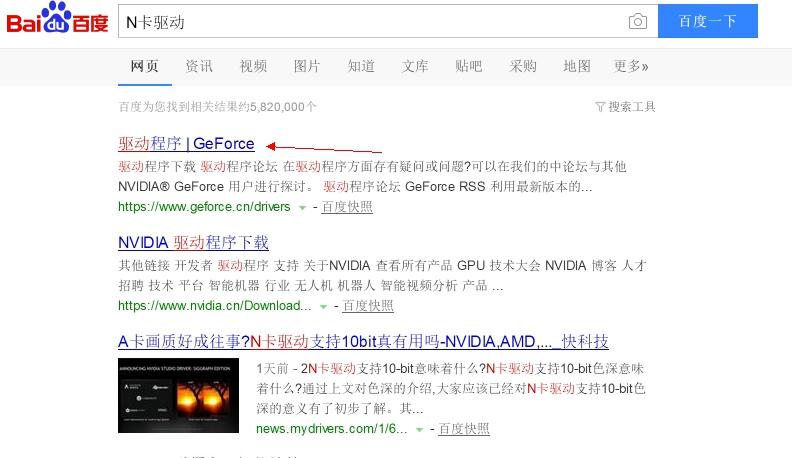
我们进入第一个,选择自动版本下载安装登录。通过这个官网软件,我们可以直接点击驱动下载安装最新版本。安装完成后,我们在桌面右键点击N卡控制面板,就可以设置显卡属性了。
1:先设置显示分辨率和HZ
很多朋友的电脑默认设置都是60HZ,超过60HZ的朋友可以通过下面的设置修改为最高HZ。
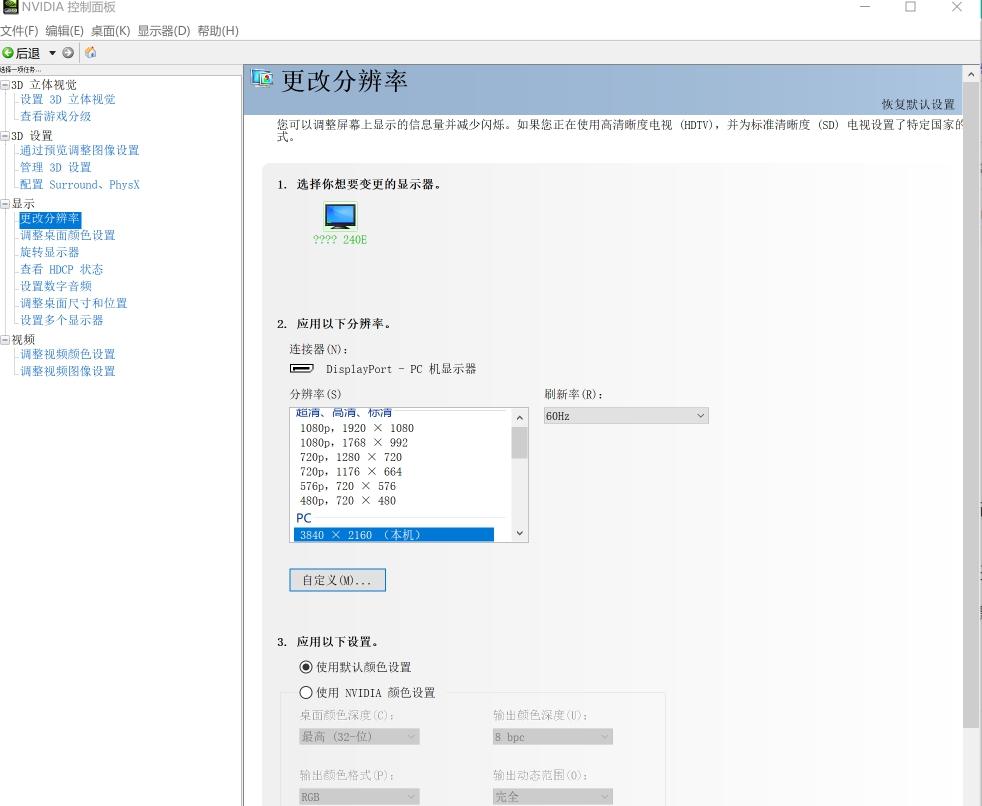
选择下面适合您电脑的分辨率,然后在刷新率右侧选择最高HZ。
2:设置显卡的3D属性
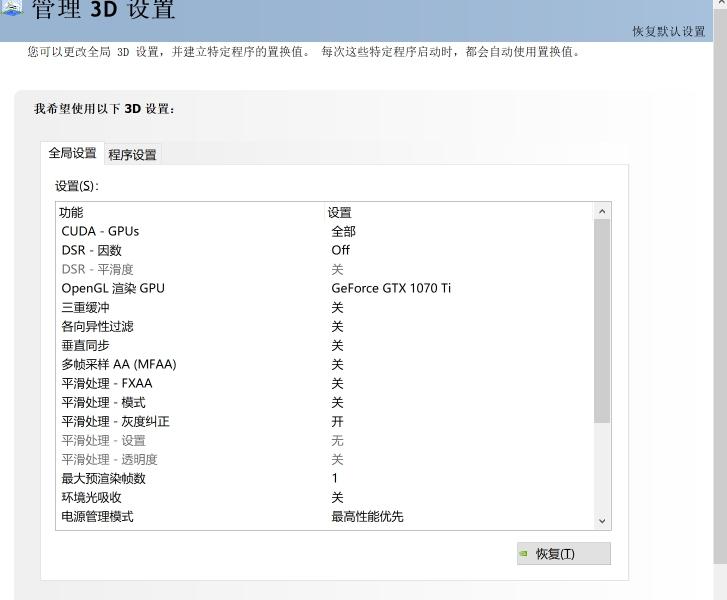
这里我们默认选择最高性能
通过将渲染 GPU 设置为显卡
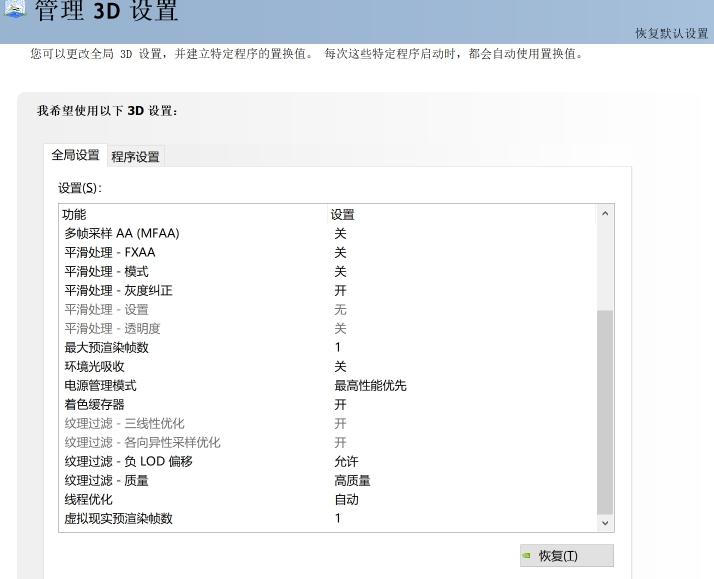
预渲染帧数上限为 1
电源管理模式设置为最高性能优先级
纹理过滤质量高质量
其他默认关闭如图
以上就是显卡的属性设置微星显卡超频软件教程,接下来就是如何对显卡进行超频,来提高性能和帧率。
这里我们需要使用软件超频使用最常用的MSI超频软件
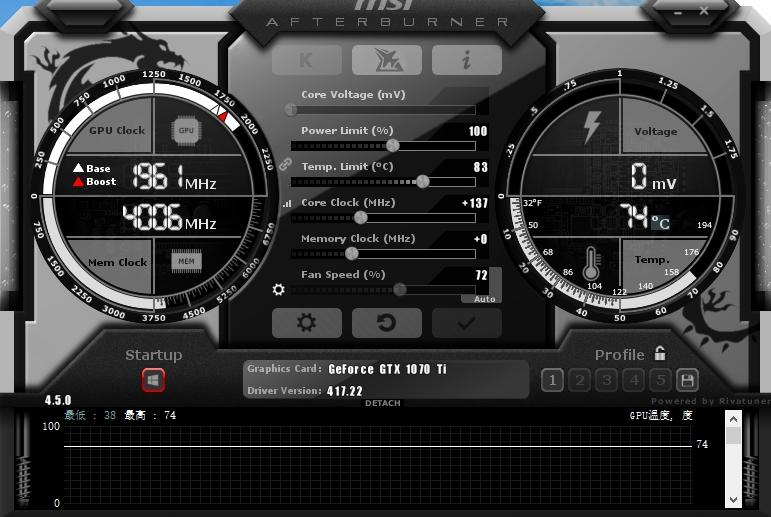
超频软件也很简单,我们可以看到它显示了当前显卡的最大MHz数以及超频后提升了多少。
显示温度是多少
1:软件可以调整显卡MHz,也就是我们说的显卡频率
2:还可以调试显卡内存
3:显卡风扇转速
一般4G以上的显卡我们可以通过调节显卡的频率来提高速度,让显卡的加载速度更快,也可以调节显卡风扇的转速,尽量降低温度。
如图,我们修改了MHz,增加了137,通过1080以下显卡的测试,基本上可以增加80-140之间,大家可以自己测试一下,如果调试后游戏崩溃或者不稳定,可以降低MHz
另外风扇转速改为72,噪音适中,可以接受。
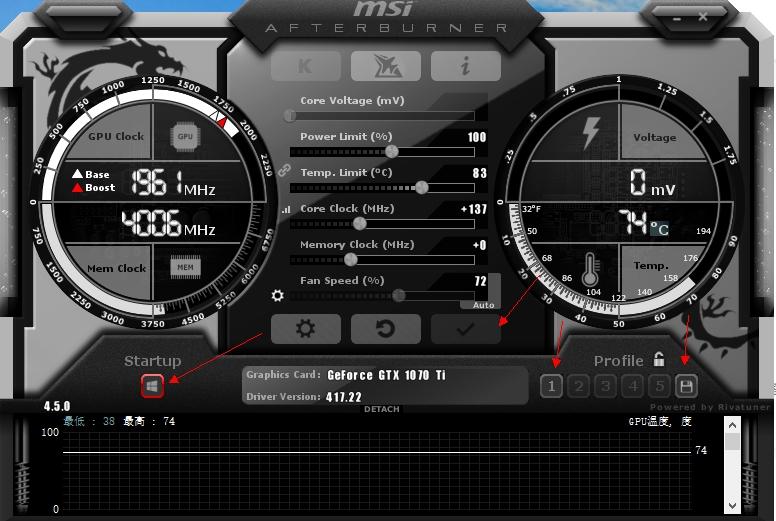
保存方法如下
我们可以选中下面的对勾然后点击右边的保存并将保存设置为1然后点击左边的启动。
最后微星显卡超频软件教程,在设置中勾选开机时启动机器的复选框。
需要MSI超频软件可以私信我或者不懂也可以私信我
相关内容
热门资讯
热景生物:子公司SGC001注...
热景生物7月31日公告,子公司北京舜景生物医药技术有限公司收到国家药品监督管理局核准签发的《药物临床...
郑中设计:关于证券事务代表辞职...
炒股就看金麒麟分析师研报,权威,专业,及时,全面,助您挖掘潜力主题机会! 深圳市郑中设计股份有...
第七大道控股:6月9日回购13...
第七大道控股公告称,2026年6月9日公司以每股0.98港元的价格回购130万股,涉资127.4万港...
小米集团:7月24 - 31日...
小米集团公告称,2026年7月24 - 31日,公司根据股份计划授予参与人(董事除外)的股份奖励或期...
可怕!美公司披露3起AI模型在...
炒股就看金麒麟分析师研报,权威,专业,及时,全面,助您挖掘潜力主题机会! (来源:上观新闻)美...