

如何在 Word 中制作手写签名?详细教程分享
创始人
2026-03-13 06:15:18
① 提示

“①小技巧”专栏定期给同学们推送办公软件操作小技巧,今天就给大家分享一下Word中手写签名的制作方法手写签名 软件,感兴趣的小伙伴赶紧学起来吧!
三十
在 Word 中创建手写签名
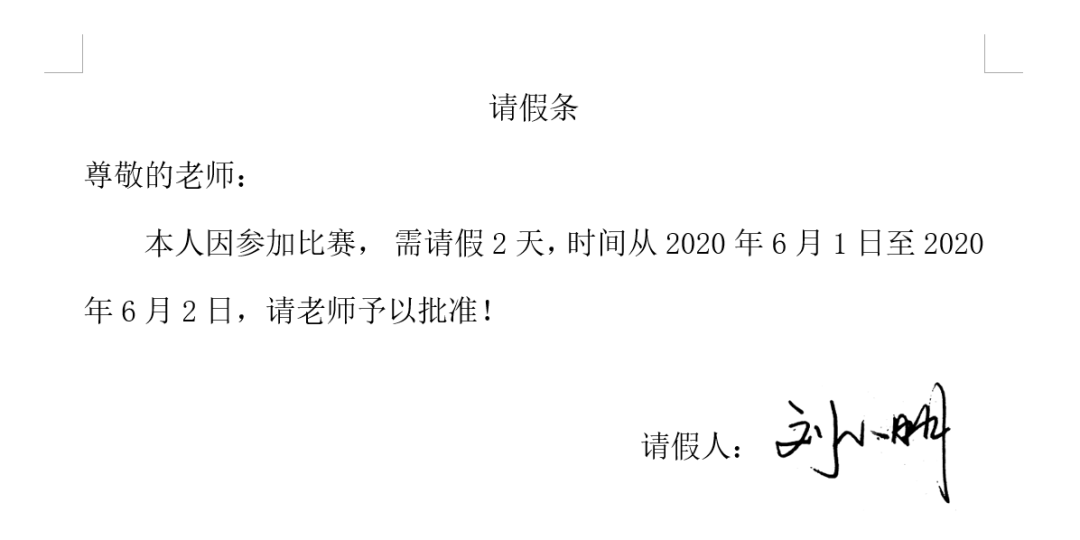
任务:如果因为某些原因无法上课,需要提前发送电子请假条,请问如何设置手写签名呢?
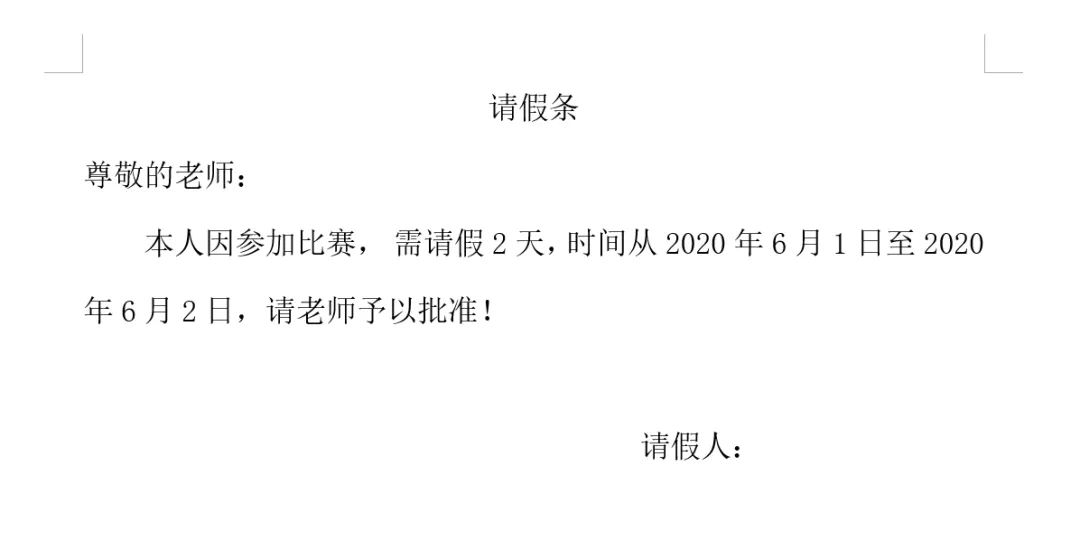
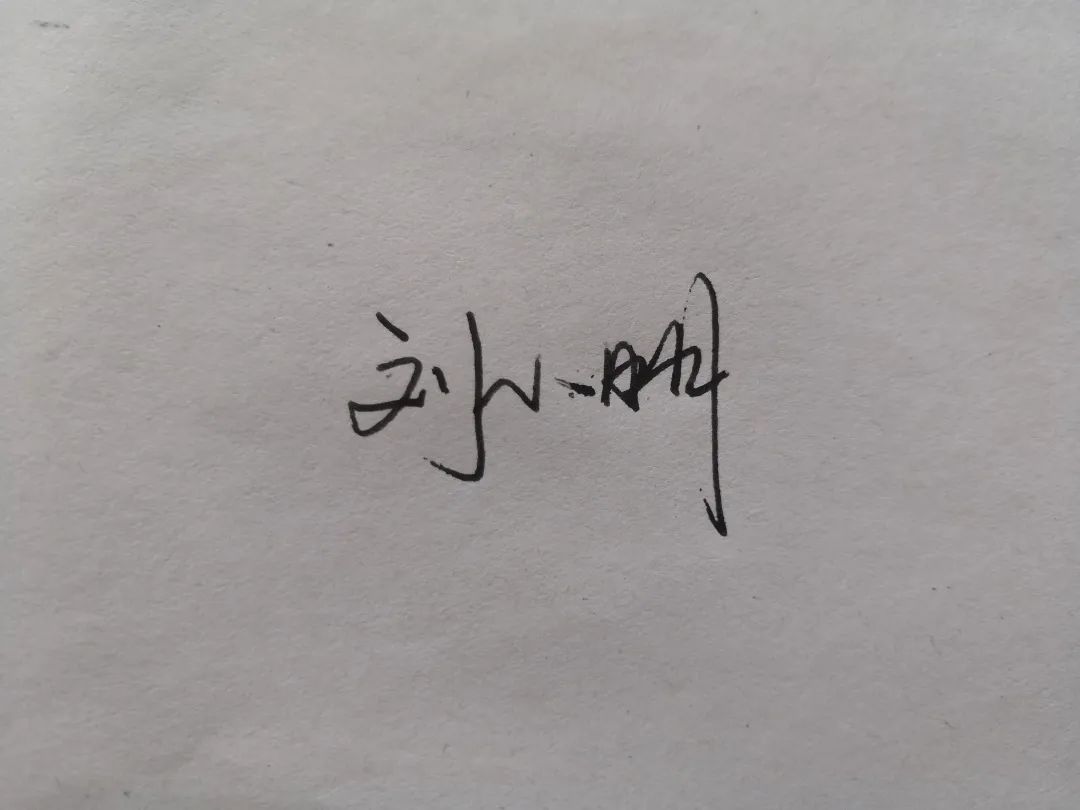
1. 拍摄您的手写签名的照片并将其上传到您的计算机。
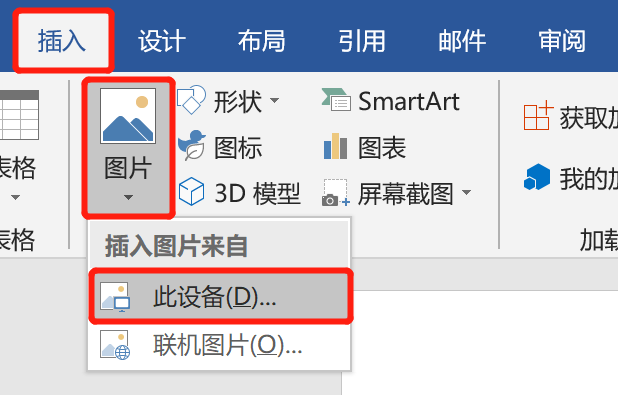
2、点击插入-图片-本设备,将图片插入到Word中。
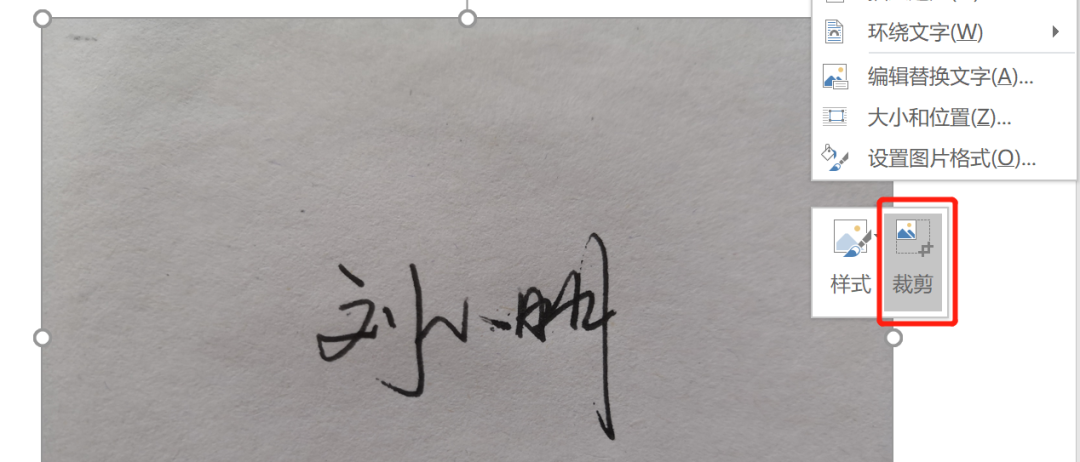
3. 右键点击图片,裁剪为合适的尺寸。(您也可以使用图片编辑器将图片裁剪为合适的尺寸后再插入。)
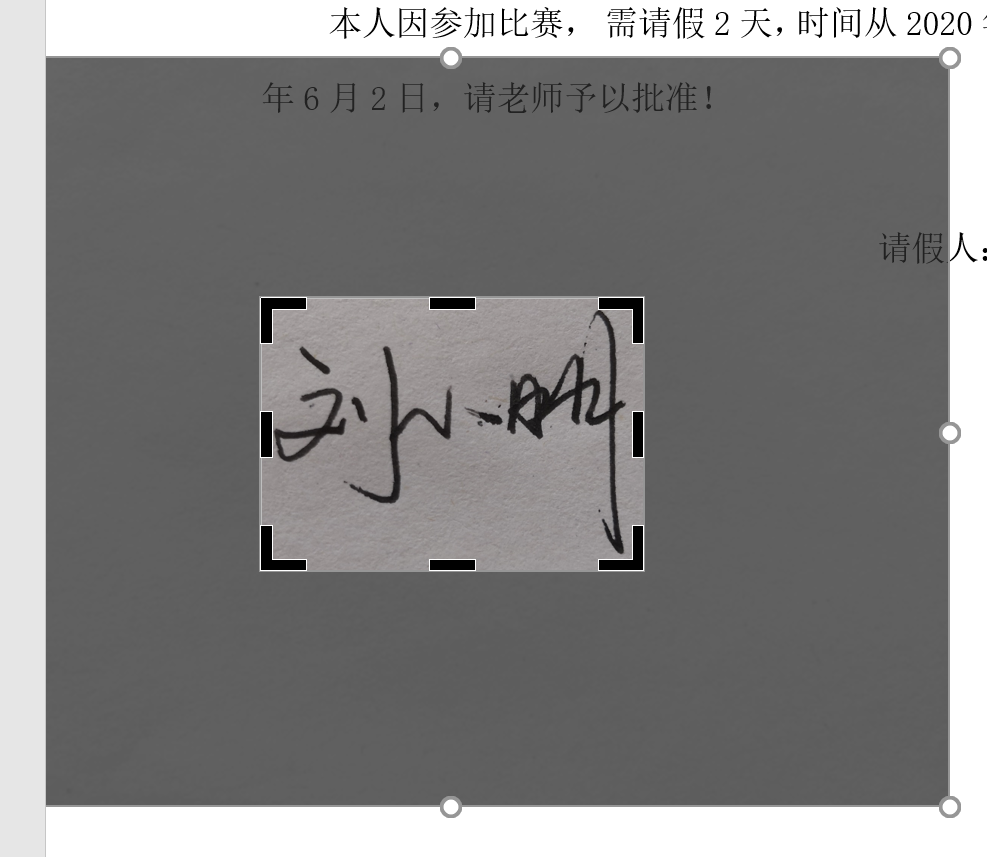
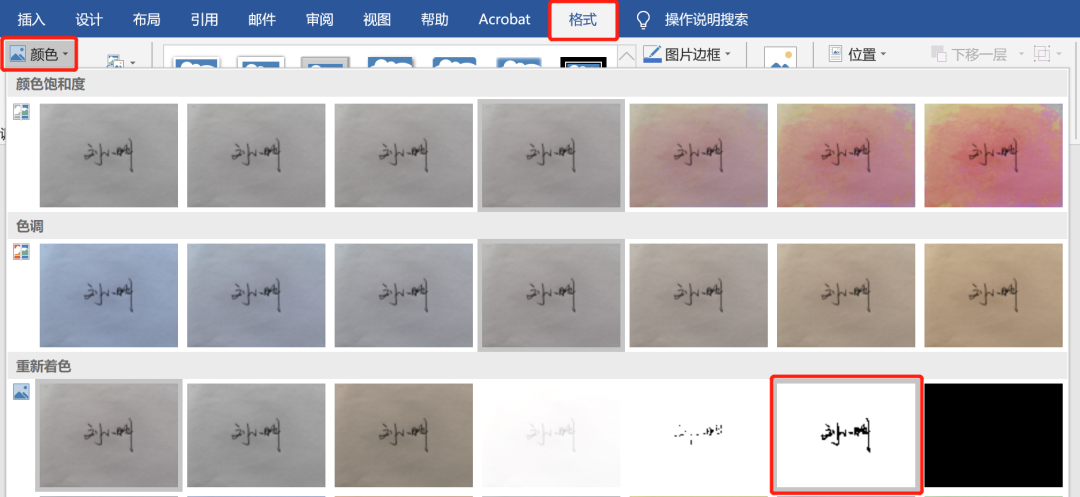
4.点击图片,选择格式-颜色-重新着色黑白50%。
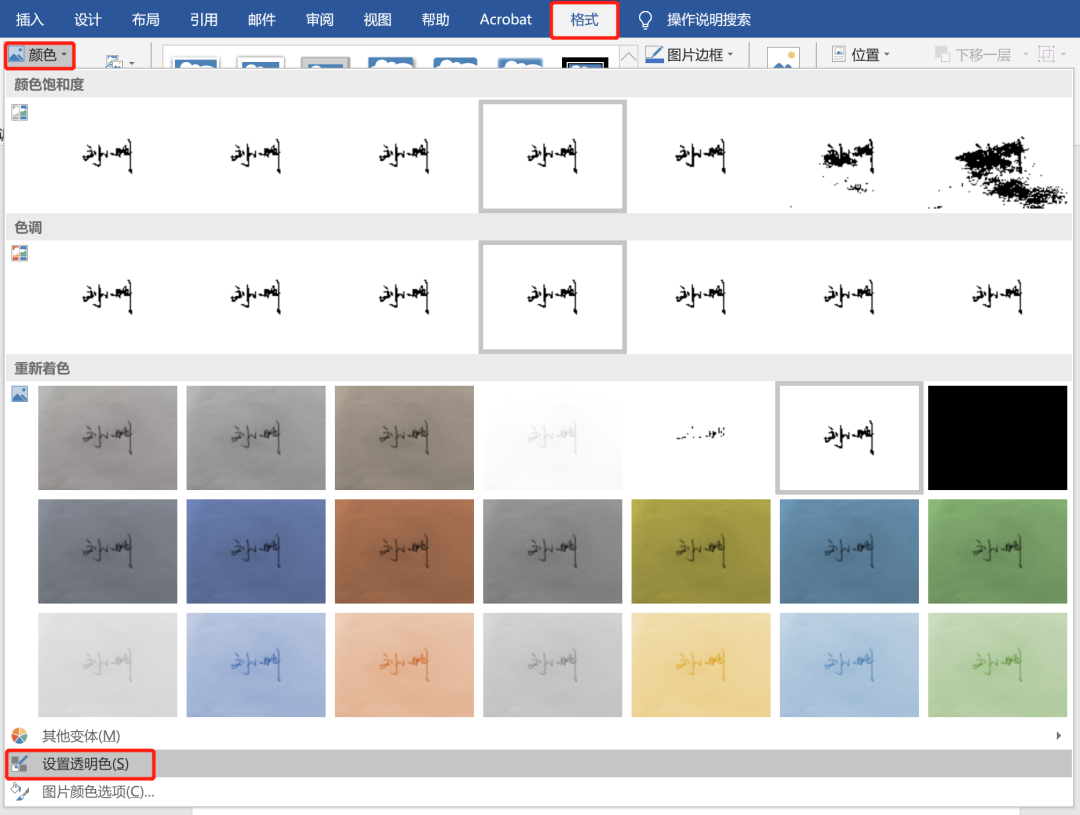
5.然后在颜色中选择透明色手写签名 软件,点击图片的空白区域(下图中橙色的方块)。
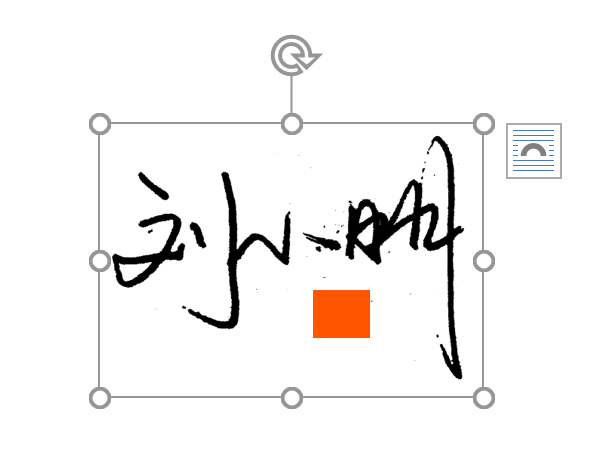
6.点击图片右侧的布局选项,选择“浮动于文本上方”。
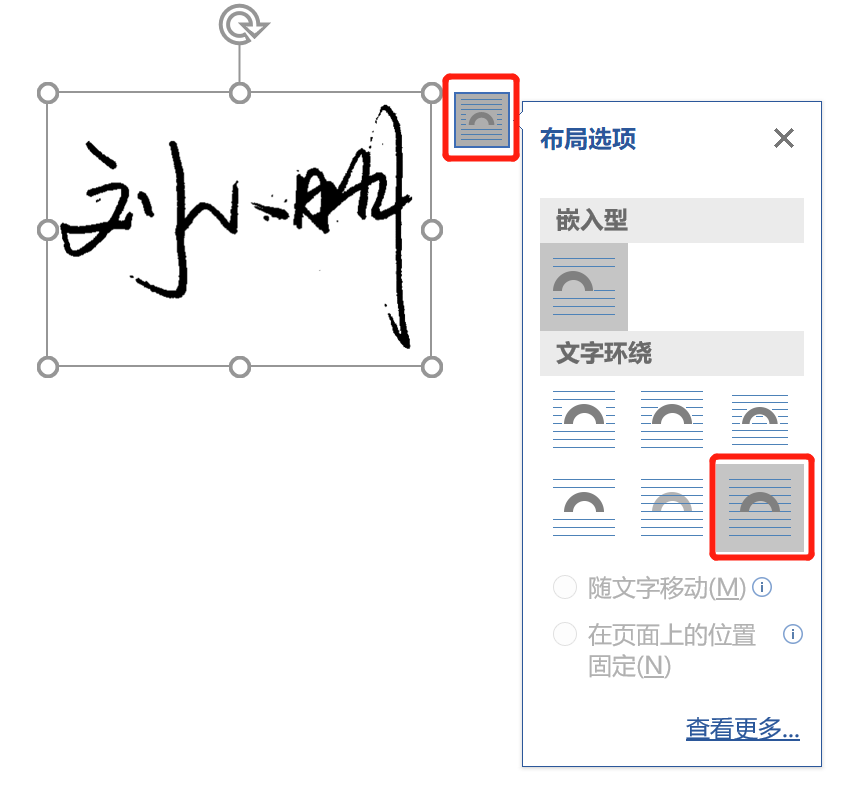
7.调整图片的大小和位置,您的手写签名就完成了。
今天的分享就到这里,你学会了吗?
下次再见~
征文
①Tips专栏持续征集同学投稿~
1.包括但不限于Word、Excel、PPT等常用办公软件的操作技巧,每次投稿只需分享一个技巧。
2、技能文字及图片操作步骤须为原创,请勿直接抄袭。
3.请使用Microsoft Office 2016及以上版本进行操作步骤演示,具有一定难度和技巧性的投稿将优先考虑。
4.投稿方式:用秀米格式化后分享到账号18811316577;稿件命名格式:姓名+学号+①提示。
小福利:一旦提交被接受,可以为大学活动分数加0.2分
~ 结束 ~

撰稿人:董新宇
审稿人:胡琪
相关内容
热门资讯
国家防总:未来三天贵州、湖南等...
6月21日,国家防总办公室、应急管理部组织中国气象局、水利部、自然资源部、住房城乡建设部、交通运输部...
新高盛宴!寒武纪、中际旭创火爆...
端午节前最后一个交易日(6月18日)创业板指放量涨超2%,再创历史新高!覆盖创业板+科创板高成长...
邵阳市征兵办:女兵征集网上报名...
邵阳新闻在线讯9月6日,邵阳市征兵办发布通告,今冬女兵征集继续实行网上预征报名,从9月10日至11...
湖南省最新或2023(历届)冬...
10月1日至31日,组织应征青年报名、目测、初审、体检。 11月1日至10日,各县(市、区...
长沙岳麓区800多名在校大学生...
在第11个全民国防教育日即将到来之际,长沙市岳麓区人武部今天上午组织教育宣讲小组,深入辖区各高校...