Win10及以上版本安装教程建筑版2024软件下载
创始人
2026-02-15 09:05:52

软件

介绍

AutoCAD Architectural Edition 2024 是美国 Autodesk 公司为专业建筑师创建的简化建筑设计和绘图软件。 AutoCAD建筑版最大的区别在于该软件的重点是建筑施工图。 新版本支持更快的设计和实施改造。 自动为绘图中的每个房间添加带有房间面积的标签,重点更新深思熟虑的设计功能。

图标软件下载安装_图标软件免费推荐_cad2024软件图标

安装

需要知道

【软件名称】:AutoCAD Architecture Edition 2024

【软件大小】:3.00G

【软件语言】:简体中文

【安装环境】:Win10及以上

安装

教程

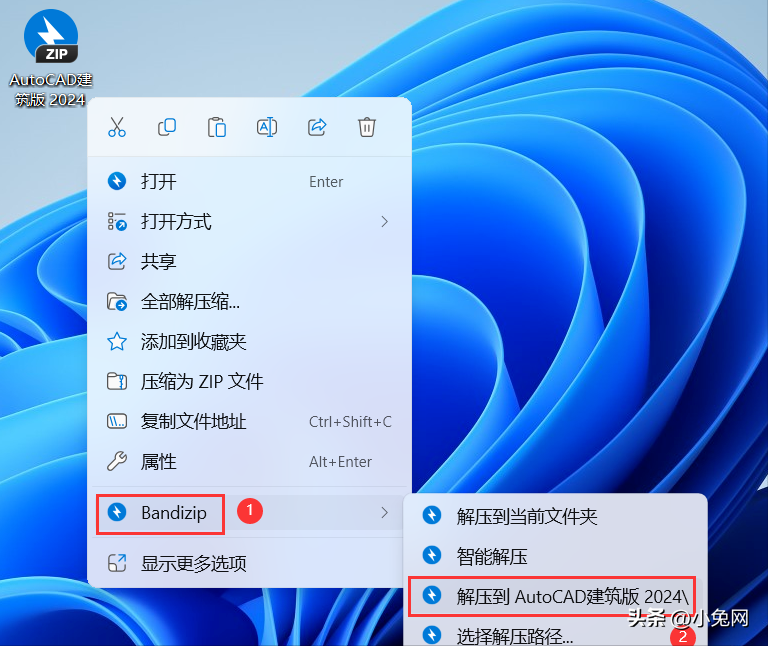
1、知识兔将AutoCAD Architectural Edition 2024软件安装包下载到您的电脑上,右键选择【解压到AutoCAD Architectural Edition 2024\】
cad2024软件图标_图标软件下载安装_图标软件免费推荐

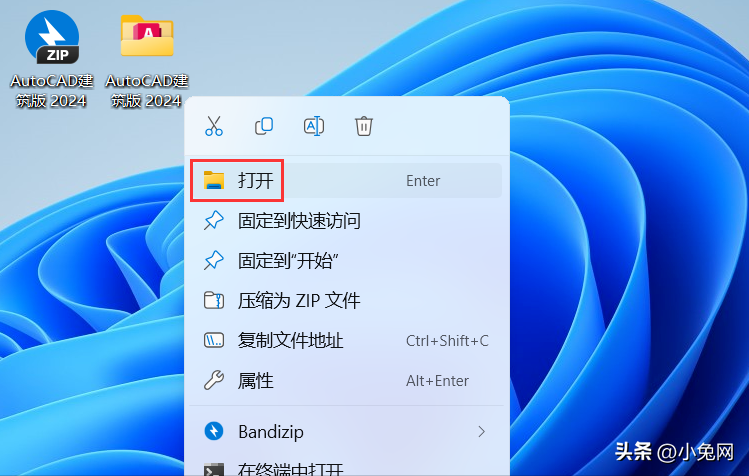
2. 右键单击​​解压后的文件夹cad2024软件图标,然后【打开】。

图标软件免费推荐_图标软件下载安装_cad2024软件图标

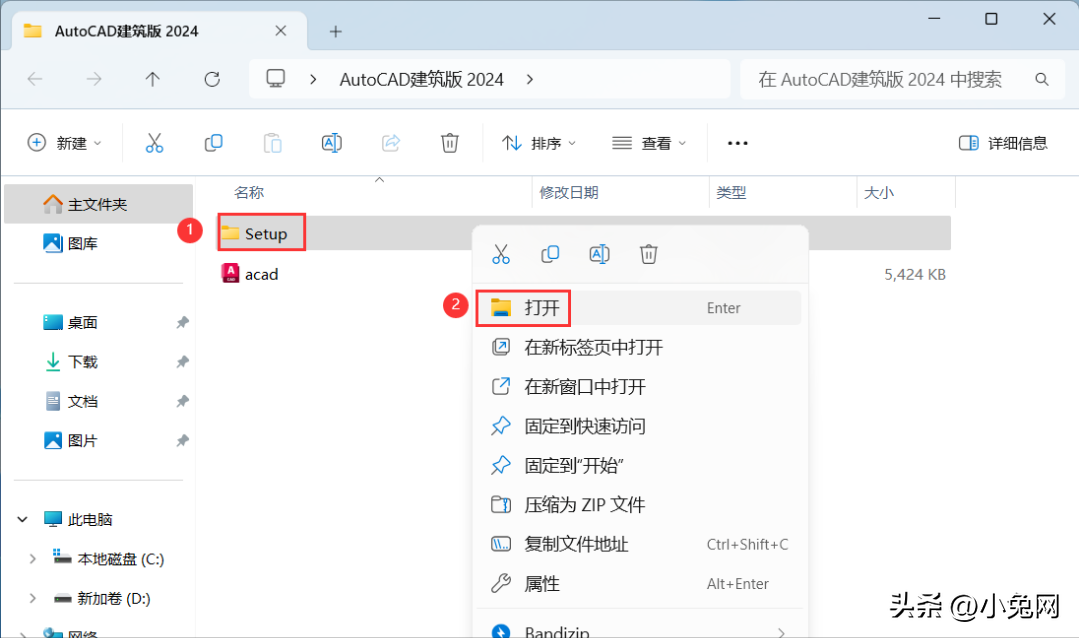
3.找到【Setup】文件夹,右键【打开】

cad2024软件图标_图标软件免费推荐_图标软件下载安装

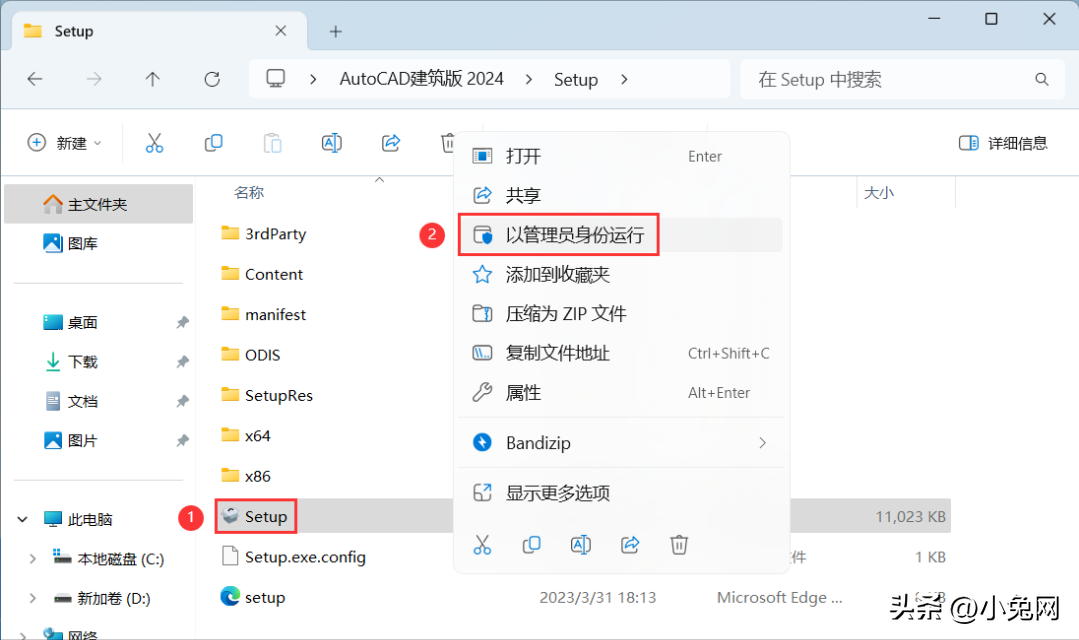
4.找到【安装】应用程序,右键单击并选择【以管理员身份运行】

cad2024软件图标_图标软件下载安装_图标软件免费推荐

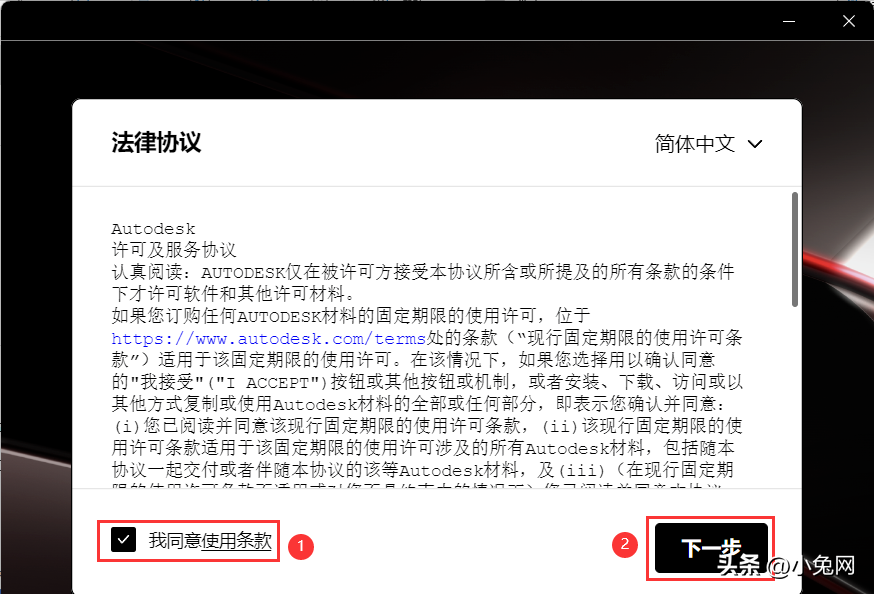
5.勾选【我同意】,点击【下一步】

cad2024软件图标_图标软件免费推荐_图标软件下载安装

图标软件下载安装_图标软件免费推荐_cad2024软件图标

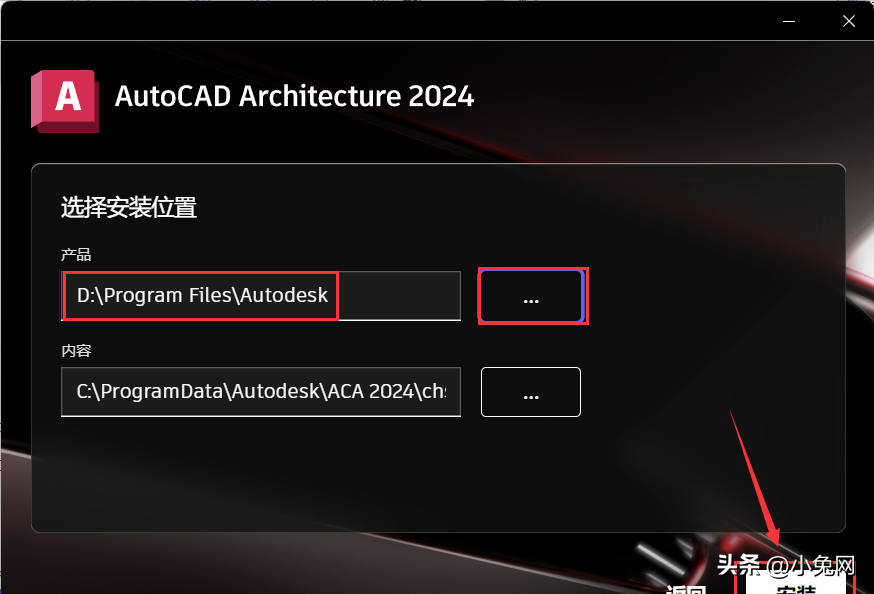
6、软件默认安装在C盘。 您可以自定义软件安装位置。 这里我选择安装在D盘; 点击【安装】
图标软件免费推荐_图标软件下载安装_cad2024软件图标

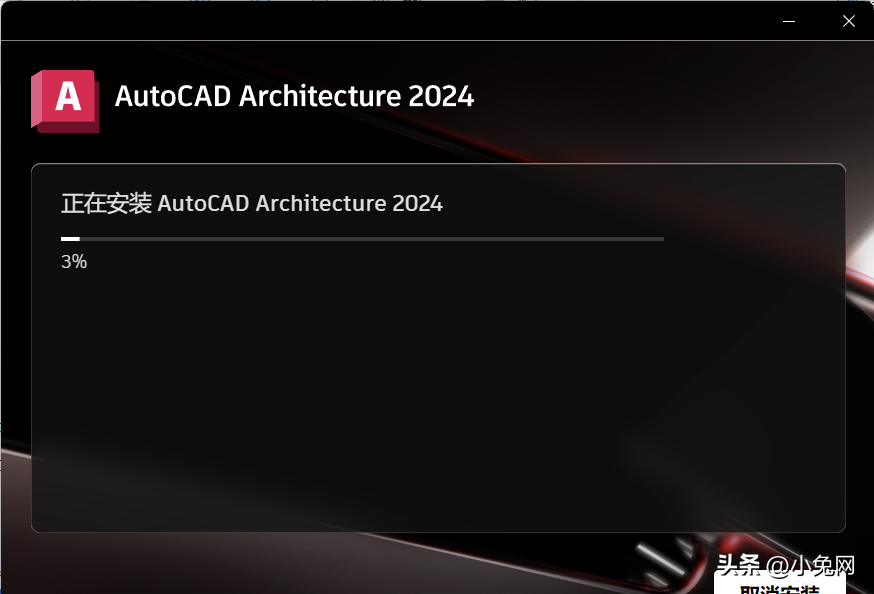
7、软件正在安装中,请稍等。

图标软件免费推荐_cad2024软件图标_图标软件下载安装

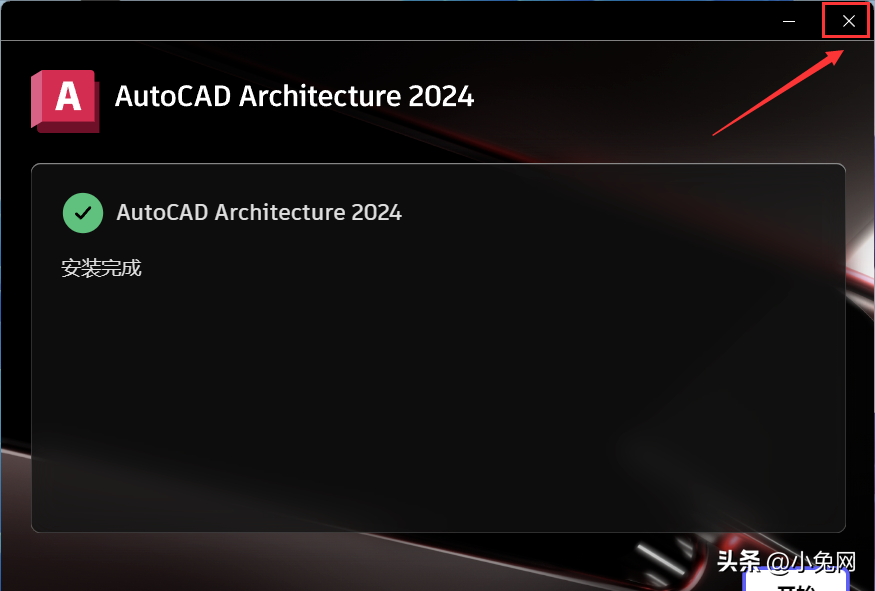
8、如果软件安装成功,点击右上角【关闭按钮】。

cad2024软件图标_图标软件下载安装_图标软件免费推荐

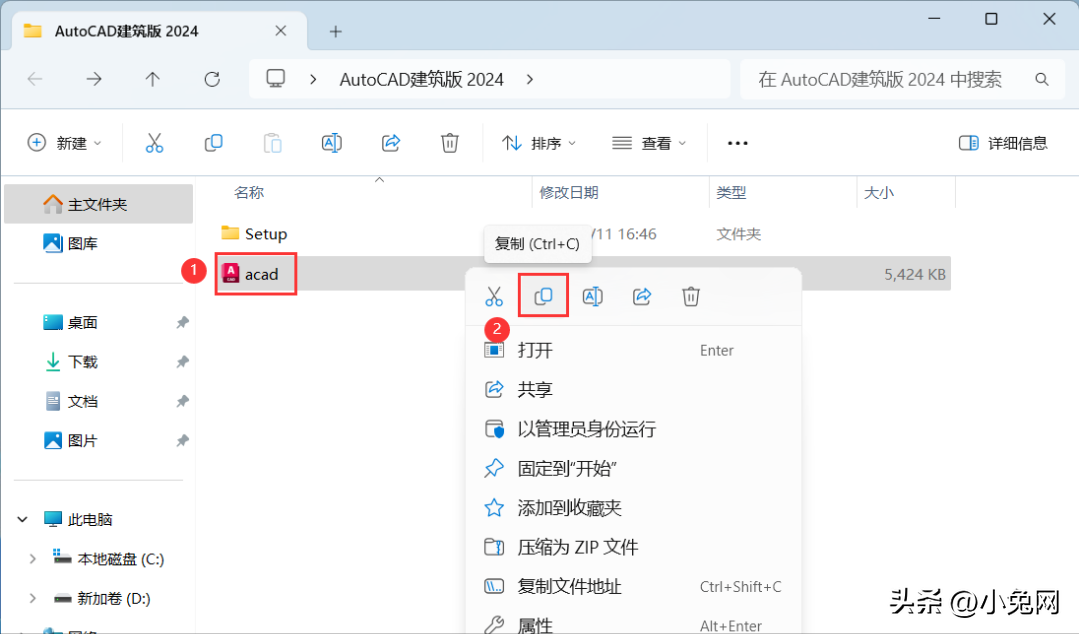
9.返回AutoCAD Architectural Edition 2024文件夹,找到【acad】文件,然后右键单击【复制按钮】
图标软件免费推荐_cad2024软件图标_图标软件下载安装

10.返回桌面,右键单击桌面上的【AutoCAD Architecture 2024软件图标】,然后单击【打开文件所在位置】
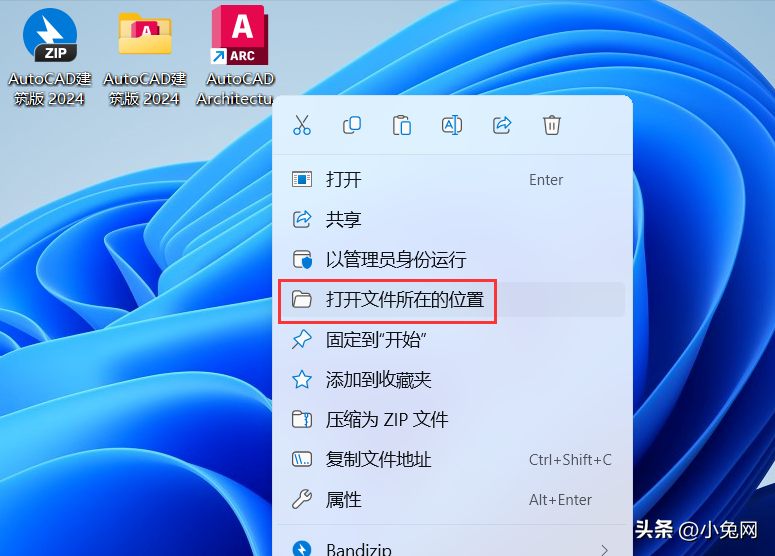
cad2024软件图标_图标软件下载安装_图标软件免费推荐

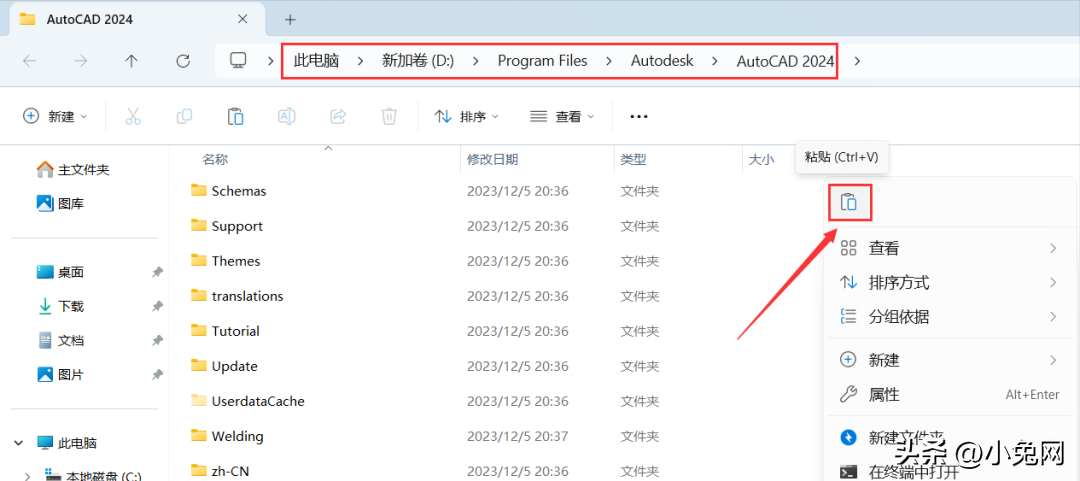
11.右键单击文件夹空白处,单击【粘贴按钮】

图标软件下载安装_cad2024软件图标_图标软件免费推荐

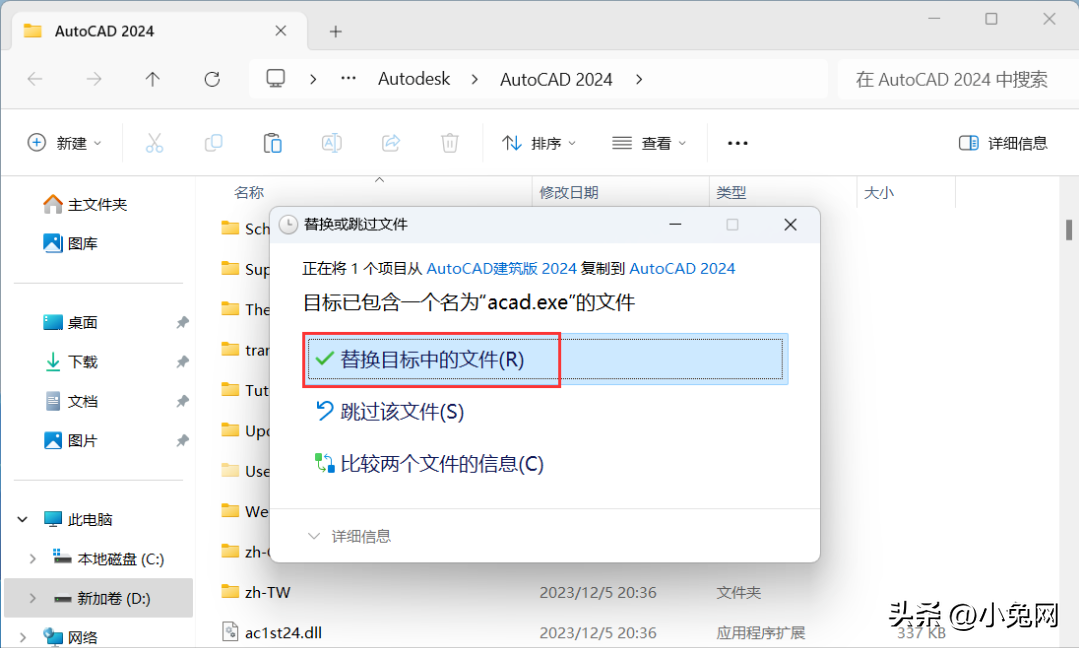
12.点击【替换目标中的文件】

图标软件免费推荐_cad2024软件图标_图标软件下载安装

13.返回桌面,右键单击桌面上的【AutoCAD Architecture 2024软件图标】cad2024软件图标,然后单击【打开】
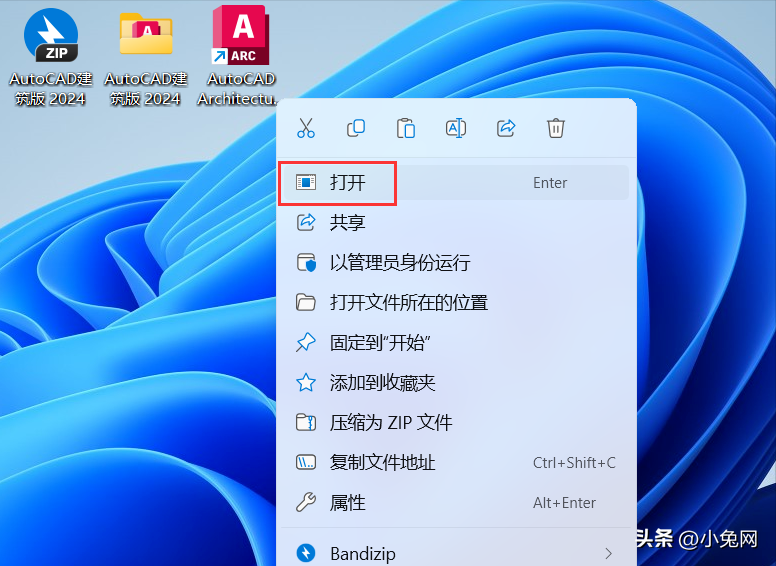
cad2024软件图标_图标软件免费推荐_图标软件下载安装

14、软件打开,启动界面如下:

cad2024软件图标_图标软件下载安装_图标软件免费推荐

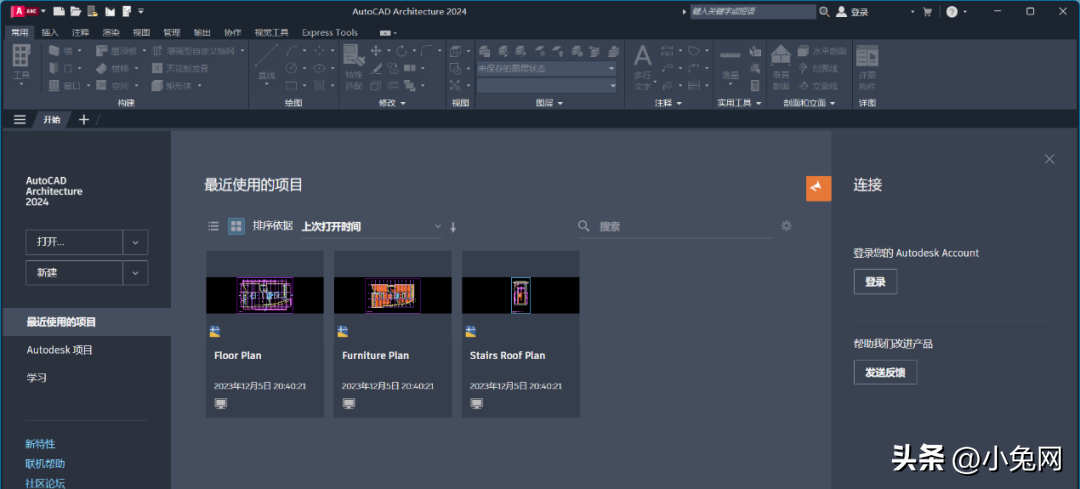
15、软件打开成功,运行界面如下:

cad2024软件图标_图标软件下载安装_图标软件免费推荐

相关内容

热门资讯

己二腈:从根源降低钠电池碳酸酯... 构建超宽稳定电化学窗口,适配4.2V以上高压正极常规碳酸酯电解液氧化上限仅4.0V,4.2V以上剧烈...
应对台风“美莎克” 交通运输部... 新京报讯 据交通运输部微信公众号消息,据气象部门预计,受台风“美莎克”影响,7月5日14时至6日14...
广西钦州通报散货船“中泓发展”... (来源:现代快报)据“钦州发布”微信公众号消息,7月5日,钦州海上搜救中心发布情况通报:7月4日18...
12个新职业,要来了! (来源:环渤海新闻网)近日,人社部办公厅发布《关于对拟发布船舶岸基管理工程技术人员等职业信息进行公示...
4名高考生打暑假工高温硬扛32... (来源:河南商报) 【#4名高考生打暑假工高温硬扛32吨...