

win710通过任务管理器设置win10系统右击电脑底部任务栏
电脑开机时,有些软件总是会自动启动自动开关机软件,这会导致电脑死机、暂停、变慢,以及弹出一些广告。 这些都是由于安装了一些应用软件造成的。 禁止这些软件随机启动,或者直接卸载。 比如一些桌面助手、腾讯新闻等软件、其他恶意软件等。那么我们如何关闭这些开机自动启动的软件呢?

win7系统关闭系统启动项的步骤
1.关闭开机自启动软件的步骤
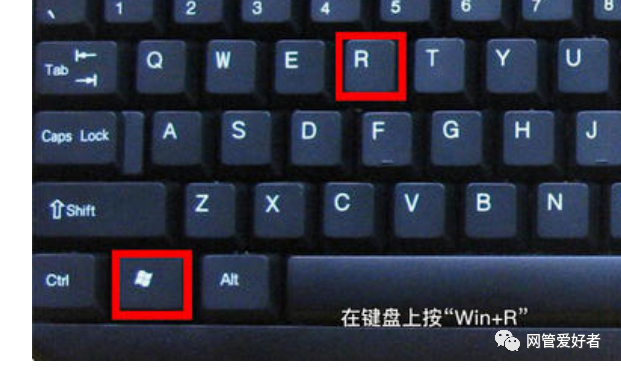
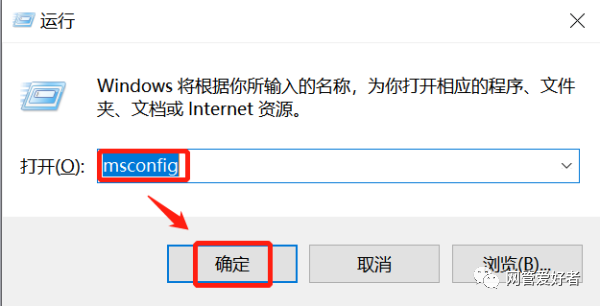
1.使用键盘组合键[Windows+R],输入[msconfig],然后单击“确定”
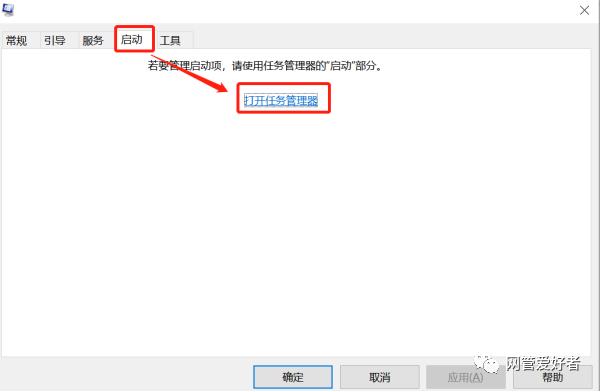
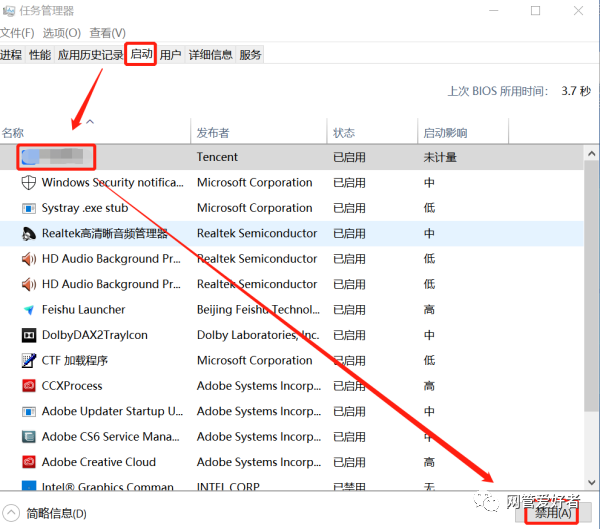
2、选择【启动】选项界面,点击【任务管理器】
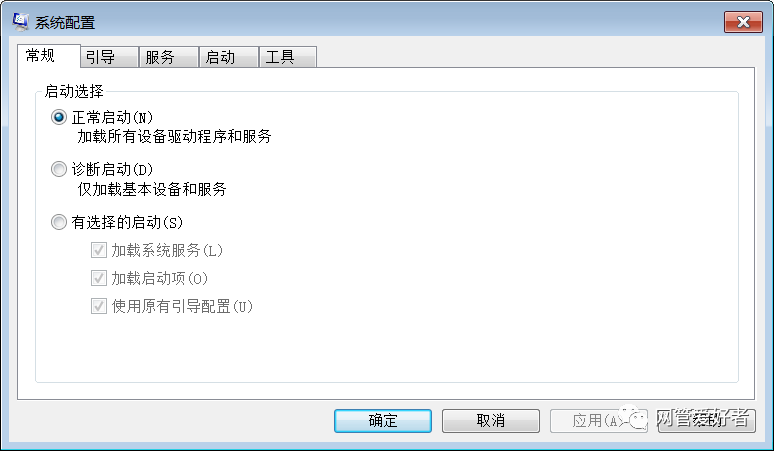
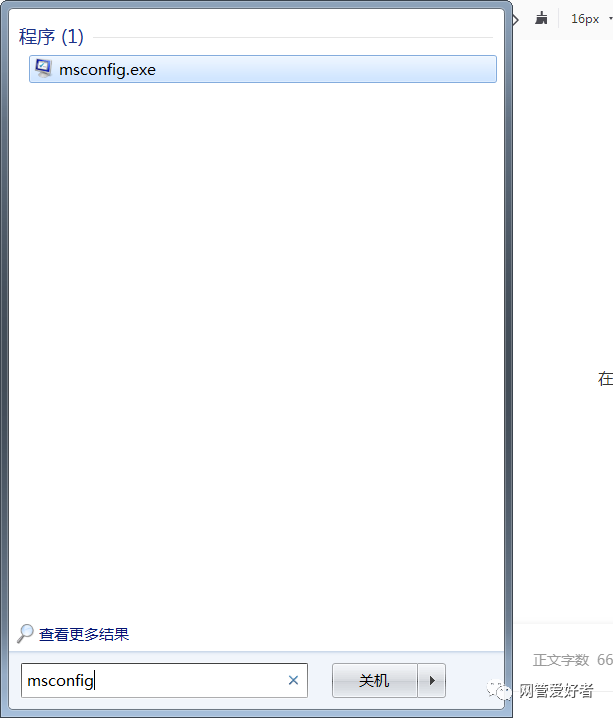
在搜索栏中输入“msconfig”,进入msconfig.exe程序。也可以打开
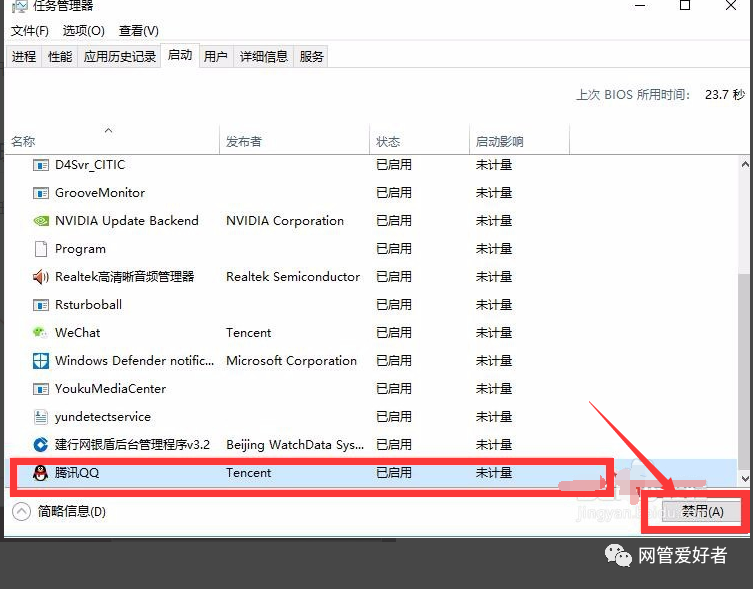
3、选择我们要关闭的启动软件,点击右下角的【禁用】,关闭页面。
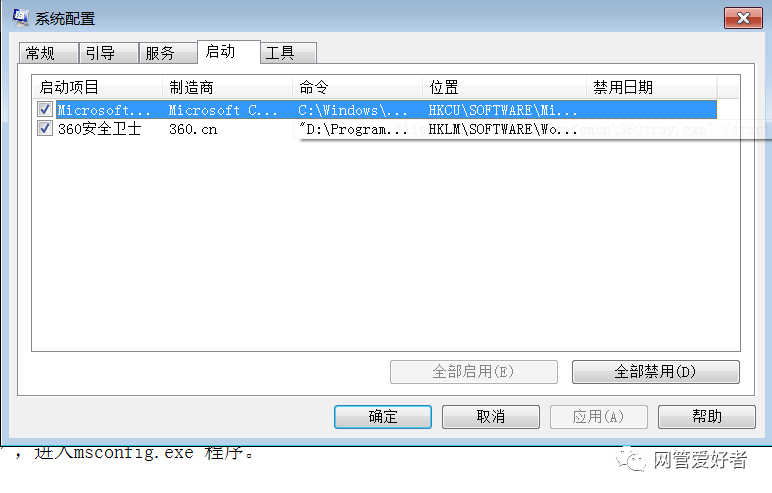
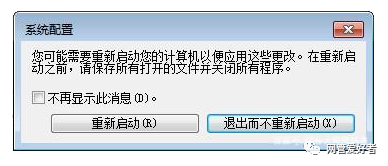
4、可以重新启动电脑,我们会发现刚才禁用开机自启动的软件不再启动了。

软件本身设置启动时取消启动,比如QQ
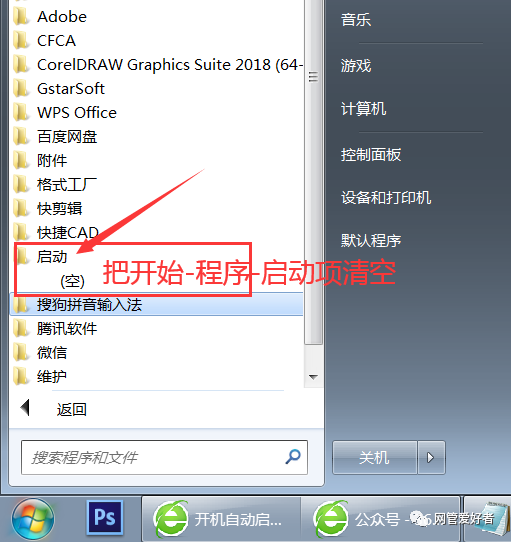
清除开始-所有程序-启动中的所有启动项并删除。
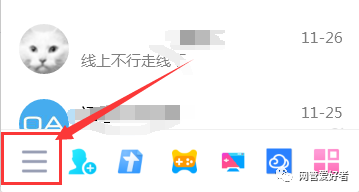
打开QQ,点击左下角三横短线,选择“设置”
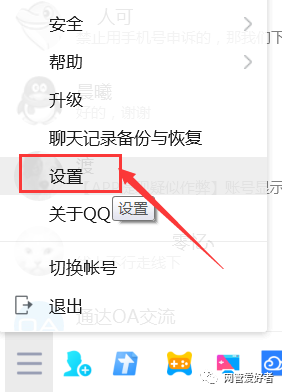
1、之所以电脑开机时会自动启动qq,是因为选择了“电脑开机时自动启动qq”。 我们只需要将“开机自动启动QQ”前面的方框中的“√”去掉,然后直接关闭设置即可。
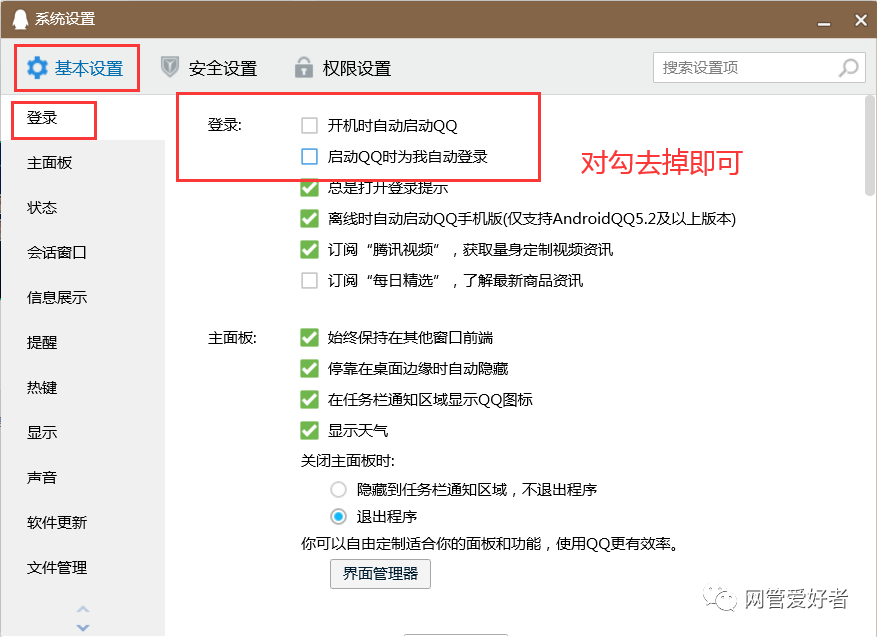
2、下次开机时QQ不会自动启动。
3、打开其他开机自动打开的软件后,在设置中找到类似的设置功能将其取消。
win10通过任务管理器设置
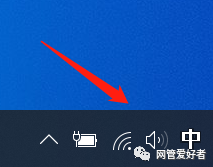
在win10系统中,右键单击电脑底部任务栏,选择“任务管理器”
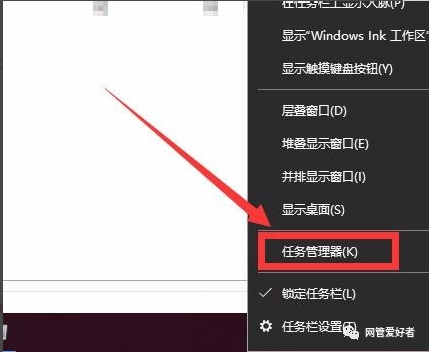
选择“开始”
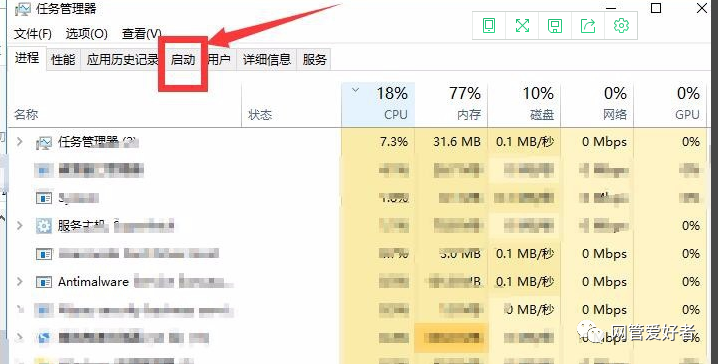
启动下能看到的项目都是启动时自动打开的,比如“微信和QQ”(当然,如果你通过了QQ设置中的步骤,取消启动,这里就不再出现QQ了)
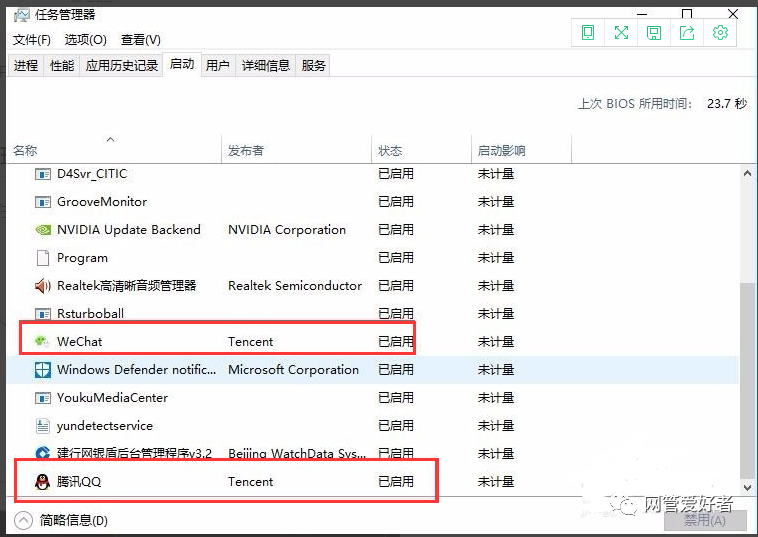
点击启动时需要自动关闭的软件(小编以qq为例,点击qq进行选择),然后点击右下角的“禁用”
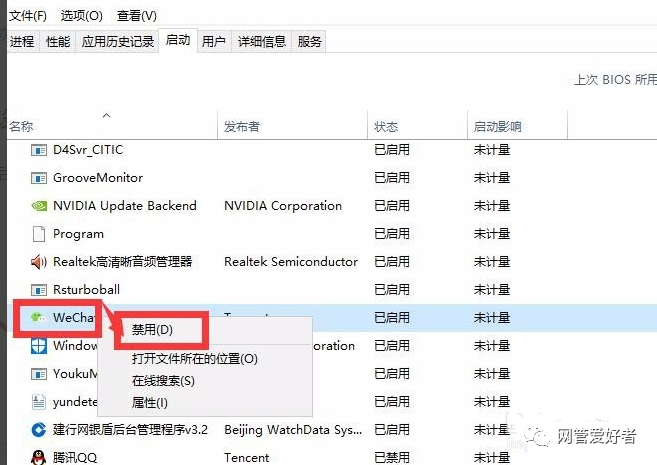
也可以直接右键需要启动时自动关闭的软件(以微信为例),右键选择“禁用”
在 Windows 10 中禁用启动项的方法 2:使用 Windows 设置禁用启动项。
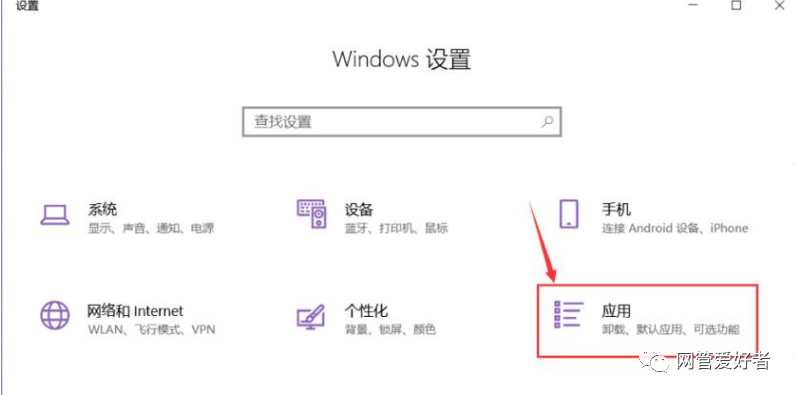
在win10电脑的“Windows设置”窗口中,点击“应用”。
然后单击窗口左侧的“开始”。
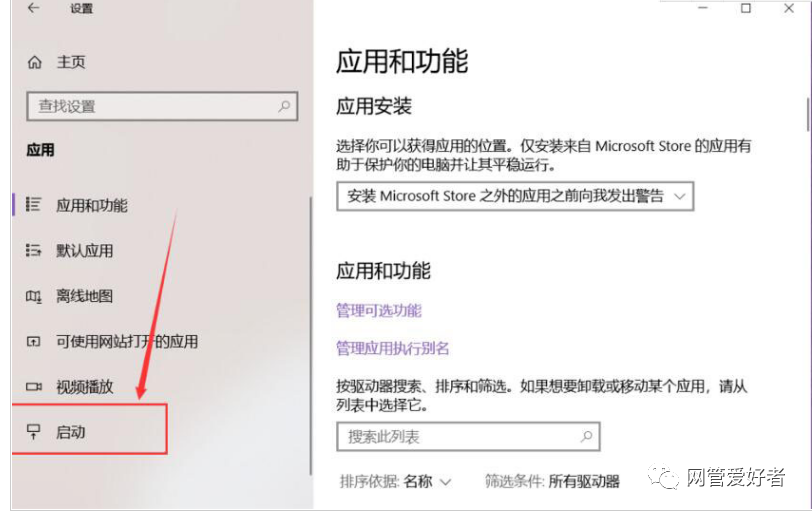
如果应用程序过多自动开关机软件,还可以点击如图所示的“排序依据”,根据应用程序名称、状态、启动影响等元素对列表中的应用程序进行排序。
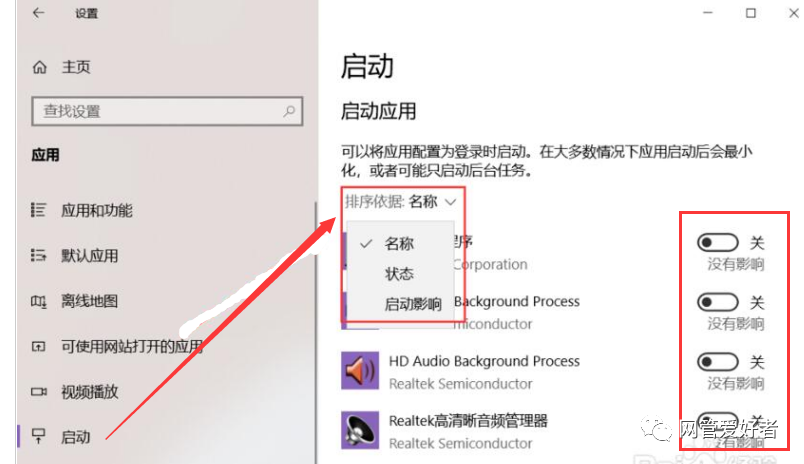
关闭列表右侧的按钮以防止应用程序在启动时启动。
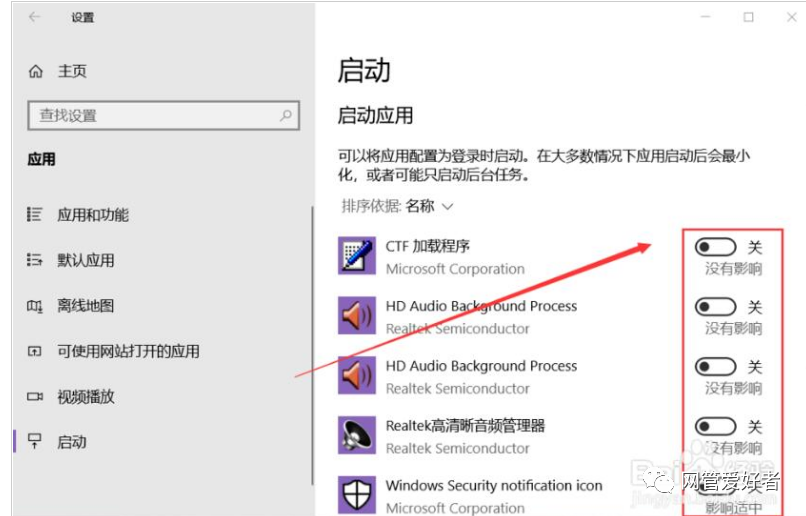
可以使用计算机管理器或者安全卫士关闭启动项(win7和win10都可以使用,也是比较简单的方法)
1、打开安全卫士,进入“优化加速”界面; 选择“启动项”如图

2、在启动项中选择需要关闭的启动软件;
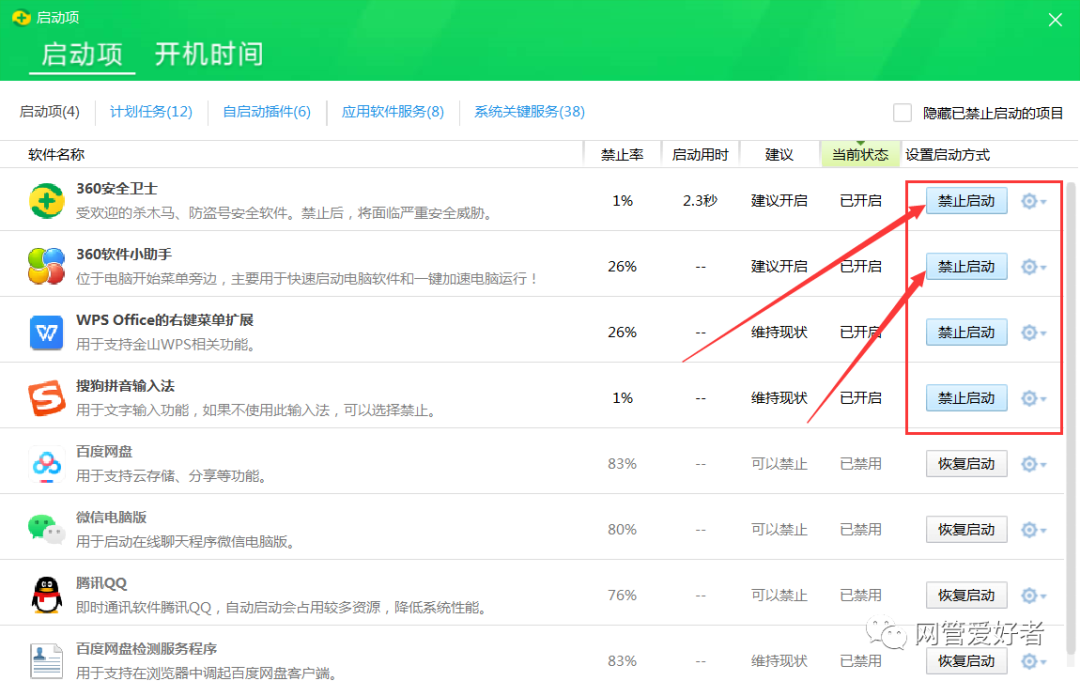
例如:如果您需要关闭“软件助手”,则点击此处,然后点击“禁用启动”; 如图所示
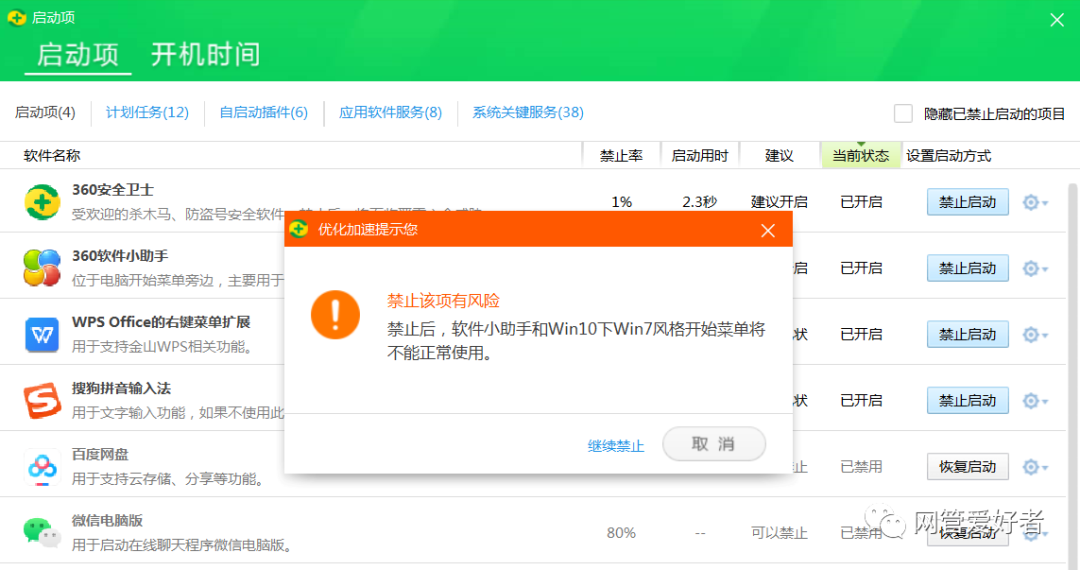
3.选择“继续禁用”,如图

4、启动项禁用成功; 如图所示