

(智启佳淘客小程序)office2010(2010)

▲点击进入知其家淘客小程序▲
点击上面的视频即可观看完整视频。 如果还有什么不明白的请看下面的文字介绍!
1.下载软件后,我们首先要做的就是解压软件。
2、然后在电脑D盘新建一个名为“office2010”的文件夹。 稍后我们会将软件安装到该文件夹中。 如果电脑只有C盘,则无需新建。 一会儿就会默认安装了。 。
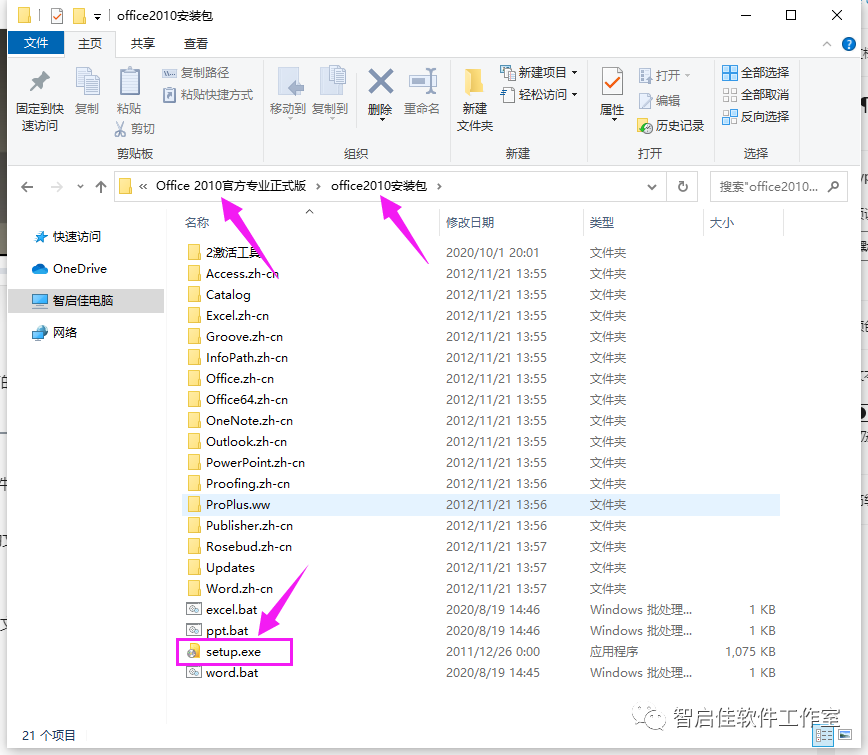
3、解压文件后,打开安装包路径,双击运行“setup.exe”文件。
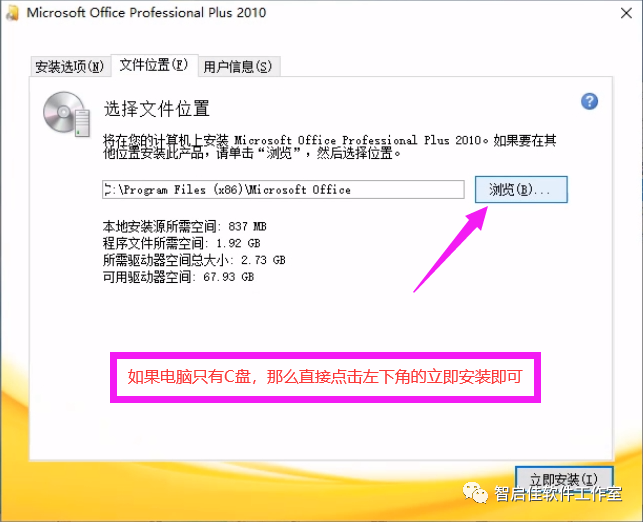
4.运行安装程序后,选择顶部的【文件位置】选项;
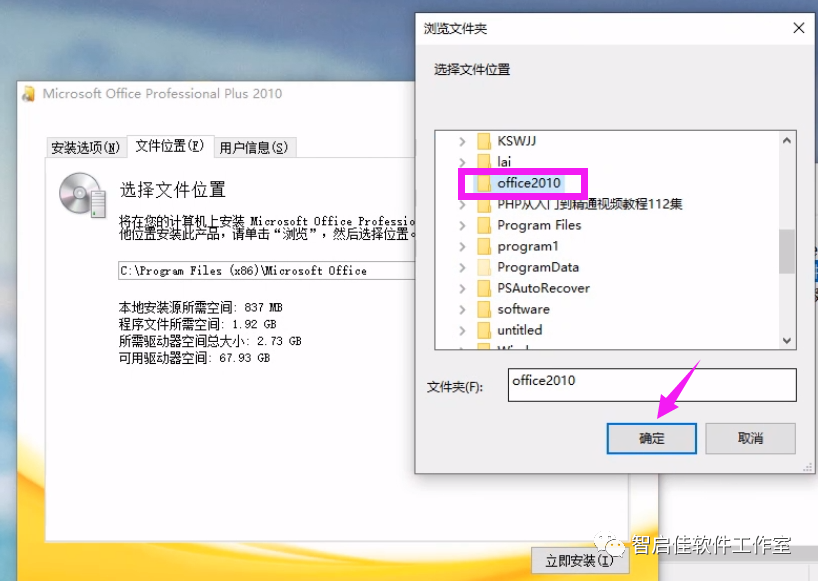
然后点击【浏览】,选择第三步创建的文件夹,即office2010。
选择后点击确定,点击【立即安装】
5. 软件将自动安装。 这个过程会有点慢办公自动化软件教程,耐心等待即可。 进度加载的速度由计算机的配置决定。
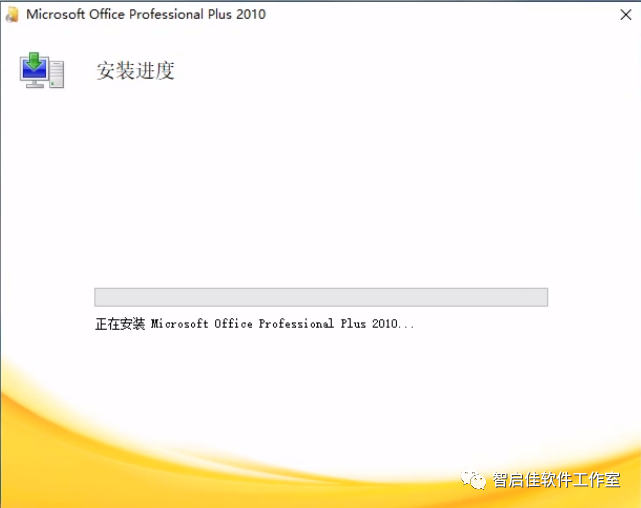
6、当安装界面变成这样时,表示软件已经加载完毕。 我们可以关闭这个窗口并进入激活步骤。
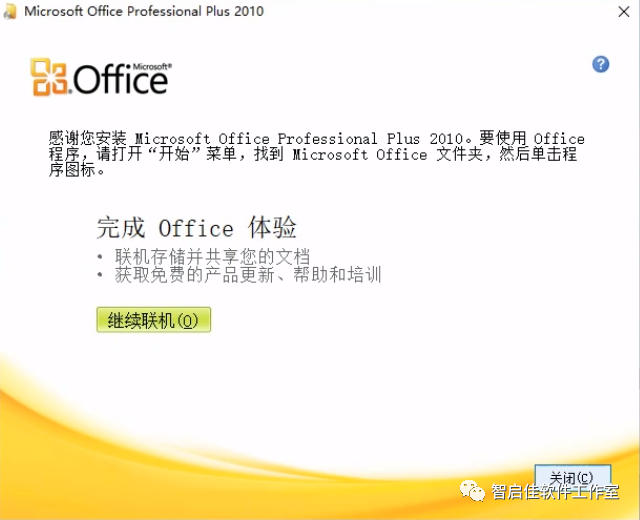
7、开始激活前,请关闭防病毒软件,以免误删除防病毒软件。
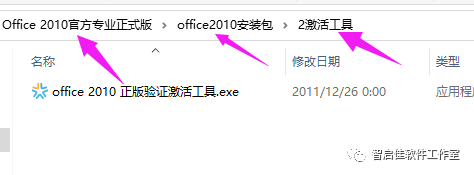
然后,打开安装包文件夹下的“激活工具”办公自动化软件教程,双击运行【Office 2010正版验证激活工具】
8、点击第一个,然后输入[y]回车确认操作; 当出现“按任意键退出”字符时,即可关闭窗口
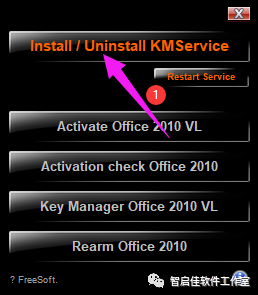
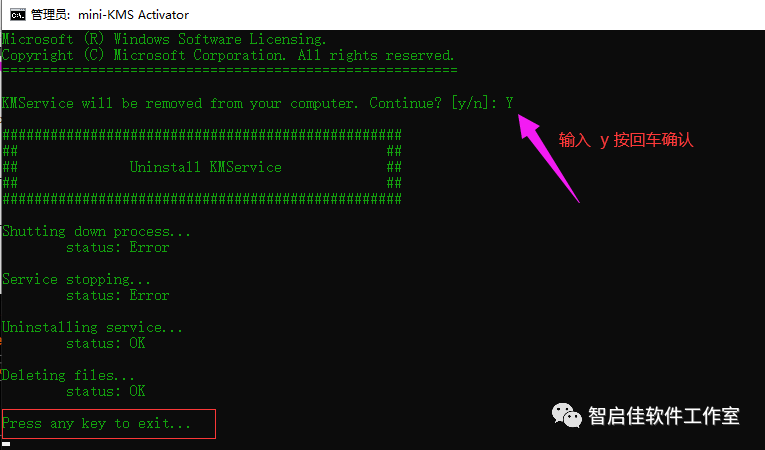
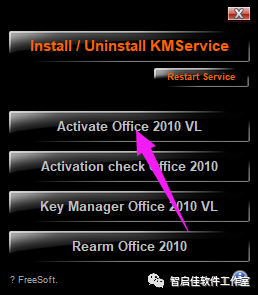
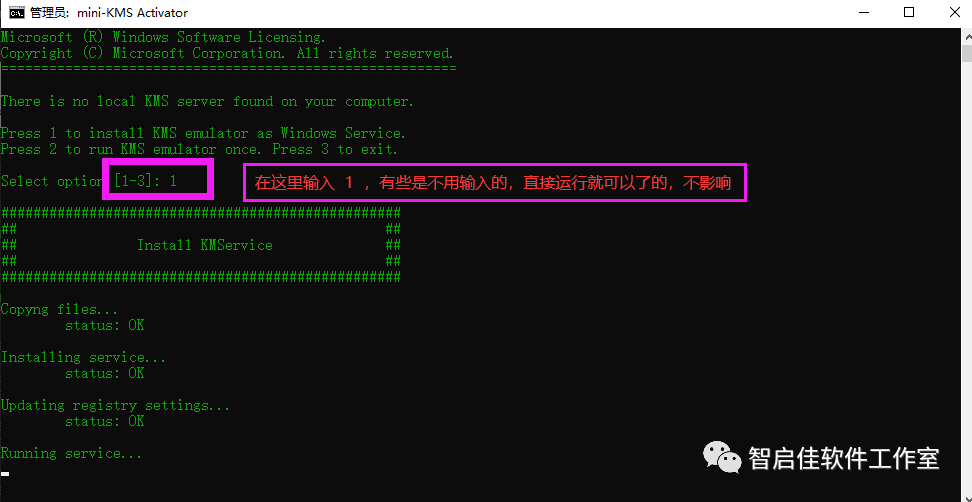
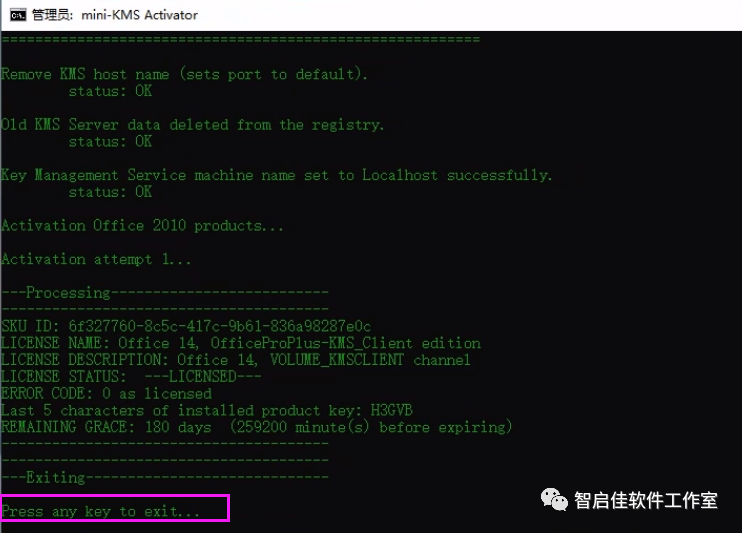
9、最后我们点击激活Office 2010 VL运行窗口,然后输入[1]; 当提示“按任意键退出”字符时,软件已激活,可以完全关闭并退出软件。
注意:有些电脑不需要输入1,这个不影响
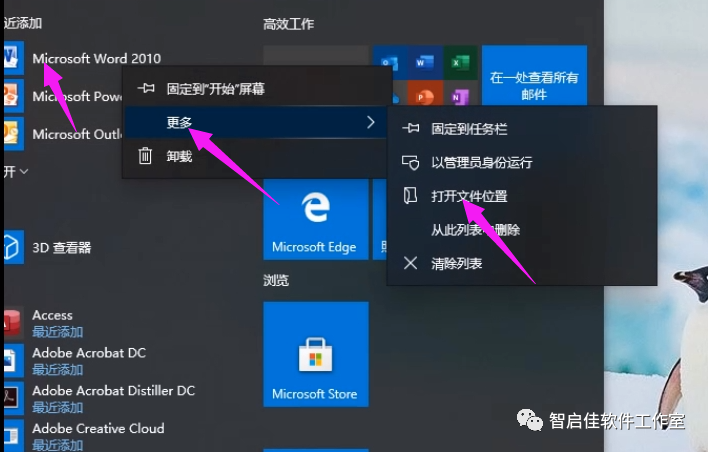
10.如果要创建桌面快捷键,可以单击计算机左下角的开始菜单。
选择word,右键选择更多→打开文件位置→复制快捷键到桌面。

资源获取方式:
▼微信扫描下方二维码▼

回复office2010关键词获取
温馨提示:您需要回复指定的关键词,系统才会识别并给出链接,否则将无法获取资源。
知其家资源网站:
上一篇:
“紫光云”不是从零开始,我们有备而来