

如何使用命令对Windows10系列系统进行“定时关机”设置
很多朋友想要定时关闭电脑,但是翻遍了所有的设置,却没有找到相关的设置方法。 然而,这并非不可能。 本文教你如何使用命令为Windows 10系列系统设置“定时关机”。 。
1. 操作
首先打开电脑电脑设置定时关机软件,进入电脑桌面,然后按键盘上的“Win+R”组合键。 如下所示:
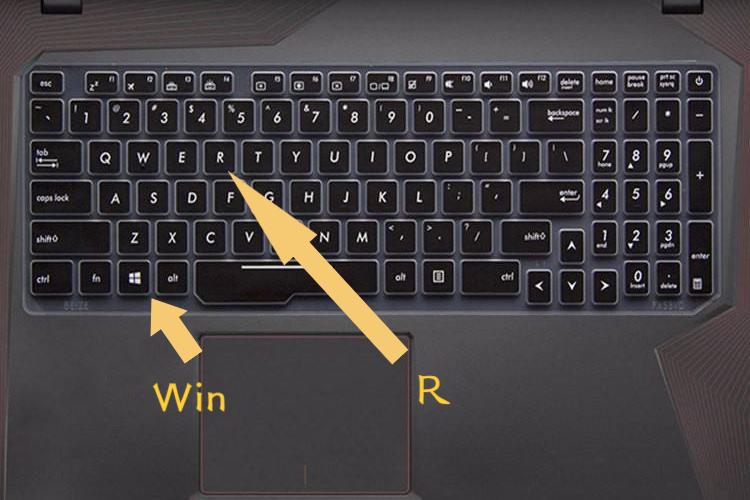
按下该组合键后,将调用“运行”对话框。 如下所示:

2. 设置命令
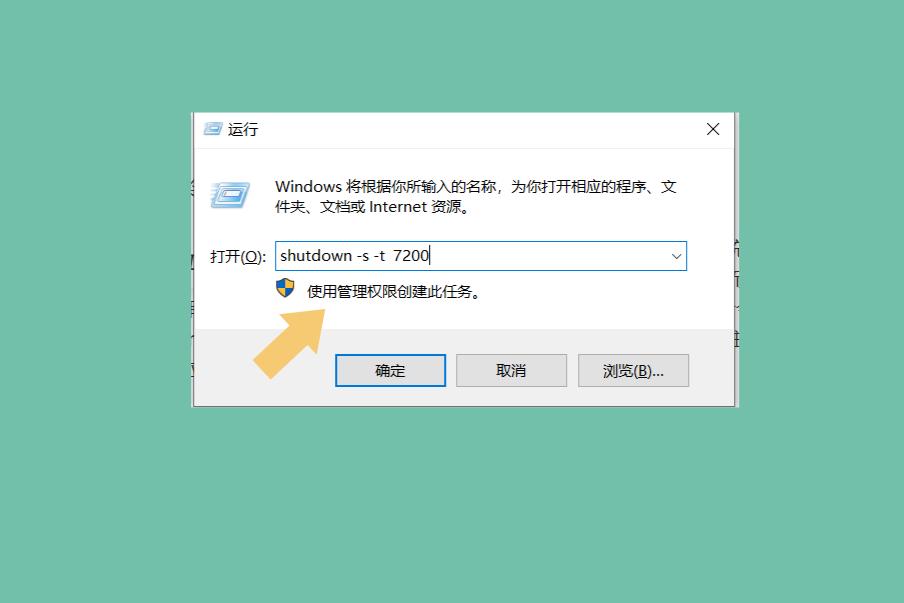
之所以需要设置命令是因为我们需要自定义“定时时间”,而设置计算机系统定时关机的命令格式是“shutdown -s -t(秒)”,其中包含空格但是不包括括号,测量单位为“秒”。 假设用户想将计算机的定时关机时间设置为2小时后,则命令为“shutdown -s -t 7200”。 用户可以根据需要设置时间,但一定要记得将设置的时间转换为时间单位“秒”。 如下所示:
3.设置定时关机
设置定时关机命令后,根据自己的需要输入间隔时间。 这时,您可以在“运行”菜单的对话框中输入命令,然后单击“确定”。 如下所示:

需要注意的是,如果命令输入正确,计算机系统桌面的右下角会出现提示。 如下所示:
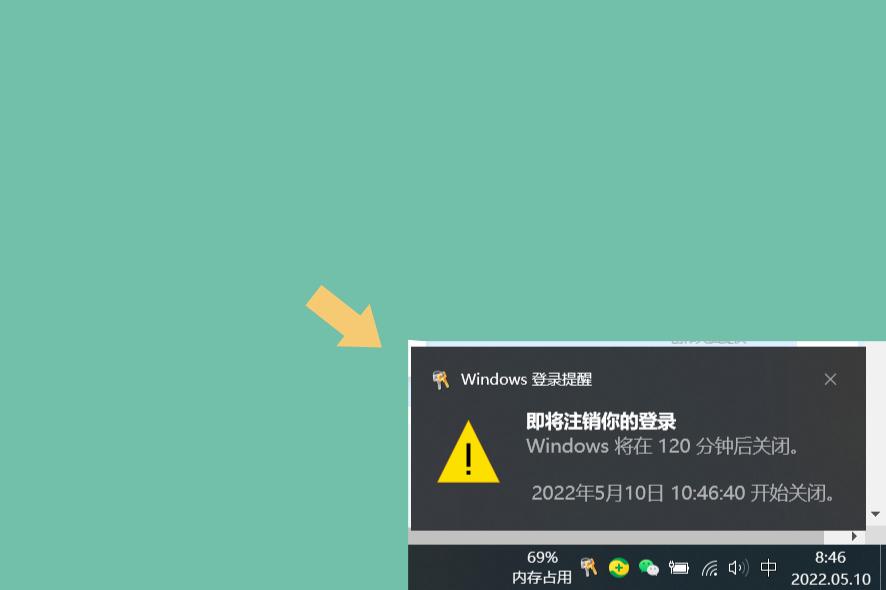
如果设置错误,则不会出现此提示。 按照时间单位换算。 7200秒就是2小时。 提示会直接提示2小时,而不是7200秒。
4. 取消定时关机
如果用户在设置定时关机后想要撤消更改电脑设置定时关机软件,方法也很简单。 按照第一步,调出“运行菜单”,然后再次输入撤消命令“shutdown -a”。 如下所示:
需要注意的是,如果命令输入错误,计算机不会显示任何提示。 如果命令输入正确,电脑系统桌面右下角会出现取消该功能的提示。 如下所示:

出现此提示后,证明之前设定的定时关机计划已被取消。
结论:使用命令设置计算机系统的定时关机是最方便的。 该方法适用于Windows系统,用户可以根据自己的需要进行设置。
注:本文演示使用的电脑型号为ASUS TUF Dash FX516PM,电脑系统版本为Windows 10 64位家庭中文版,不涉及任何软件版本等。
上一篇:
5G时代已来,谁能笑到最后?