

Windows系统彻底卸载迈克菲3大图文教程详解!教程!
近日,不少用户反映,新购买的Windows系统预装了McAfee防病毒软件。 它不仅开机自动启动,而且占用大量资源,导致Windows系统运行缓慢。 但是,当我想卸载McAfee Security Center时强力粉碎文件软件,我总是无法完全卸载它,而且我不知道该怎么做。 下面就来看看Windows电脑上完全卸载McAfee的详细图文教程吧!
详细3个图文教程教你如何在Windows上彻底卸载McAfee!
教程1:
1.打开电脑并进入Windows系统后,单击左下角的开始图标
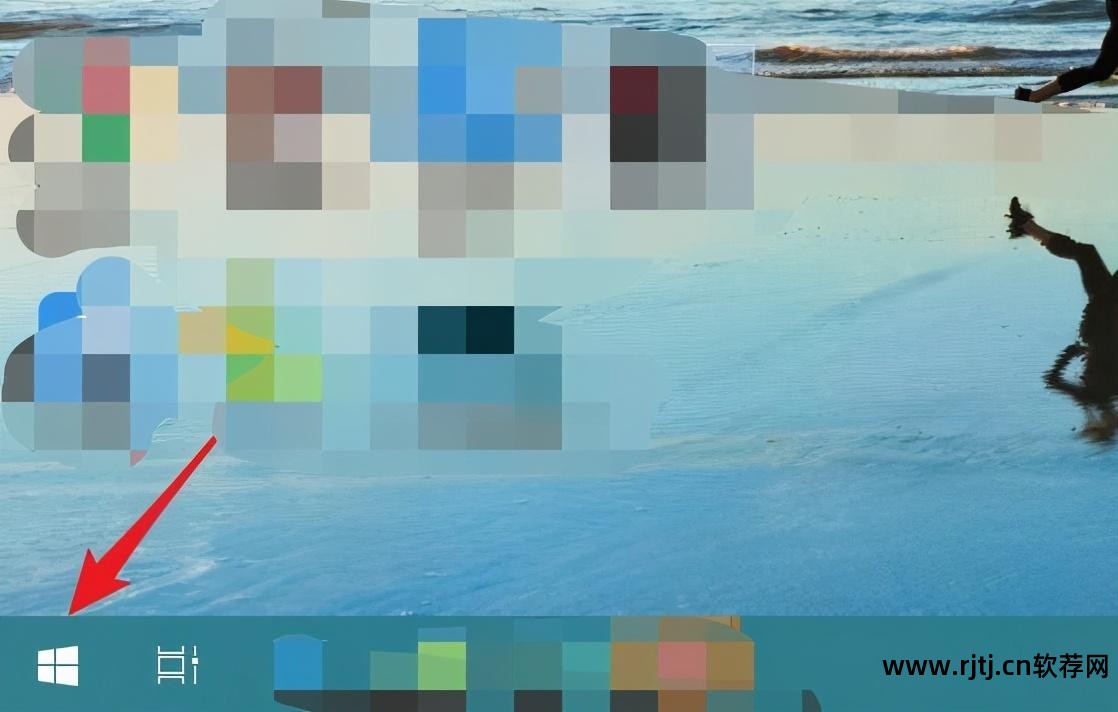
2、点击后,向下滑动已安装的程序界面,找到已安装的McAfee应用程序,右键选择卸载

3、进入程序和功能选项后,双击页面上的McAfee主程序,如下图

4. 当弹出删除McAfee软件的窗口时,选中主程序,然后单击下面的删除。

5、需要注意的是,如果电脑McAfee软件在订阅活动日期内,页面会弹出提醒。 再次单击删除选项。

6. 之后电脑页面会显示删除McAfee的状态。 我们将等待删除过程完成。 整个删除过程大约需要3分钟。

7、McAfee卸载删除完成后,页面会提示McAfee软件已被删除。 这时,您只需选择右下角的“立即重新启动”选项即可。如果您不想立即重新启动,也可以单击左侧的“稍后重新启动”,McAfee 将被彻底卸载。

教程2:
1、在Windows开始菜单的应用程序列表中找到McAfee软件,右键卸载,如图。

2、如果软件太多,查找比较麻烦,可以进入系统设置-应用程序来管理电脑上的应用程序。

3. 在“应用程序和功能”中,在右侧列表对话框中找到“McAfee”软件,然后单击“卸载”。

4.然后,确认卸载软件,如图

5. 卸载过程可能需要几分钟时间。 在此期间,软件会弹出一些提示,要求保留。 小心不要点击错误的选择。

6.需要注意的是,McAfee卸载成功后会有弹窗。 最后,为了保证卸载干净强力粉碎文件软件,可以使用其他电脑管家来清理卸载残留。

7. 在从Windows 系统中完全卸载McAfee 之前,请务必删除McAfee 卸载中的剩余文件。
