

最简单好用的文件夹加密软件是哪个呢?
文件夹是我们生活和工作中最常用的电脑工具,但缺乏保护功能。 我们可以使用专业的文件夹加密工具来保护我们的文件夹。 那么最简单好用的文件夹加密软件是哪一款呢?
文件夹保护 3000
文件夹保护3000是一款专业、简单、易用的文件夹加密软件,可以快速帮助您解决文件夹安全问题。
保护文件夹
文件夹保护3000具有密码保护、隐藏和伪装三种文件夹保护方式。
文件夹密码:
第一步:右键点击需要保护的文件夹,选择“文件夹保护”;

或者运行文件夹保护3000,单击“保护文件夹”按钮,选择需要保护的文件夹,然后单击“确定”。

步骤2:在弹出的窗口中选择“加密密码”。

第三步:设置文件夹密码免费加密文件夹软件,点击“确定”。 (您可以勾选“显示密码”来确认密码)

隐藏文件夹
步骤1:同“文件夹加密密码”。
步骤2:点击“隐藏”。 隐藏文件夹将从计算机中消失,只能通过该软件打开和使用。

文件夹迷彩
步骤1:同“文件夹加密密码”。
第二步:点击“伪装”按钮。
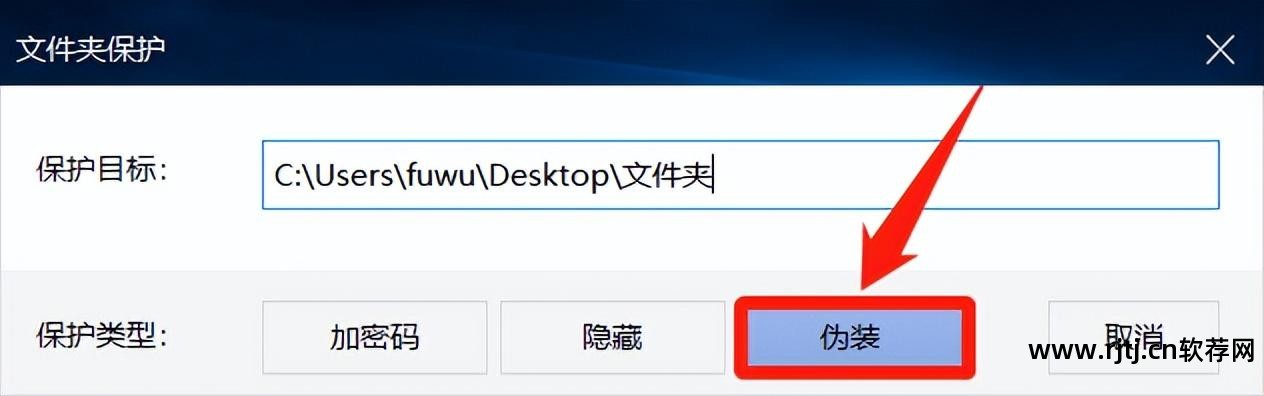
第三步:在弹出的窗口中选择迷彩类型,点击“确定”。 伪装后的文件夹会显示伪装对象的图标和内容,而无法显示原文件夹内容。 (如果伪装不生效,可以尝试重启电脑使伪装生效)

移除保护
运行Folder Protection 3000,在软件主窗口中选择对应的文件夹保护记录,然后点击上方的“取消保护”按钮。 (对于受密码保护的文件夹免费加密文件夹软件,解除保护时需要输入密码,但隐藏和伪装则不需要输入密码)

打开受保护的文件夹
要为文件夹添加密码,您可以双击该文件夹并输入密码来打开它。
在软件主窗口中,选择要保护记录的相应文件夹,然后单击上方的“打开文件夹”按钮。 (密码加密的文件夹还需要输入密码,但隐藏和伪装的文件夹则不需要输入密码)

此外,Folder Protection 3000还具有磁盘保护功能,可以有效保护计算机本地磁盘的安全。 它还可以控制USB并禁止或只读使用USB存储设备。
Folder Protect 3000 易于使用,是您保护文件夹安全的最佳选择。
文件夹保护3000官方免费下载:文件夹保护3000免费下载试用-夏冰加密软件