

4个超实用的录屏方法,用起来超级爽!
大家好,我是小小薰~
最近总有迅迷和小迅的评论推荐一款好用的录屏软件。 其实根本不需要录屏软件。 今天小迅就给大家带来4种超级实用的录屏方法好用。 超酷! 好了,请在文末点赞分享,开始今天的有用资讯之旅吧~
Win 10 屏幕录制
很多人不知道Win 10其实自带了屏幕录制软件。 这实际上是内置Xbox游戏平台的Xbox Game Bar。 只需点击快捷键【Win+G】即可一键召唤。
除了截图和屏幕录制功能外,还具有电脑性能、音频设置、Xbox社交等功能。
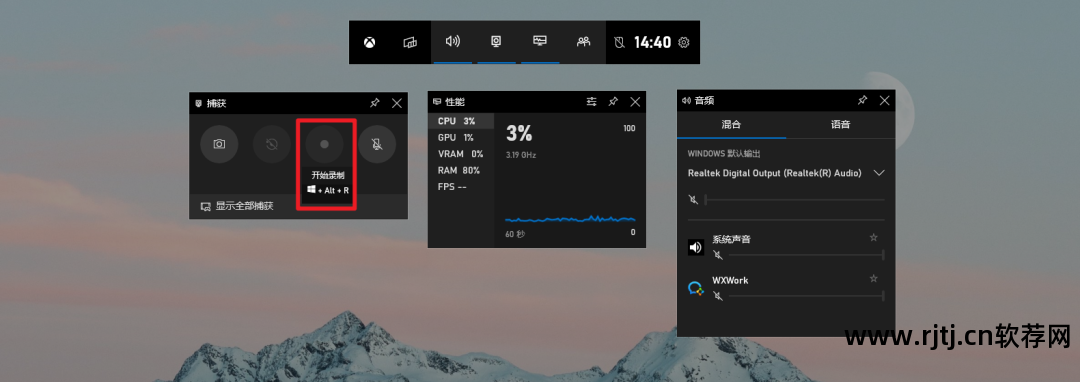
不过需要注意的是录屏软件怎样使用,Windows自带的屏幕录制软件主要用于游戏屏幕录制录屏软件怎样使用,因此不支持桌面或文件资源管理器使用。 当您未打开任何软件窗口时,屏幕录制按钮将处于非活动状态。 状态。
PPT屏幕录制
除了Xbox Game Bar之外,PPT录屏也很好用,在桌面上就可以进行录屏。 录制方法也很简单:
1.打开PPT--点击“插入”--点击“屏幕录制”。
2. 选择屏幕录制区域--点击“录制”。
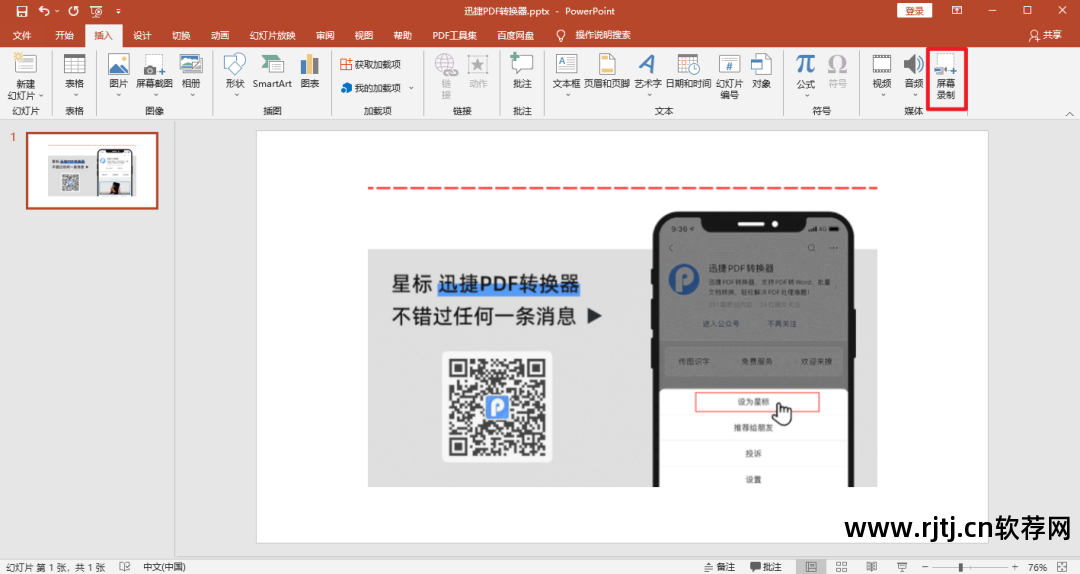
您可以选择录制区域以及是否显示录制指针。
PSR步数记录器
其实这个功能最早是在Win 7中提供的,它并不记录视频操作,而是以图文的形式显示你的操作。 不仅可以快速描述电脑故障,还可以作为发布图文教程的神器。

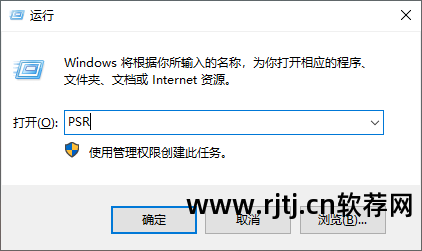
操作步骤也非常简单。 首先按快捷键【Win+R】,然后输入【PSR】。 或者直接搜索【步进录音机】,点击【开始录制】即可录制鼠标点击轨迹和界面截图。
快速屏幕录制工具
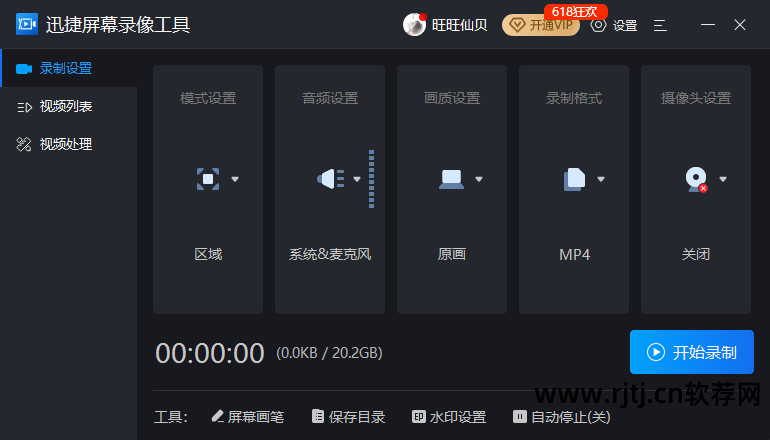
以上三种方法各有优点,但还不够全面,所以小小寻就给大家介绍一款全能的屏幕录制软件——Swift Screen Recording Tool。 它不仅可以选择屏幕录制模式:全屏录制、区域录制、游戏录制、摄像头录制,还可以设置屏幕录制格式:AVI、MP4、FLV。
软件下载地址:
除了强大的录屏功能外,还具有“视频分割”“视频合并”等视频处理功能、刷屏功能、水印设置功能、自动停止功能等,真是一款满足您的所有需求。
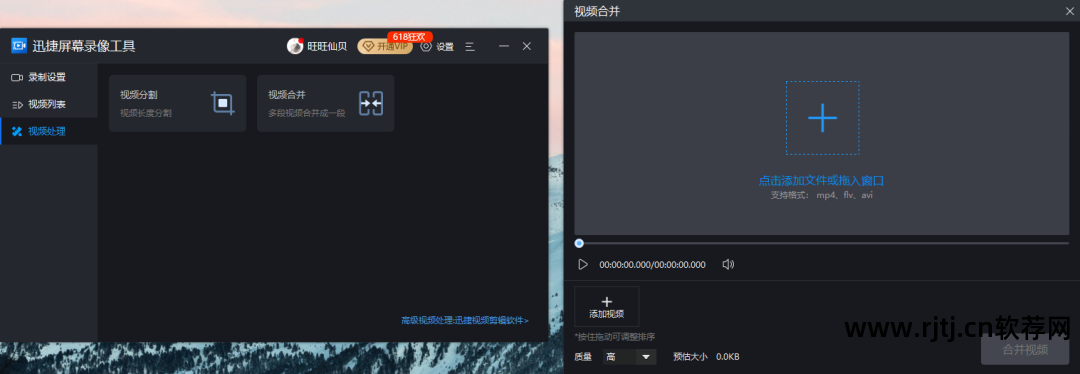
我们来看看小小寻使用区域录屏的操作:
除了以上强大的功能外,小寻最喜欢的就是鼠标指针设置。 可以设置移动轨迹、鼠标高亮、点击效果:
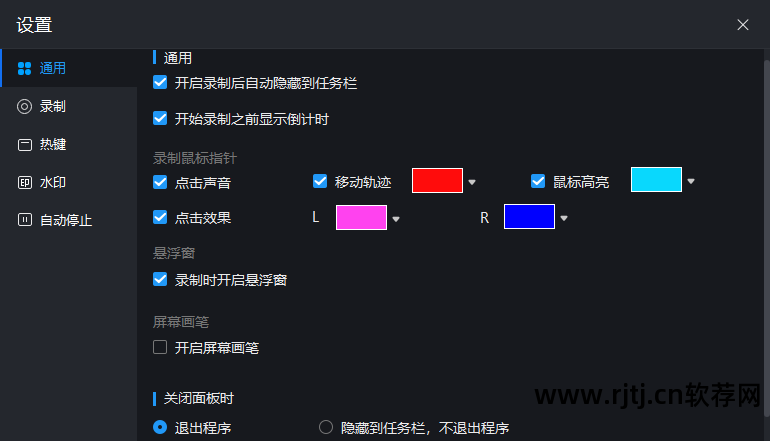
我们来看看这个很酷的效果:

如果您不喜欢,可以在设置中将其关闭,还可以设置热键:
开始/暂停:ALT+F1
停止:ALT+F2
屏幕刷启动/停止:ALT+F3

软件下载地址:
好啦~以上就是本期的全部内容啦~看完请点个赞吧! 如果对您有帮助,别忘了【分享】给您的同事和朋友!
* 业务合作及转载请添加PPT2869(微信ID)。
结束