

2个彻底卸载流氓软件的方法,实测有效,就不信这些招数还不定它了!
创始人
2025-12-08 12:05:36
如果你的Win10电脑上下载了一些流氓软件,或者是一些我们不需要的软件怎么卸载流氓软件,而你想要彻底删除其安装目录,则会提示你无法完成操作。 你会怎么做?
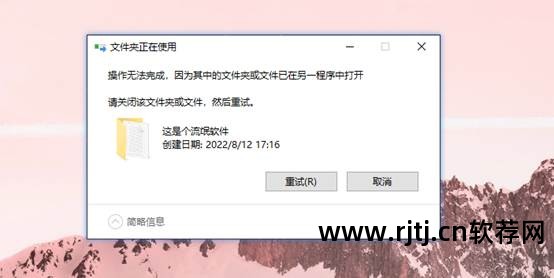
面对这些难以卸载的软件,有的朋友表示不满,进行了一番操作。 最终还是没能彻底删除,只好投降,让它留在硬盘上,太恶心了。
这不可能!

接下来,彻底卸载流氓软件有两种方法。 它们在实际测试中非常简单且有效。 如果你不相信这些技巧怎么卸载流氓软件,你将无法修复它们!

方法一:从命令提示符删除
1、【Win+Q】调出搜索,输入cmd,以管理员身份运行。
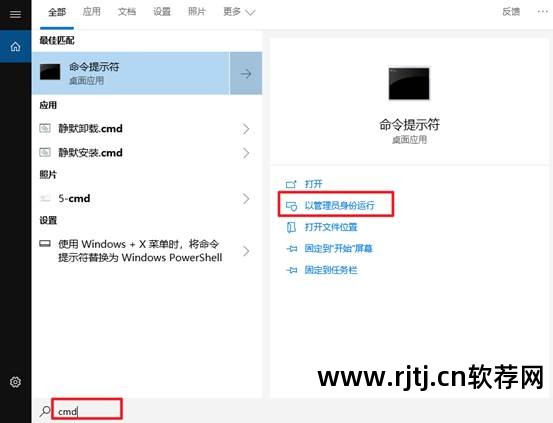
2、在命令提示符窗口中输入del+空格+要删除的文件夹路径,回车确认,然后输入Y确认即可彻底删除。
例如:del C:\Users\Alkaid\Desktop\Autoruns

PS:文件夹路径很容易确认。 只需右键单击要删除的软件,打开“属性”-“打开文件位置”即可。 然后只需复制其路径并将其粘贴到命令提示符窗口中。

方法二:安全模式删除
如果您遇到的软件太顽固,甚至无法使用命令提示符来摆脱它,请不要担心,有一个技巧! 一般进入安全模式后即可彻底删除。
1.用win+i打开设置-更新和安全-恢复,点击立即重启,进入高级启动。
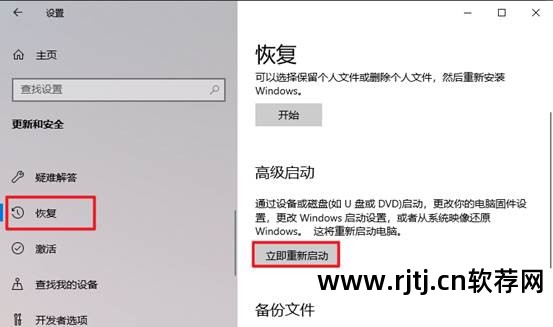
2. 单击“疑难解答”-“高级选项”-“启动设置”,然后单击“重新启动”。

3. 按F4 按钮进入安全模式。

4. 安全模式下,桌面一片漆黑。 这时候只要找到你要删除的文件,然后删除就可以了。
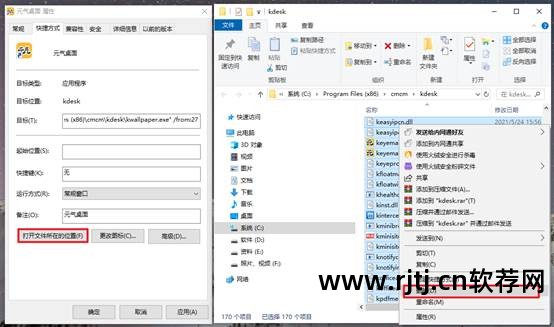
这两种方法可以彻底清除流氓软件,无需重装系统,也无需使用第三方工具。 你学会了吗?
相关内容
热门资讯
匈奴人长什么样子?境外考古还原...
匈奴人长什么样子?不清楚的读者可以和趣历史小编一起看下去。这是一个长期以来困扰中国人和欧洲人的大问题...
安徽汽车职业技术学院最新或20...
我院毕业生具有理论知识扎实、技能突出等优势,主要在江汽集团公司及安徽省大中型企事业单位就业。第四章 ...
邯郸之战秦国为什么会输呢 只因...
今天趣历史小编给大家准备了:邯郸之战的文章,感兴趣的小伙伴们快来看看吧!长平之战后,秦国已经战胜当时...
为什么秦国会被称为虎狼之师 而...
今天趣历史小编给大家准备了:秦国虎狼之师的文章,感兴趣的小伙伴们快来看看吧!说到我国历史上的战国时期...
秦国书同文车同轨 秦国之前的文...
还不知道:七国文字的读者,下面趣历史小编就为大家带来详细介绍,接着往下看吧~秦国的统一,不仅仅是地域...