一招解决Win10电脑亮度调节失灵的原因是什么?
Win10系统兼容性差的问题一直被广泛诟病。 虽然Win10的兼容性有了很大的提升win7显示器亮度调节软件,但仍然存在一些棘手的问题。 比如之前让我抓狂的Win10屏幕亮度问题,需要通过修改注册表或者重新安装显卡驱动来解决。 操作比较繁琐,有时按照设置可能并没有什么用处。 最近,小编发现了一种一步步解决Win10电脑亮度调节失败的方法。 调节屏幕亮度的步骤很简单,即使是新手也能轻松学会。
win10屏幕亮度无法调节的原因:
Win10屏幕亮度无法调节的原因主要是系统兼容性问题。 目前小编能想到的主要原因有以下几点:
1.双显卡电脑
CPU带有核芯显卡,并搭配独立显卡。 例如,目前大多数英特尔处理器都内置了核心显卡,计算机也配备了独立显卡。 由于驱动版本不一致,CPU核芯显卡与独立显卡冲突,很容易导致Win10屏幕亮度无法正常调节。
2.Ghost模式安装的Win10
3、使用驱动精灵或者鲁大师等工具更新显卡驱动也可能会导致Win10屏幕亮度无法调节。
解决Win10电脑亮度调节失败的一种方法
Windows 10 无法调节屏幕亮度怎么办? 之前小编分享的方法是通过修改注册表或者将显卡驱动一一卸载然后重新安装来解决问题。 这种方法操作起来比较复杂,有时不一定有效,有时又会让人抓狂。
近日win7显示器亮度调节软件,小编发现自己的联想Z500笔记本安装Win10后,无法调节屏幕亮度。 有时候,当他不小心按下键盘上的F11/F12屏幕亮度调节按钮时,屏幕亮度会变成最低,然后根本无法调节。 屏幕。 最近在设置U盘启动时,发现只要进入Bios或者识别启动项选择界面,屏幕就会自动亮起,然后就可以通过F11/F12调节屏幕了屏幕亮度调节按钮可将亮度调节至自己舒适的程度。 重新进入系统就可以了。
解决Win10电脑亮度调节失败问题的一种方法:
1. 重新启动计算机,然后进入Bios或启动项设置。 我手上的联想Z500笔记本,是按Fn+F2键进入Bios。 您也可以按Fn+F12键进入系统启动项界面。
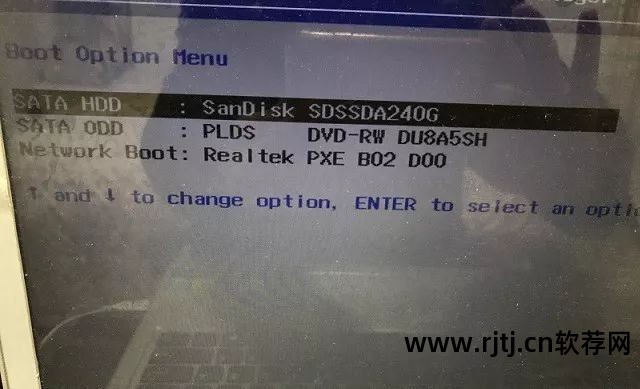
2、在BIOS设置或启动项设置界面,可以通过屏幕亮度调节按钮调节屏幕亮度。 在这里,将屏幕亮度调整到您满意的亮度,然后进入系统。